功能摘要
当您需要在多人协作文档中保护某些关键内容不被他人随意修改时,内容保护区功能可为指定内容创建一个受保护的编辑区域,只有拥有编辑权限的用户才能修改保护区内内容,其他用户仅可查看。
功能说明
| 功能维度 | 说明 |
|---|---|
| 会员限制 | 无会员限制 |
| 版本限制 | 无版本限制 |
操作步骤
通过斜杠命令插入内容保护区
功能入口
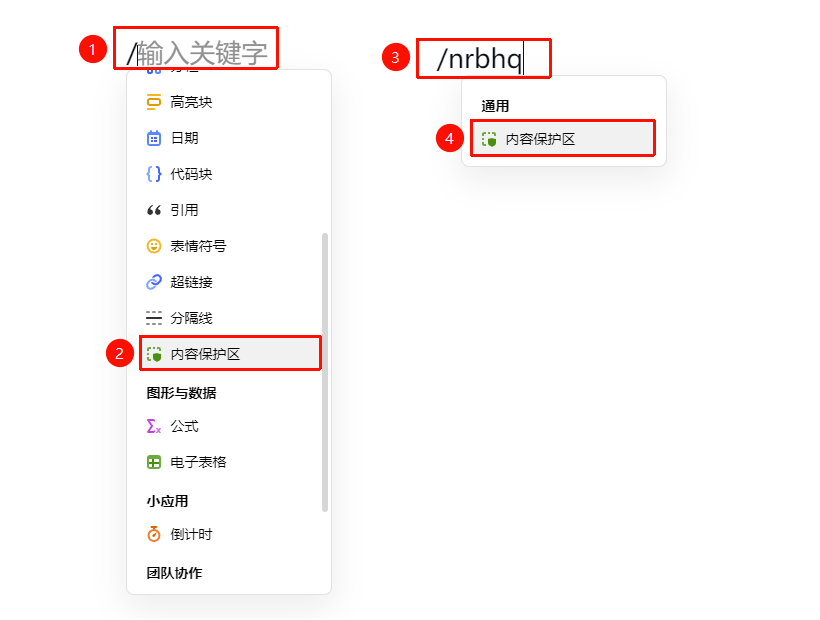
文档编辑区域→输入:/→「内容保护区」选项
- 在文档需要设置保护区的位置空白行中输入 /
- 在弹出快捷菜单中选择「内容保护区」
- 或通过关键字搜索:输入 /nrbhq 快速定位
- 插入后在保护区内输入需要保护的内容
通过段落柄菜单插入
功能入口
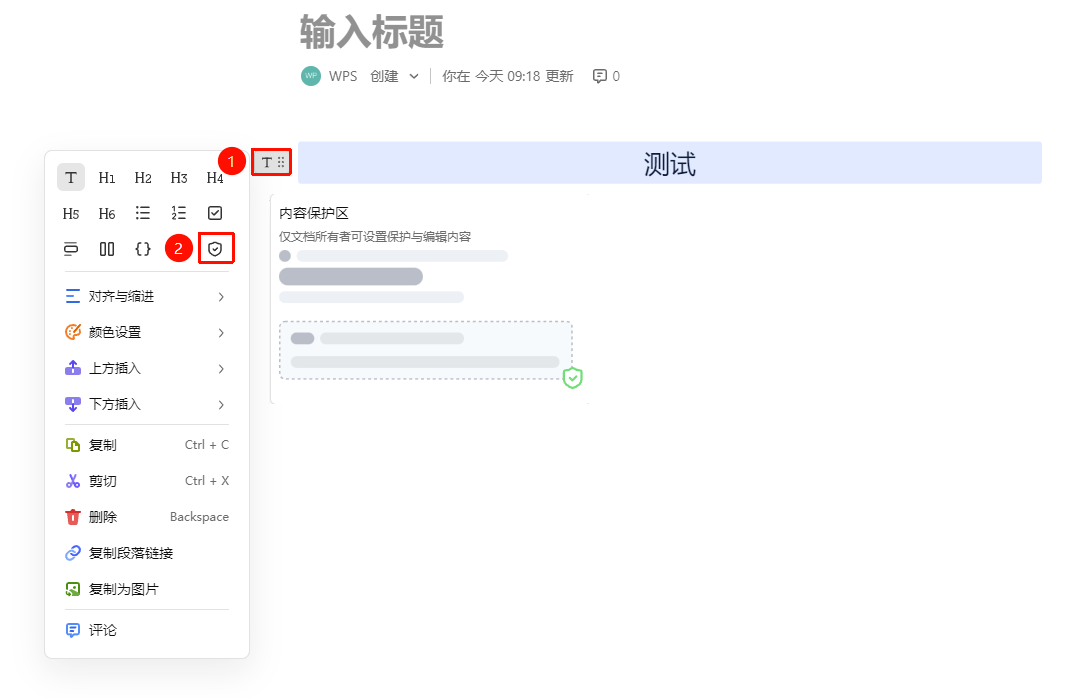
段落左侧 「段落柄」按钮(图标为「⠿」)→「内容保护区」图标
- 将光标定位到需要添加保护区的位置
- 点击段落左侧的段落柄按钮
- 在菜单中选择「内容保护区」图标
通过插入菜单添加内容保护区
功能入口
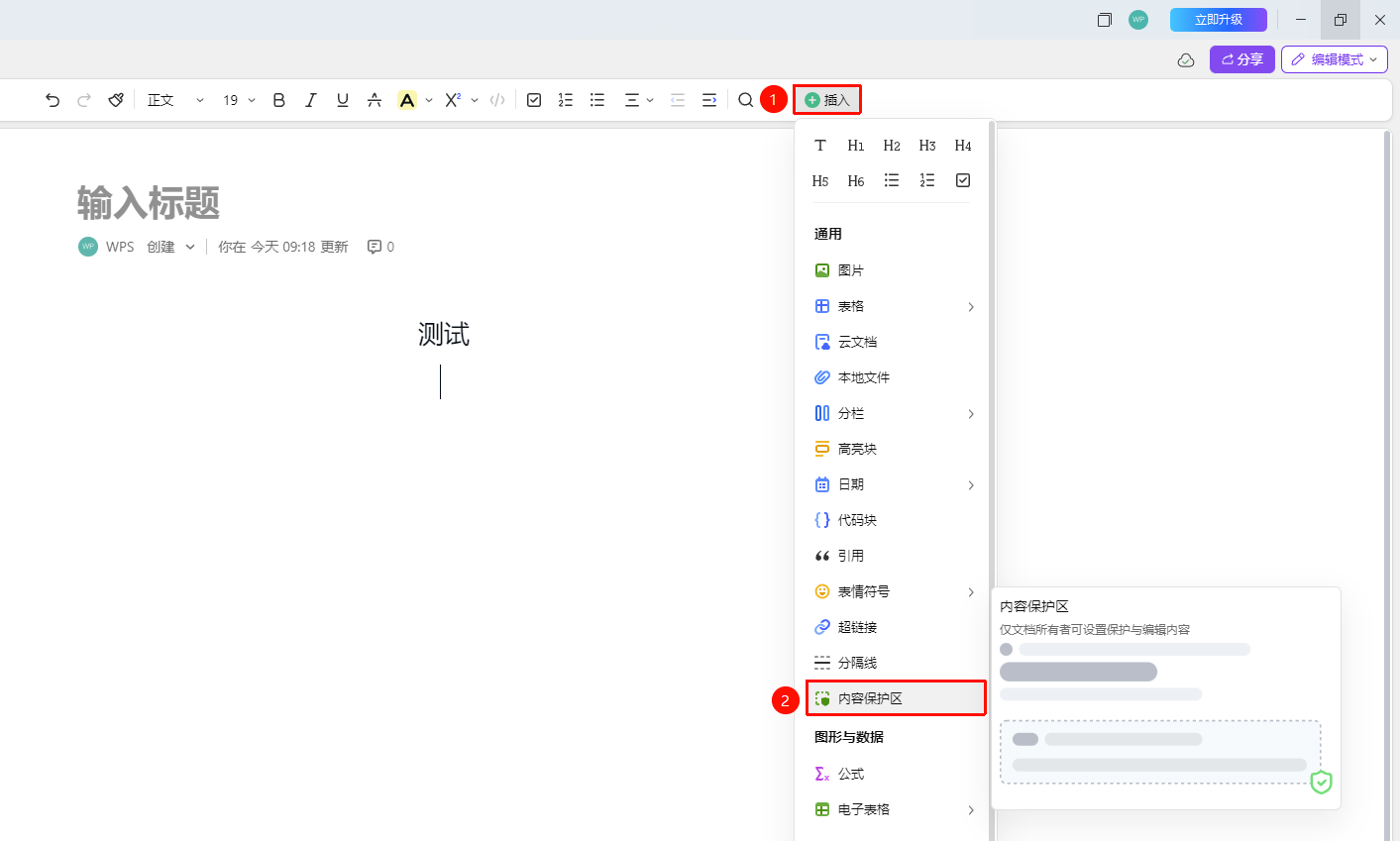
「顶部」功能区→「插入」按钮→「高亮块」选项
- 将光标定位到需要添加保护区的位置
- 点击顶部功能区中的「插入」按钮
- 在弹出菜单中选择「内容保护区」
常见问题
问题1:内容保护区对哪些人有效?
- 解决方案: 内容保护区对所有协作者生效。只有文档拥有者和被授予编辑权限的用户才能修改保护区内的内容,其他协作者(包括拥有评论和查看权限的用户)无法修改保护区内容。
问题2:删除内容保护区会影响里面的内容吗?
- 解决方案: 删除内容保护区的边界后,区内内容将变为普通段落,不再受保护。内容本身不会被删除,只是保护效果消失。
问题3:投票能否设置内容保护?
- 解决方案: 可以。文档所有者可以对投票设置内容保护,设置后其他协作者无法修改投票内容,只可以参与投票。通过选中投票后在设置中开启内容保护即可。
注意事项
- 内容保护区主要用于多人协作场景,保护关键信息不被误改
- 保护区内的内容仅拥有编辑权限的用户可修改
- 创建内容保护区后,所有协作者都能看到保护区标记,但编辑按钮仅对有权限的用户可见