功能摘要
当您需要快速创建一份在线协作文档时,新建智能文档功能支持通过多种入口一键创建空白智能文档,文档自动保存至云端,可在多端实时协作编辑,无需手动保存。
功能说明
| 功能维度 | 说明 |
|---|---|
| 会员限制 | 无会员限制(云空间已满时无法新建,需清理或开通会员) |
| 版本限制 | 无版本限制 |
操作步骤
通过首页新建按钮创建
功能入口
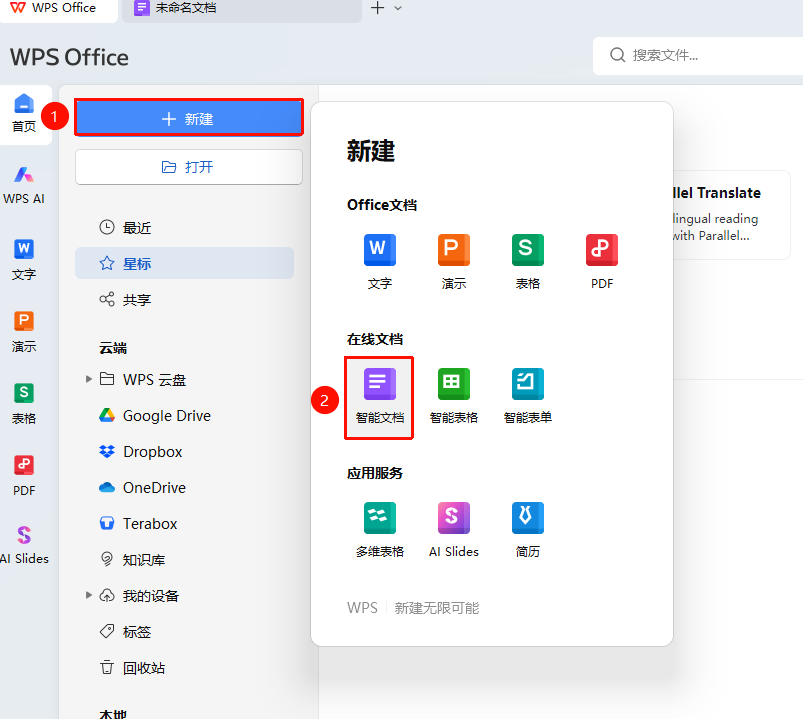
WPS首页→「新建」按钮(+)→「智能文档」选项
- 打开WPS Office,进入首页界面
- 点击页面顶部的 「+」新建按钮
- 在弹出的新建面板中,选择「智能文档」即可创建一份空白的智能文档并进入编辑界面
通过文件菜单新建
功能入口
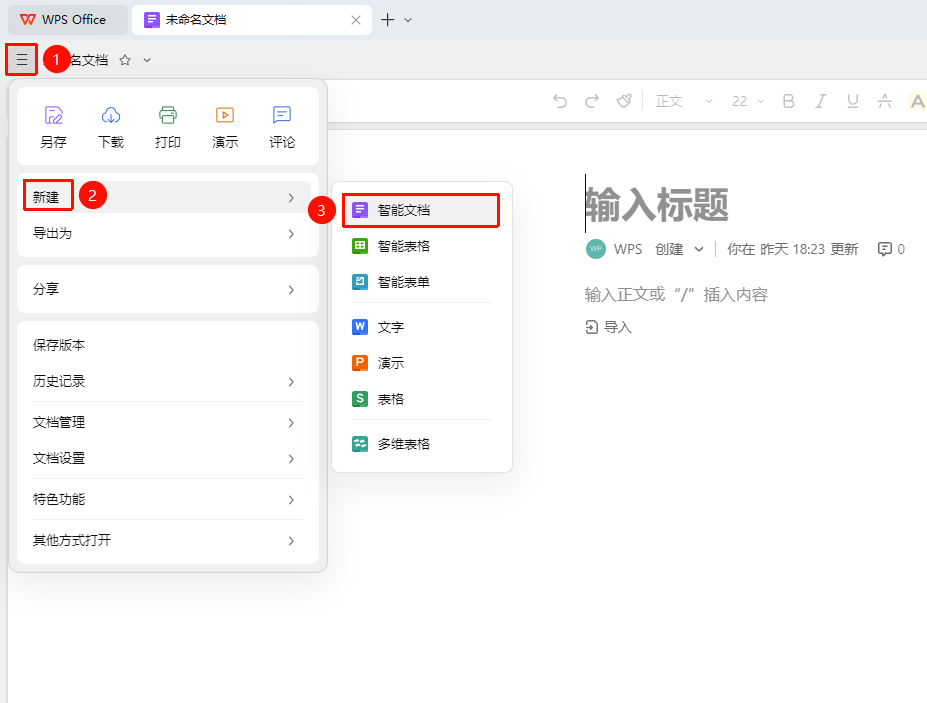
「文件」菜单→「新建」→「智能文档」
- 打开任意已有的智能文档
- 点击左上角**「文件」**菜单
- 选择「新建」下拉列表
- 然后选择「智能文档」即可新建
在WPS云盘内新建
功能入口
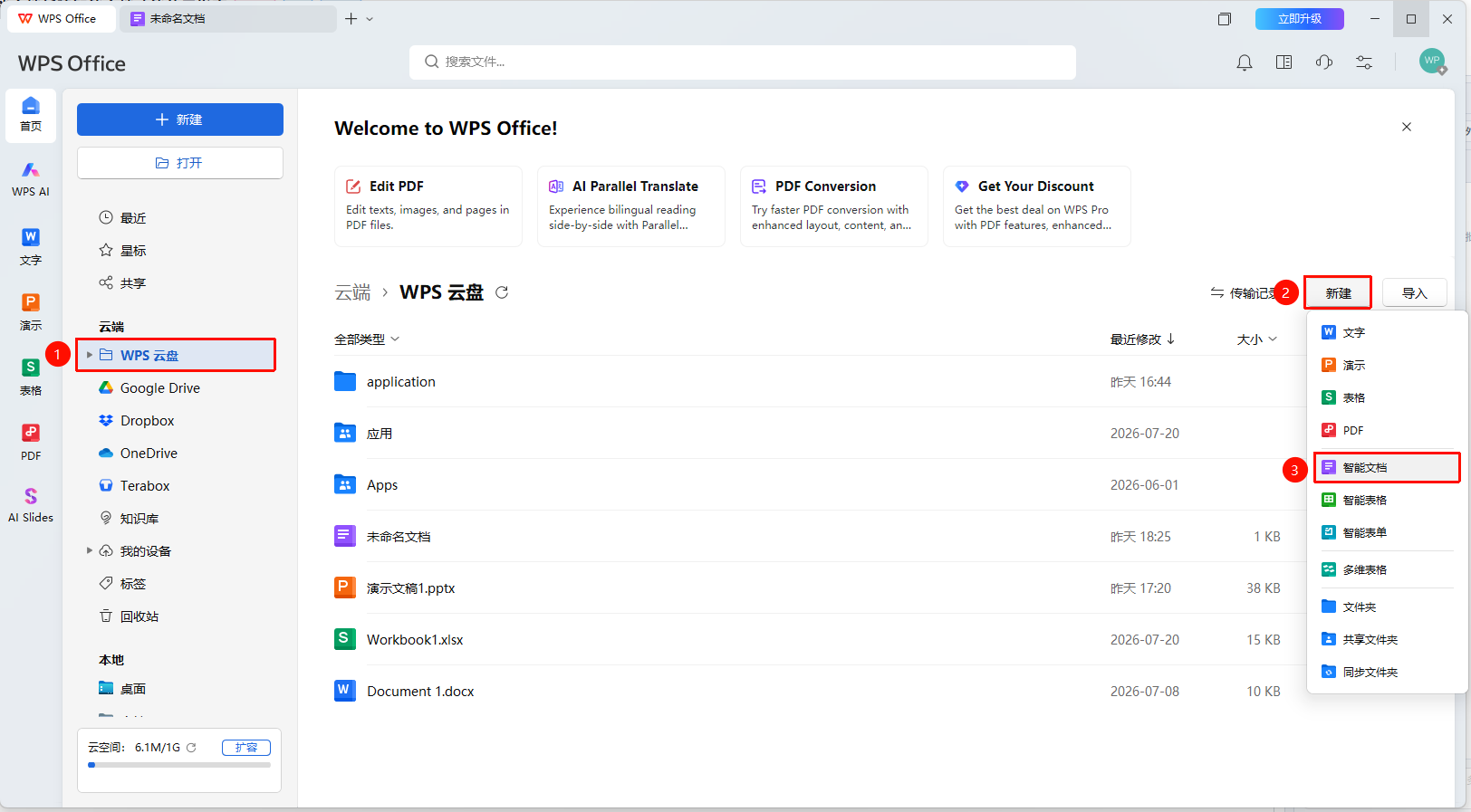
WPS首页→「WPS云盘」→进入任意文件夹→右上方「新建」按钮→「智能文档」
- 在首页进入「WPS云盘」
- 打开目标文件夹
- 点击文件夹内右上方的新建按钮
- 选择创建「智能文档」,文档将保存在当前文件夹内
右键新建
功能入口
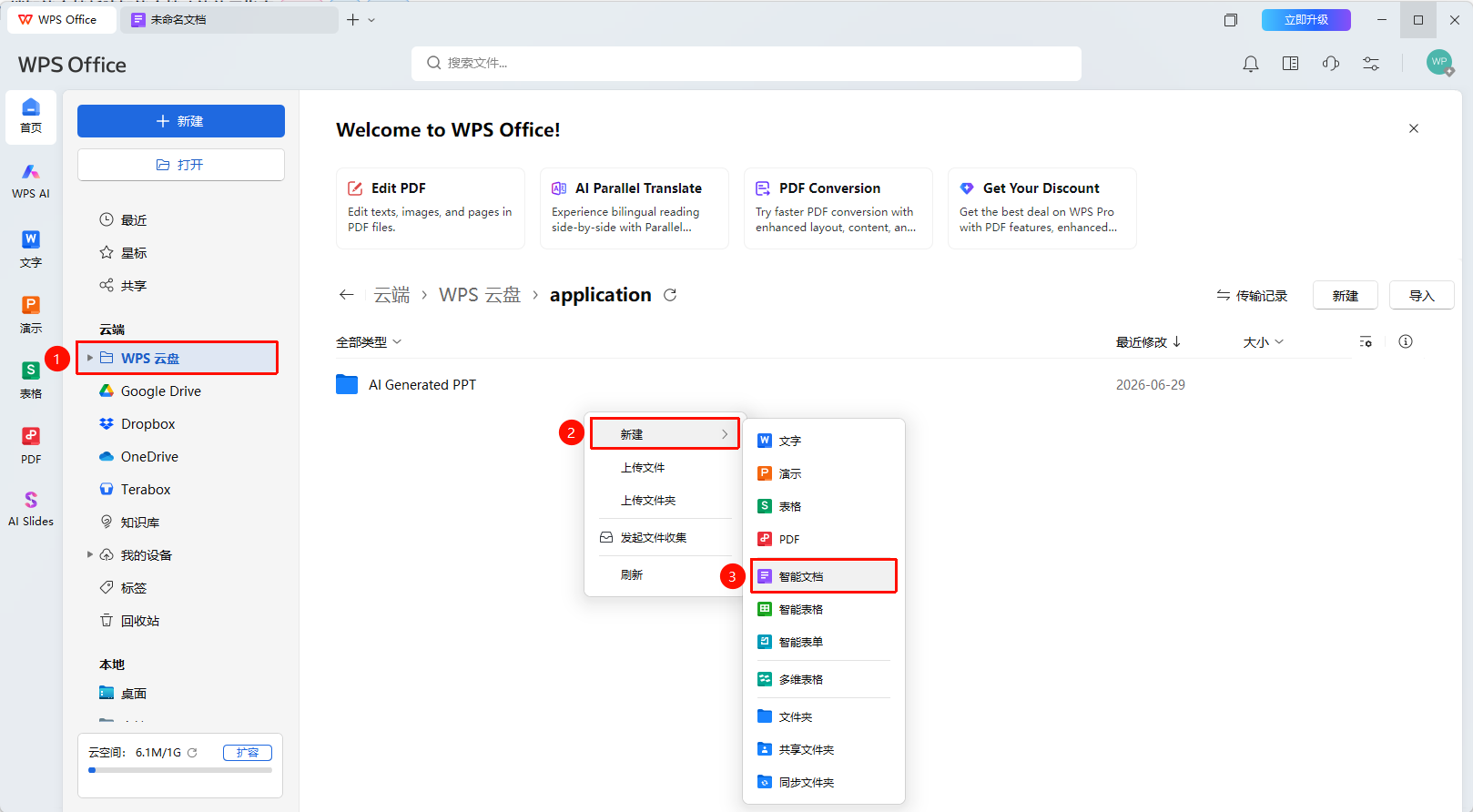
WPS首页→「WPS云盘」→进入任意文件夹→右键「新建」按钮→「智能文档」选项
- 在首页进入「WPS云盘」
- 打开目标文件夹
- 在文件夹空白处点击鼠标右键,在菜单中选择新建
- 选择创建「智能文档」,文档将保存在当前文件夹内
常见问题
问题1:提示云空间已满,无法新建智能文档怎么办?
- 解决方案: 智能文档会占用账号云空间容量。当云空间已满时无法新建,请前往「WPS云盘」清理无用文件释放空间,或开通会员以获得更多云空间容量,之后即可正常创建。
问题2:新建的智能文档别人能看到吗?
- 解决方案: 新建的智能文档默认仅创建者本人可见。如需分享协作,点击右上角「分享」按钮,设置分享对象和权限即可。支持设置查看/评论/编辑权限,也可通过链接分享给他人。
注意事项
- 新建智能文档需要网络连接,文档会自动保存到云端
- 云空间已满时无法新建,需清理或升级会员
- 新建文档的默认权限为「仅创建者可查看」,需手动开启分享调整分享设置