功能摘要
时间字段是数据表的基础字段类型之一,用于记录具体的时间信息(时、分、秒),支持点选录入和自定义时间显示格式,适用于考勤打卡、会议时间、任务耗时等需要精确时间记录的场景。
功能说明
| 功能维度 | 说明 |
|---|---|
| 会员限制 | 无会员限制 |
| 版本限制 | 无版本限制 |
操作步骤
新建时间字段
功能入口
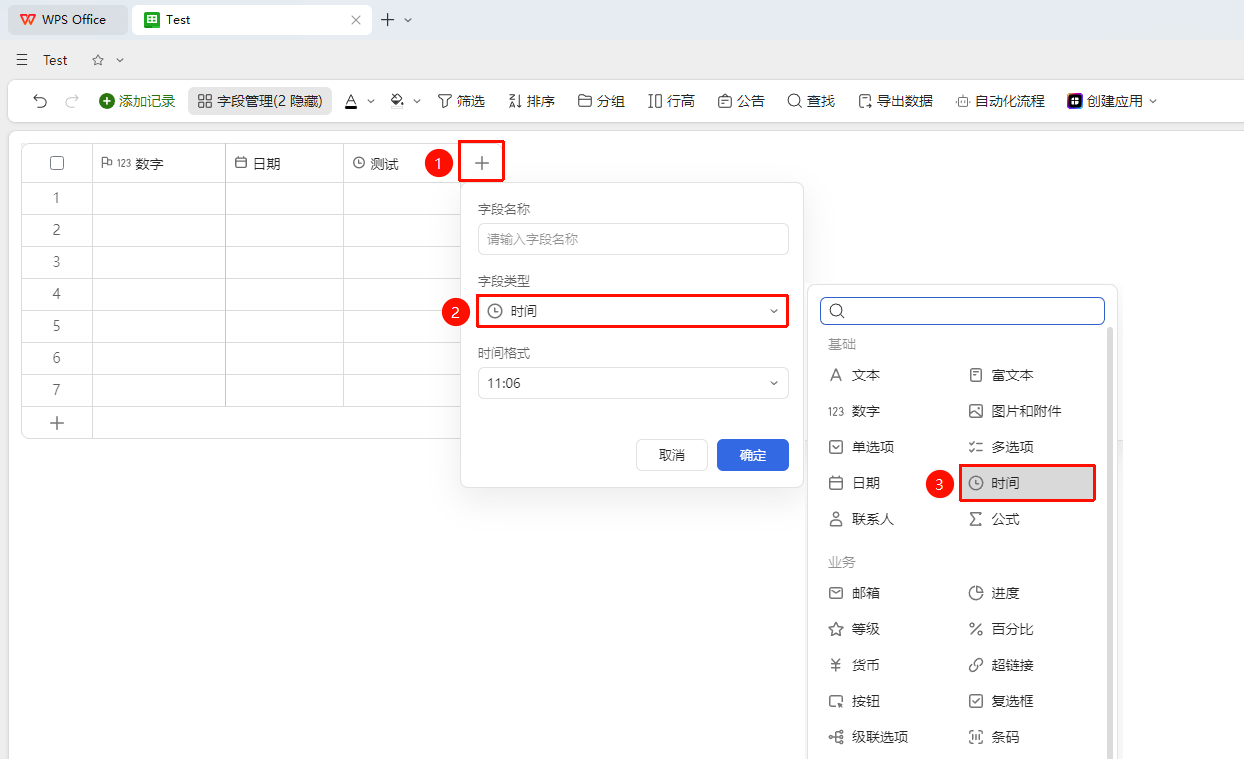
表头右侧「+」按钮→「时间」字段
- 点击表头右侧的 「+」 按钮
- 在弹出的字段类型列表中选择 「时间」 字段
- 输入字段名称,点击 「确定」 完成创建
设置时间格式
功能入口
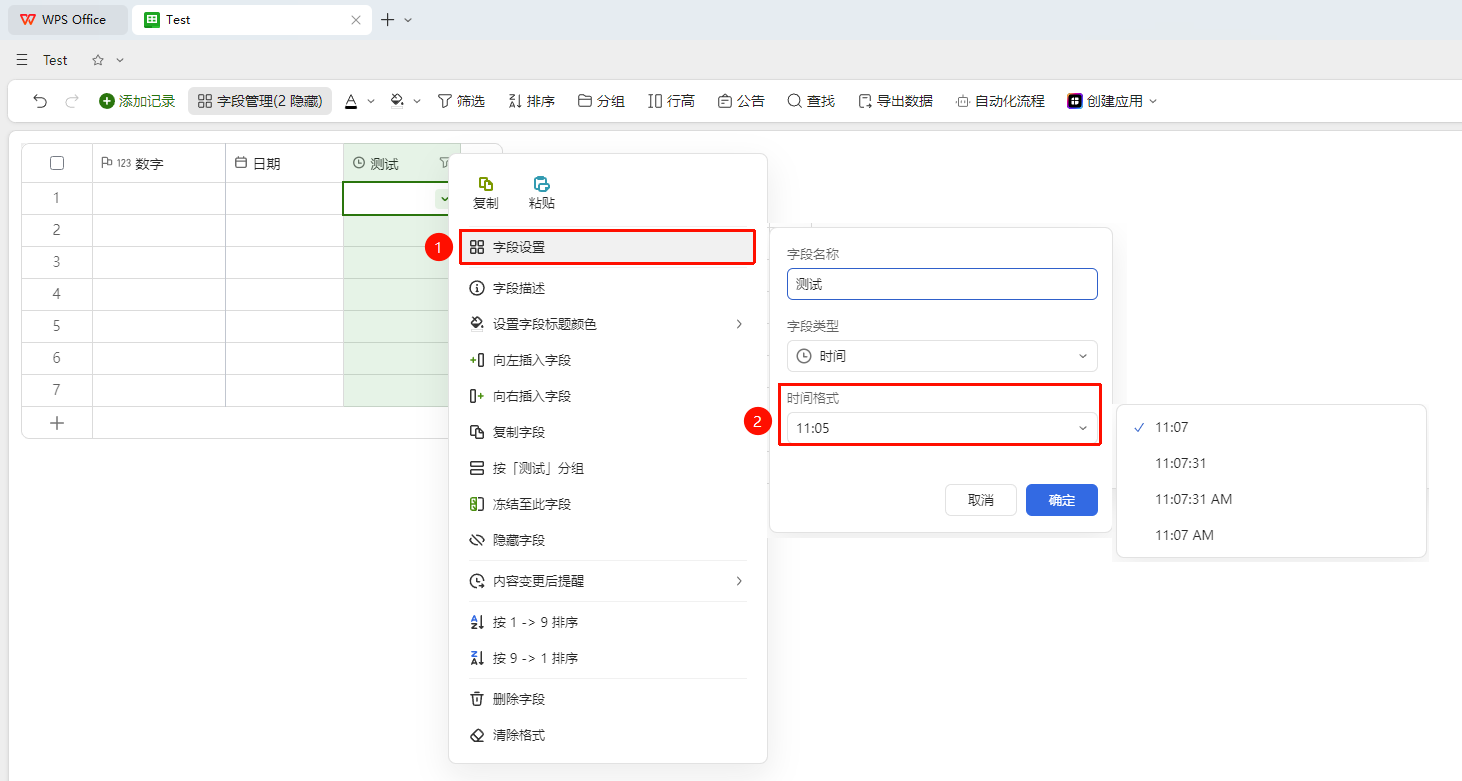
「字段标题」右键→「字段设置」→「格式」选项
右键点击时间字段标题,选择 「字段设置」
在 「格式」 选项中可以选择时间显示格式:
- 24小时制:如
14:30 - 12小时制:如
2:30 PM
- 24小时制:如
根据需要选择合适的显示格式,点击 「确定」 保存
录入时间
功能入口
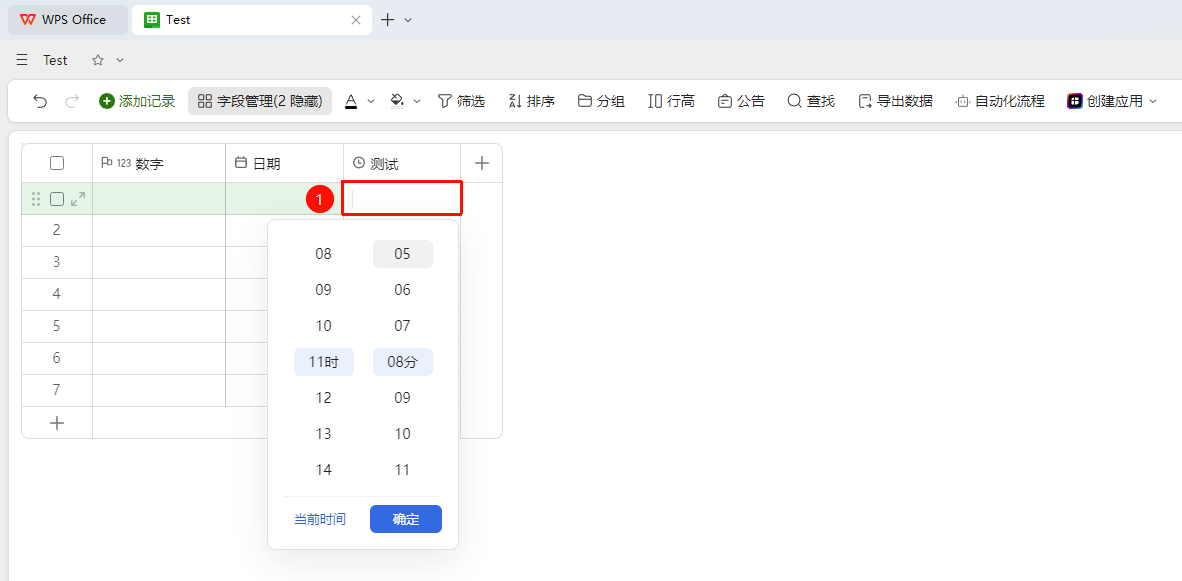
「目标单元格」→弹出时间选择器→选择时间
- 点击目标单元格,系统弹出时间选择器
- 通过时、分、秒选择器点选对应的时间值
- 点击「当前时间」可快速应用当下时间
- 也可以直接在输入框中手动输入时间
常见问题
问题1:时间字段和日期字段有什么区别?
- 解决方案: 日期字段记录的是年月日信息,时间字段记录的是小时分钟秒信息。如需同时记录日期和时间,可在日期字段中勾选 「显示时间」 选项实现。
问题2:如何让时间字段自动记录当前时间?
- 解决方案: 时间字段本身暂不支持自动填充当前时间的默认值。如需自动追踪时间,可使用高级字段中的 「创建时间」 或 「最后修改时间」 字段,系统会自动记录对应的时刻。
问题3:输入的时间格式不正确怎么办?
- 解决方案: 确保按照字段设置的格式输入时间(如24小时制输入
14:30,12小时制需选择AM/PM)。建议使用时间选择器点选,避免手动输入格式错误。
注意事项
- 时间字段与日期字段为独立类型,不能混用
- 高级字段中的「创建时间」和「最后修改时间」由系统自动填充,不支持手动编辑
- 时间字段在排序和筛选时会按照时间先后顺序进行比较