功能摘要
打印功能用于将智能表格通过打印机输出,帮助用户快速将电子表格转化为纸质材料。
功能说明
| 功能维度 | 说明 |
|---|---|
| 会员限制 | 无会员限制 |
| 版本限制 | 无版本限制 |
操作步骤
打开打印设置
功能入口
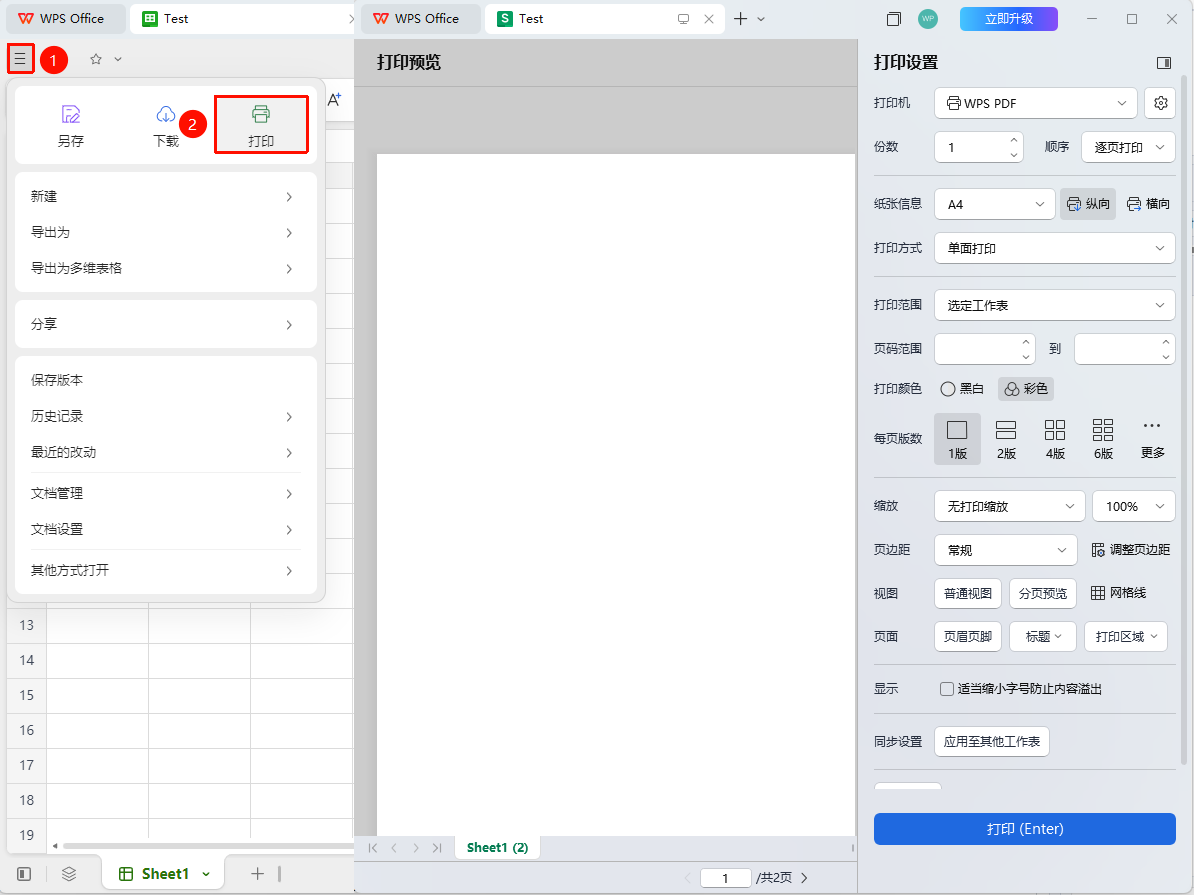
「文件操作」按钮→「打印」选项 / 快捷键 Ctrl+P
- 按下 Ctrl + P 快捷键,或点击 「文件操作」→「打印」
- 在打印预览界面可查看打印效果
- 右侧面板可进行打印参数设置
从开始选项打印文档
功能入口
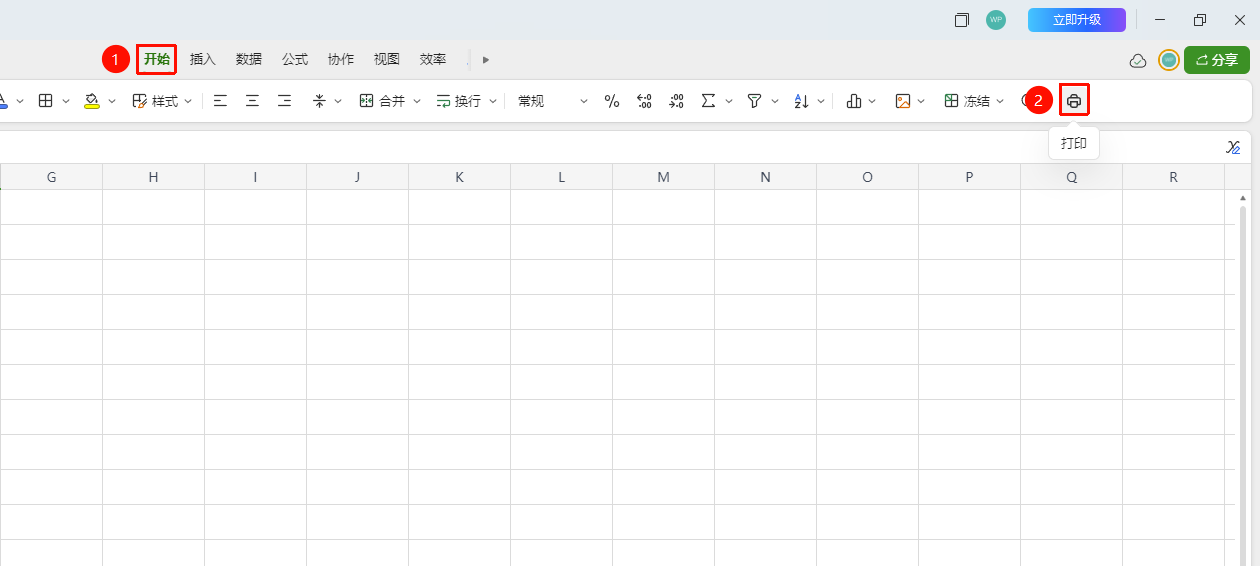
「开始」选项卡→「打印」按钮
- 打开智能表格,点击开始选项卡
- 选择 「打印」 按钮(打印机图标)
- 在打印预览界面确认文档内容
- 点击 「打印」 按钮进行打印输出
设置打印参数
功能入口
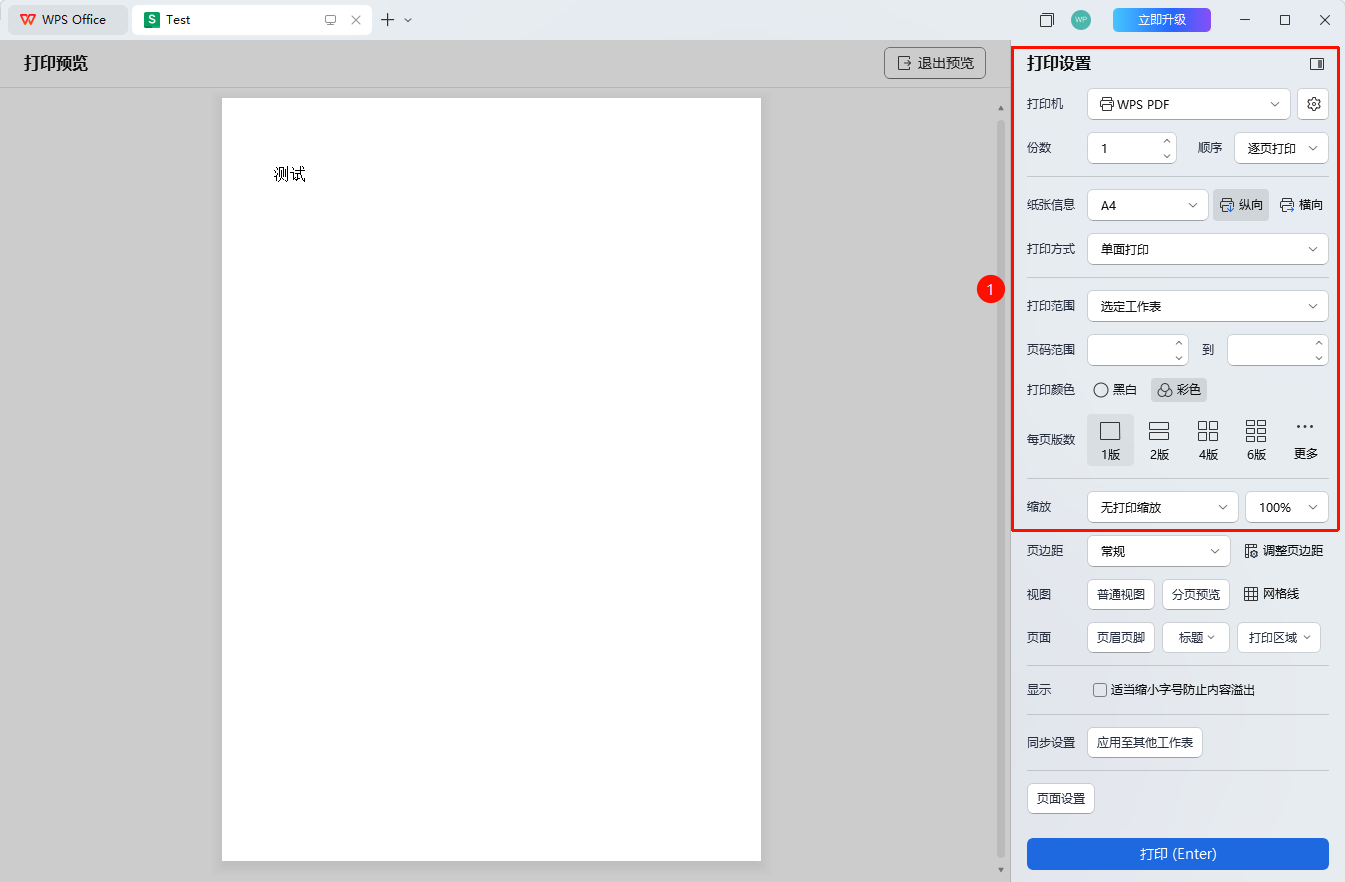
打印预览界面→右侧打印设置面板
- 打印机选择:选择本地打印机或导出为「WPS PDF」
- 纸张信息:设置纸张大小(A4/A3/B5等)和纸张方向(纵向/横向)
- 打印范围:选择当前工作表或设置页码范围
- 打印颜色:选择黑白或彩色打印
- 每页版数:设置一页纸上打印的工作表数量
- 缩放选项:可选择无缩放或设置缩放比例
调整页边距
功能入口
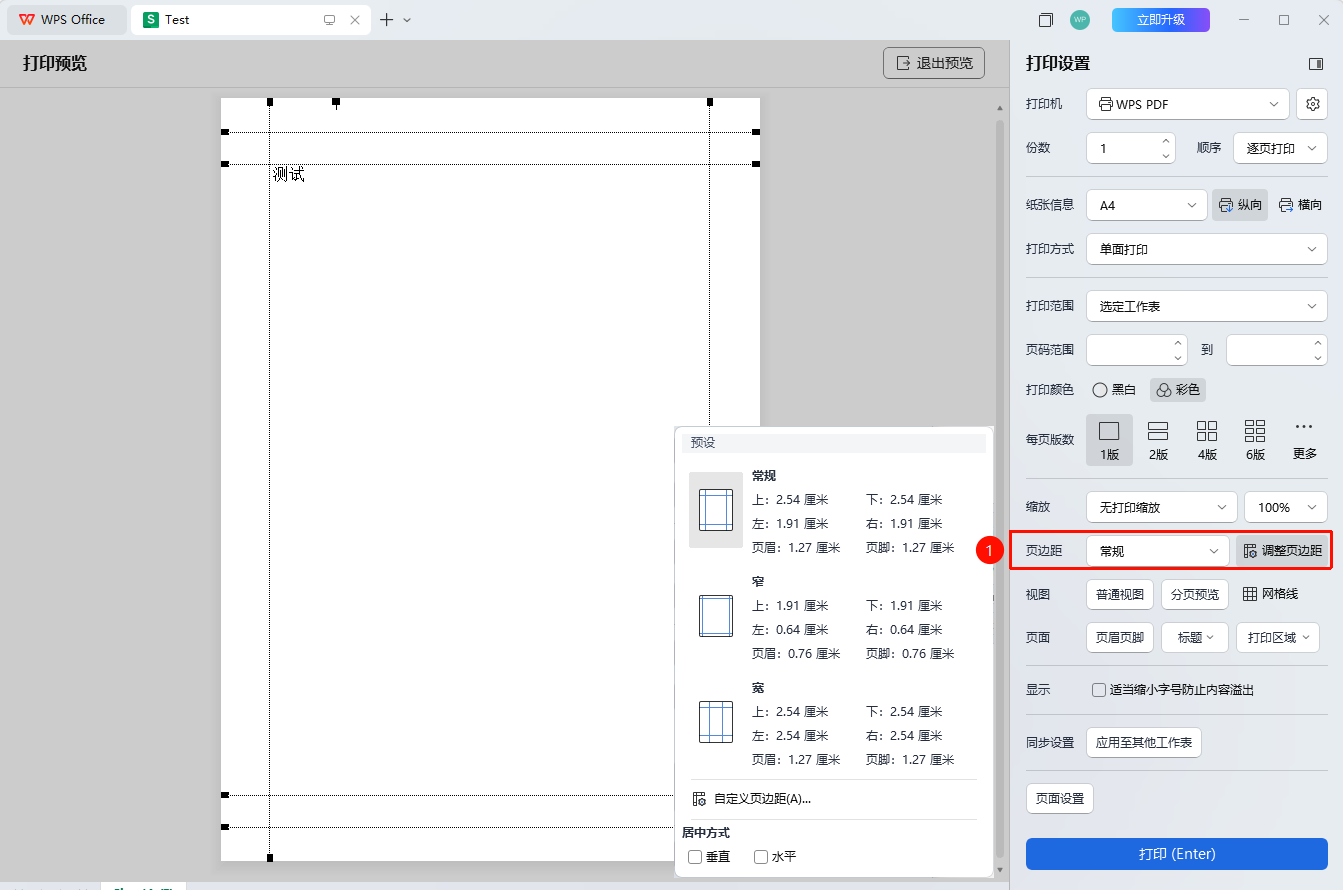
打印预览界面→「调整页边距」
- 在打印预览界面,点击 「页边距」 选项
- 可选择预设的页边距值(常规、窄、适中等)
- 也可选择 「调整页边距」 手动拖动页面边框线调整
- 调整后在预览界面实时查看效果
常见问题
问题1:链接本地打印机时没有彩色打印选项?
- 解决方案: 核实本地打印机是否支持彩色打印,如支持,联系打印机厂商更新打印机驱动
问题2:插入的图片打印时显示不全?
- 解决方案: 浮动图片可能超出打印区域边界,在打印预览中检查图片位置并手动调整。单元格图片通常可以正常打印,建议打印前在预览界面确认每页内容。
问题3:打印效果与预览效果不相符?
- 解决方案: 以预览效果为准,预览效果即代表帧数输出的打印命令,重新链接打印机,或重新安装最新的打印机驱动。
注意事项
- 打印效果以打印预览界面显示为准,建议打印前先预览确认