功能摘要
快捷方式功能可将常用的智能表格以快捷方式添加到云文档,方便下次快速定位和打开,避免在多个文档中反复查找。
功能说明
| 功能维度 | 说明 |
|---|---|
| 会员限制 | 无会员限制 |
| 版本限制 | 无版本限制 |
操作步骤
添加智能表格快捷方式
功能入口
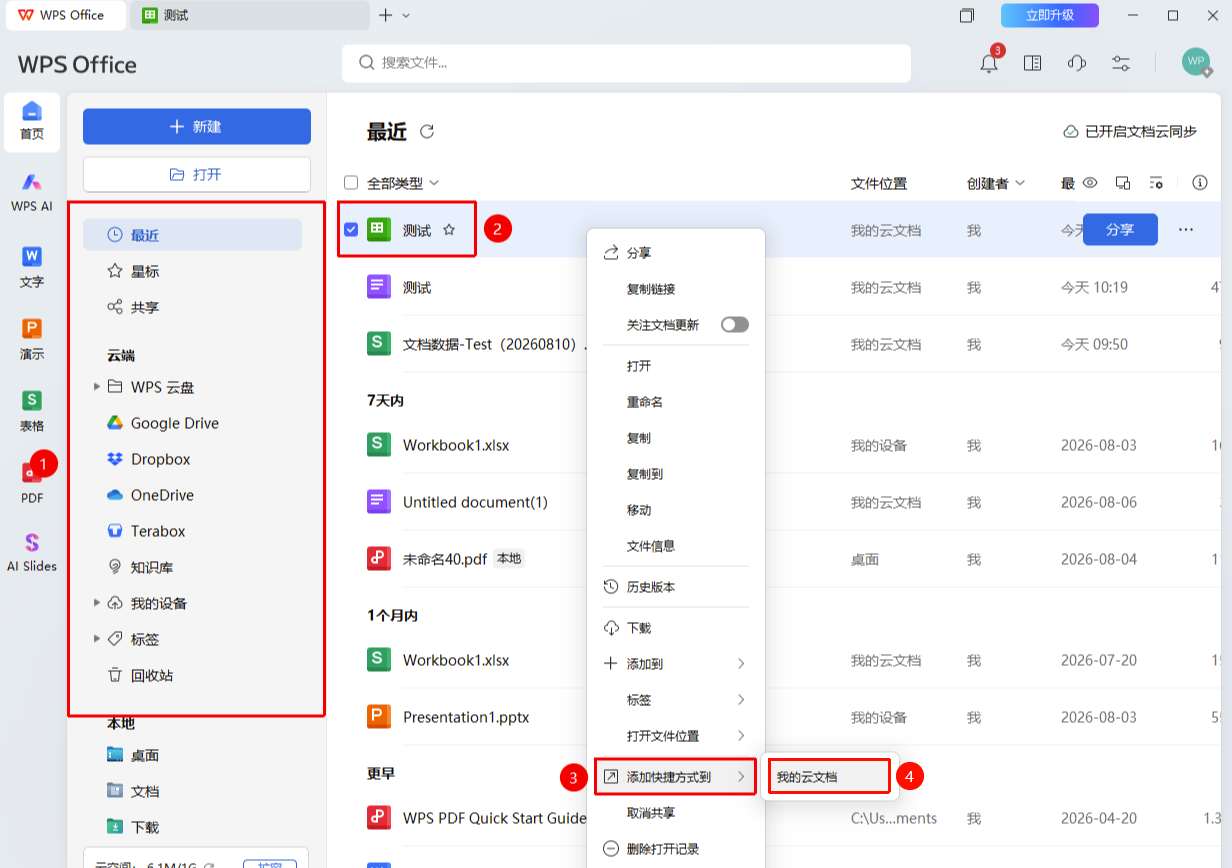
云文档列表→右键文件→「添加快捷方式」
- 在WPS首页的最近文档或云文档列表中,找到需要添加快捷方式的智能表格
- 右键点击该文档,在弹出菜单中选择 「添加快捷方式到」
- 选择所需添加快捷方式的文件夹: 「我的云文档」 / 「团队文档」 等
- 快捷方式将添加到目标文件夹内
- 点击快捷方式即可直接打开该文档
从文档内添加快捷方式
功能入口
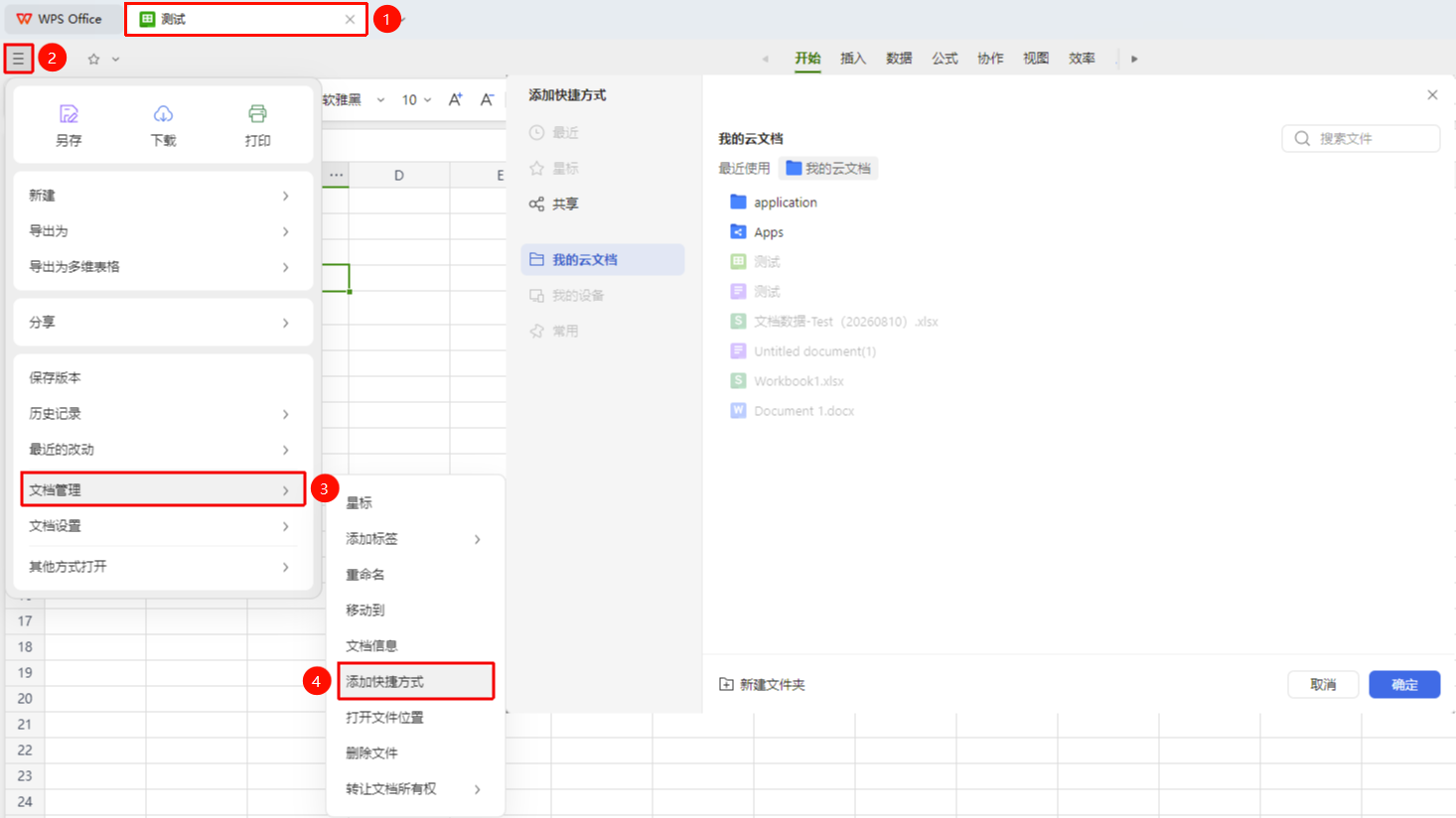
「文件操作」下拉菜单→「文档管理」→「添加快捷方式」
- 打开智能表格文档
- 在顶部标题栏的文档名称旁,点击 「文件操作」 下拉菜单按钮
- 依次点击 「文档管理」 →「添加快捷方式」
- 选择所需添加快捷方式的文件夹即可完成添加
删除快捷方式
功能入口
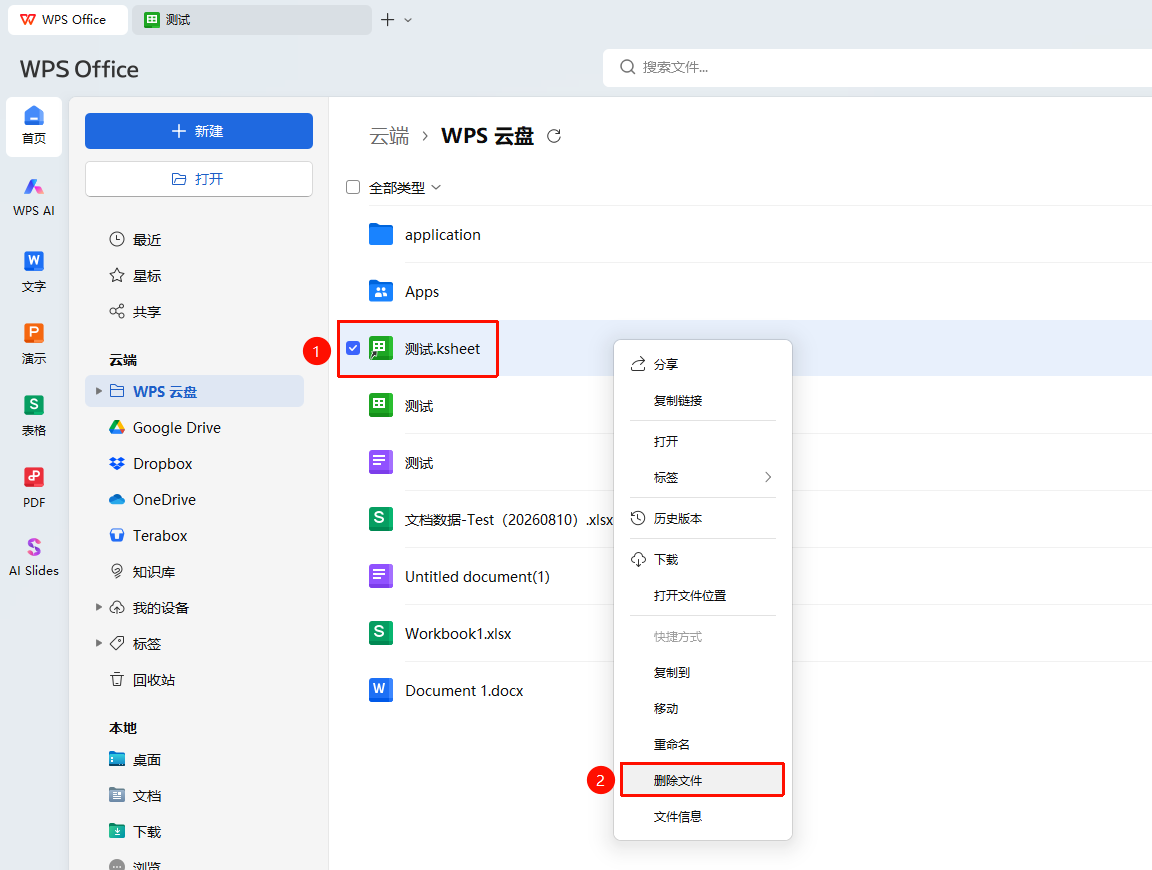
右键快捷方式→「删除快捷方式」
- 在云文档内已找到添加的智能表格快捷方式
- 右键点击需要移除的快捷方式
- 选择 「删除文件」
- 该快捷方式将被移除,但原文件不会被删除
常见问题
问题1:快捷方式和最近文档有什么区别?
- 解决方案: 最近文档根据打开时间自动排序,可能被新文档挤出列表。快捷方式是手动添加的,会一直保留在指定文件夹内,确保重要文档始终可快速访问。
问题2:添加快捷方式会影响文档内容吗?
- 解决方案: 不会影响。快捷方式仅是文档的访问入口,添加或删除快捷方式不会修改文档本身的内容和结构。
问题3:快捷方式有数量限制吗?
- 解决方案: 快捷方式无严格数量限制,但建议合理管理,避免数量过多降低查找效率。建议定期清理不再需要的快捷方式。
注意事项
- 文档被删除后,其快捷方式会失效
- 团队共享文档建议同时添加到团队空间,便于多人访问
- 不同端口的快捷方式数据会同步,跨设备可用