功能摘要
分享功能允许用户将智能表格共享给他人查看或编辑,支持设置不同的权限等级和分享方式,方便团队协作。
功能说明
| 功能维度 | 说明 |
|---|---|
| 会员限制 | 无会员限制 |
| 版本限制 | 无版本限制 |
操作步骤
开启分享并设置权限
功能入口
右上角「分享」按钮
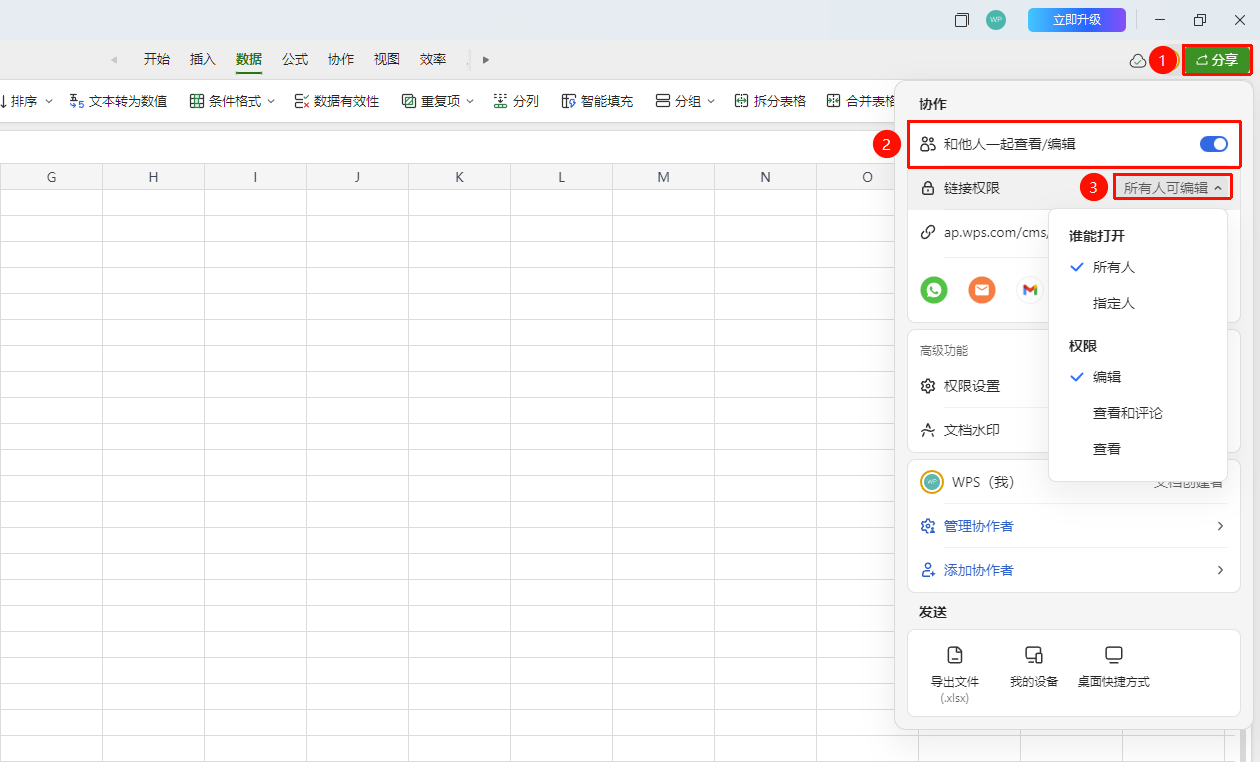
在智能表格右上角点击 「分享」 按钮
在弹出的分享面板中,点击 「和他人一起查看/编辑」
点击 「链接权限」 设置分享范围
- 任何人:获得链接的人均可访问
- 仅指定用户:仅被邀请的协作者可访问
为访问者分配权限:编辑/查看和评论/查看
需要以查看或编辑方式打开时,选择对应权限
通过多种方式发送分享链接
功能入口
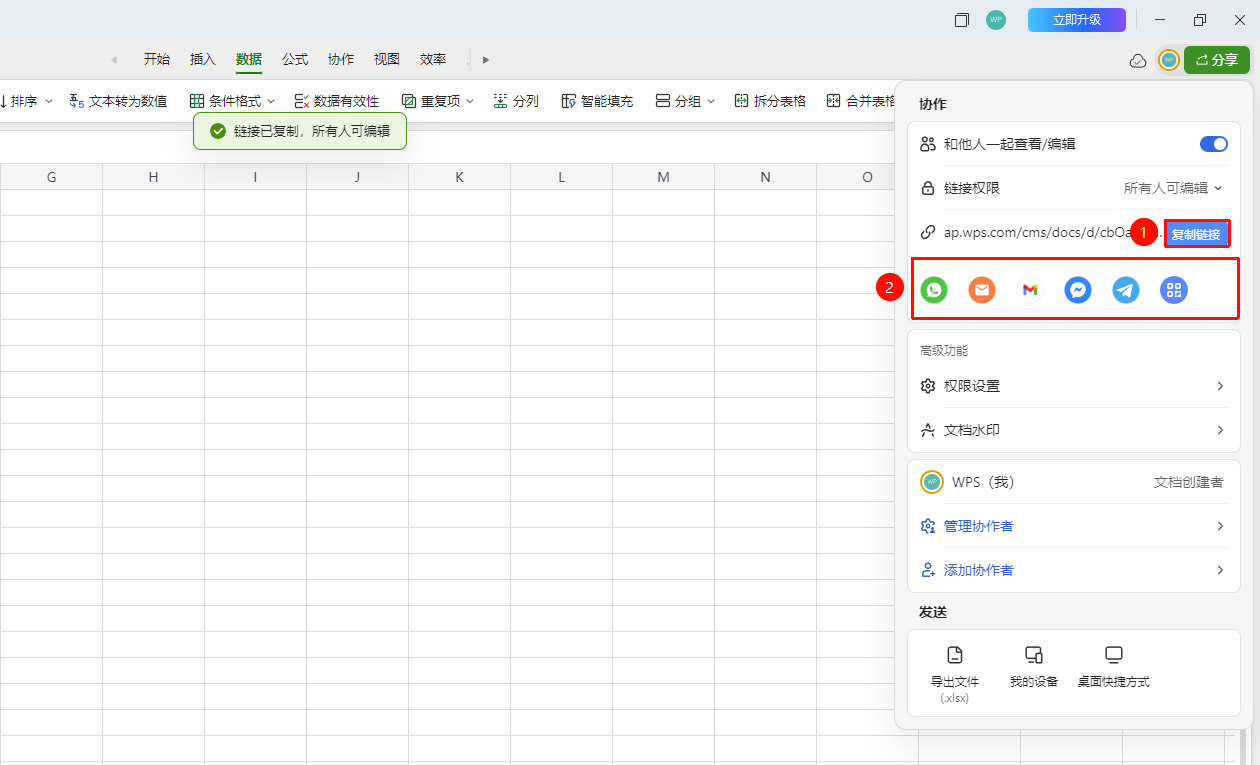
分享面板→「复制链接」图标按钮
- 设置好权限后,点击 「复制链接」 复制分享链接
- 或点击下方的 协作、二维码 等图标直接分享
- 将链接发送给需要协作的人员即可
分享选区数据
功能入口
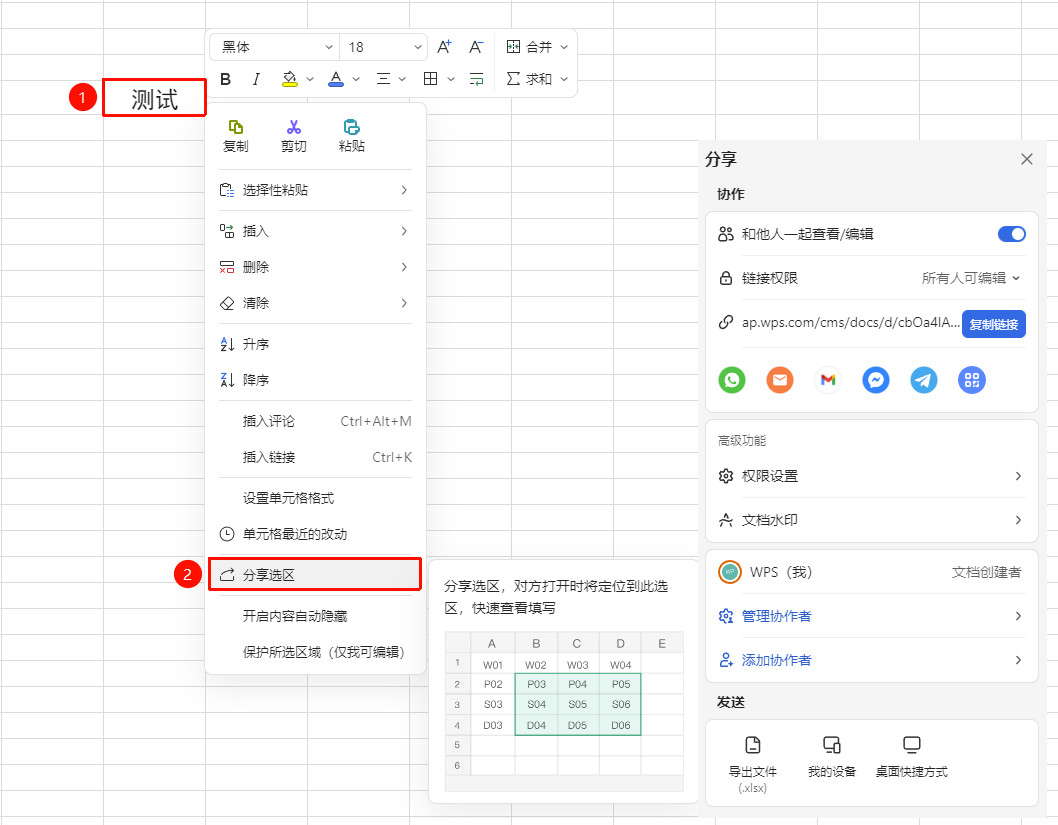
选中区域→右键→「分享选区」
- 在表格中选中需要分享的单元格区域
- 右键点击,选择 「分享选区」
- 设置分享权限和范围
- 接收者打开后可快速跳转至该分享区域
常见问题
问题1:如何取消已分享的链接?
- 解决方案: 点击右上角「分享」按钮,在分享面板中点击关闭「和他人一起查看/编辑」,即可停止该链接的有效性。已打开的用户将在刷新后失去访问权限。
问题2:被分享者无法编辑怎么办?
- 解决方案: 检查分享链接的权限设置是否为「可编辑」。若为「可查看」,需点击权限设置切换为「可编辑」权限后再分享。
问题3:分享的文档中能否查看是谁修改的?
- 解决方案: 可以。点击左上角文件菜单(☰)图标 → 「协作记录」 查看协作记录,可以看到每个协作者的修改时间和操作内容。
注意事项
- 分享前建议确认数据的保密级别,避免敏感信息外泄