功能摘要
导入数据功能支持将本地或在线文件中的数据导入到智能表格中,实现快速数据迁移和整合。
功能说明
| 功能维度 | 说明 |
|---|---|
| 会员限制 | 无会员限制 |
| 版本限制 | 无版本限制 |
操作步骤
从本地文件导入
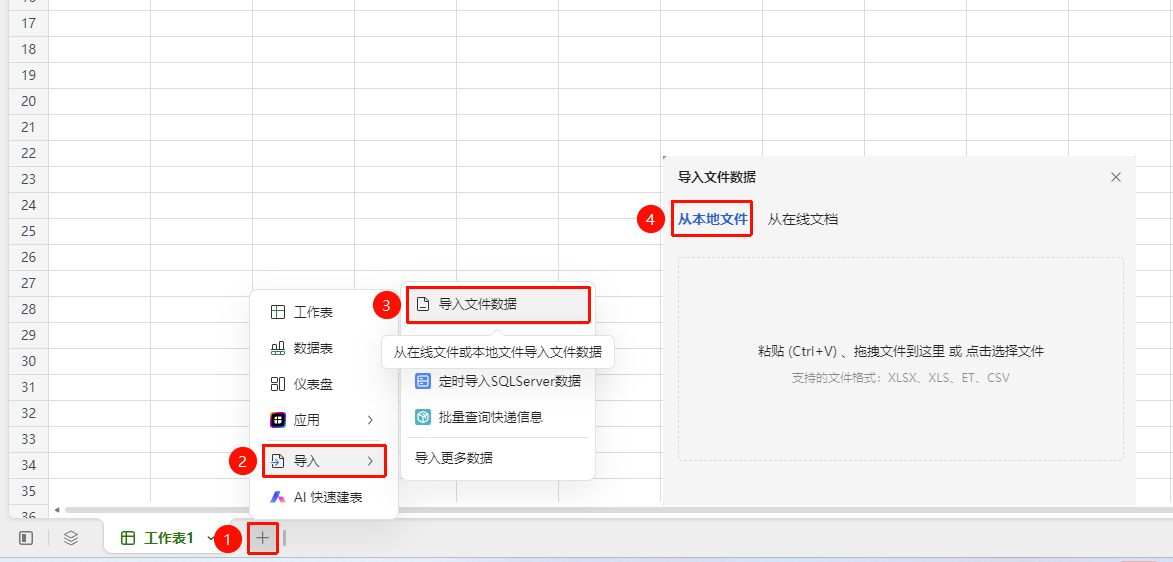
功能入口①
底部Sheet栏「+」→「导入文件数据」→「从本地文件」
打开智能表格文档,点击底部Sheet栏的 「+」 按钮
在弹出菜单中选择 「导入」
选择 「导入文件数据」 → 「从本地文件」
通过以下任一方式上传文件:
- 拖拽文件:将电脑中的文件拖拽到对话框的上传区域
- 粘贴(Ctrl+V):复制文件后在对话框中粘贴
- 点击选择文件:点击对话框中的「点击选择文件」打开文件浏览器
支持的文件格式:XLSX、XLS、ET、CSV
选择文件后,数据自动导入到当前工作表
功能入口②
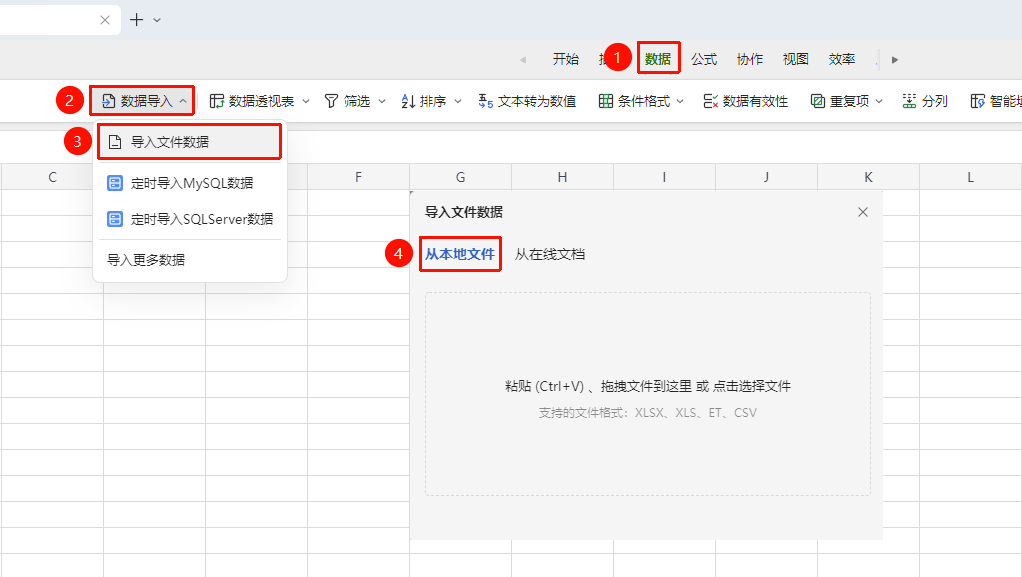
数据选项卡→「数据导入」选项→「导入文件数据」→「从本地文件」
- 打开智能表格文档,点击顶部功能区的 「数据」 选项卡
- 选择 「数据导入」
- 选择 「导入文件数据」 → 「从本地文件」
- 点击 「选择文件」 ,从本地选择需要导入的文件(支持 Excel、CSV 等格式)
从在线文件导入
功能入口①
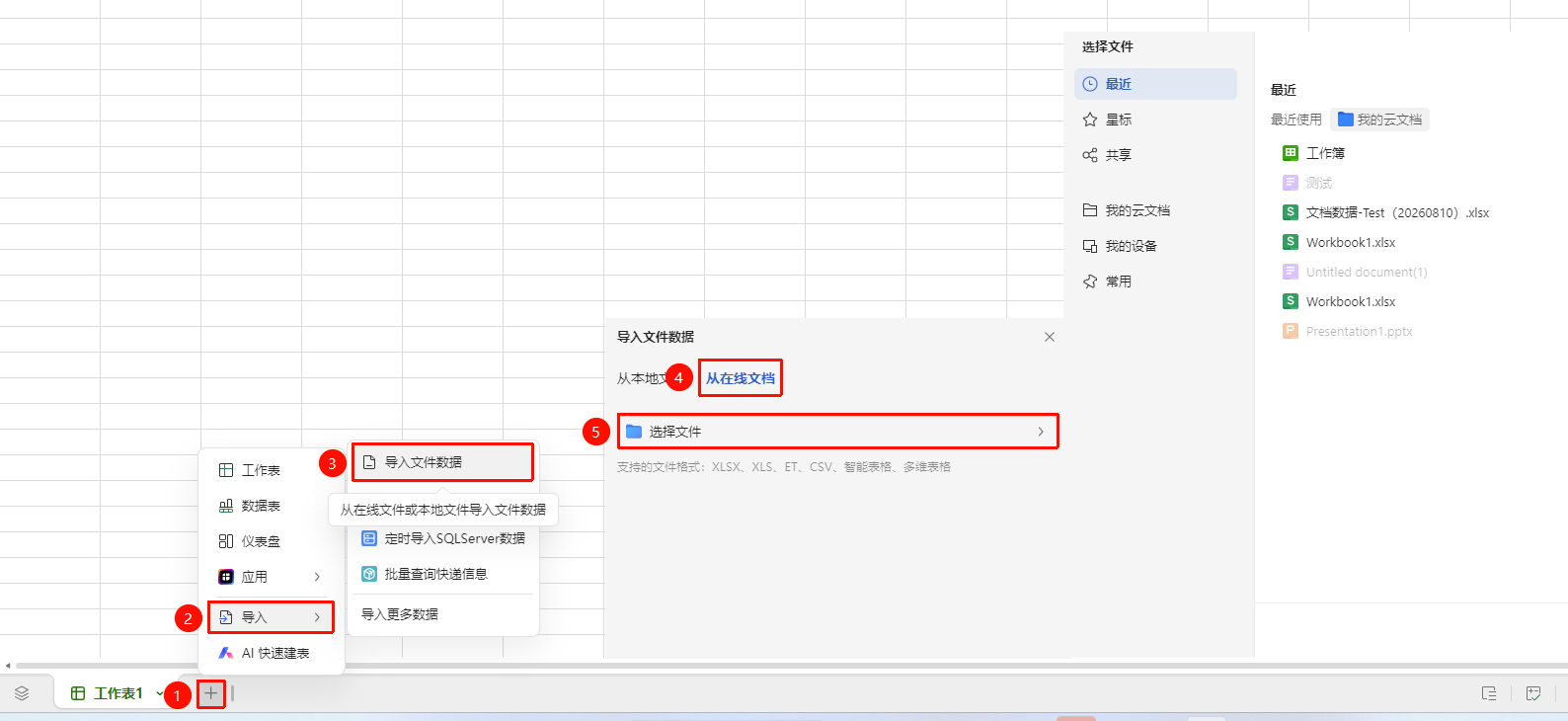
底部Sheet栏「+」→「导入文件数据」→「从在线文档」
点击底部Sheet栏的 「+」 按钮
选择 「导入」 → 「导入文件数据」 → 「从在线文档」
点击 「选择文件」,打开云文档文件选择器
在文件选择器中,可通过左侧导航栏快速定位:
- 最近:最近打开的文件
- 星标:星标收藏的文件
- 共享:他人共享给我的文件
- 我的云文档:个人云文档空间
- 我的设备:跨设备同步的文件
- 常用:常访问的文件
选中文件后点击 「确定」,数据自动导入到当前工作表
支持的文件格式:XLSX、XLS、ET、CSV、智能表格
功能入口②
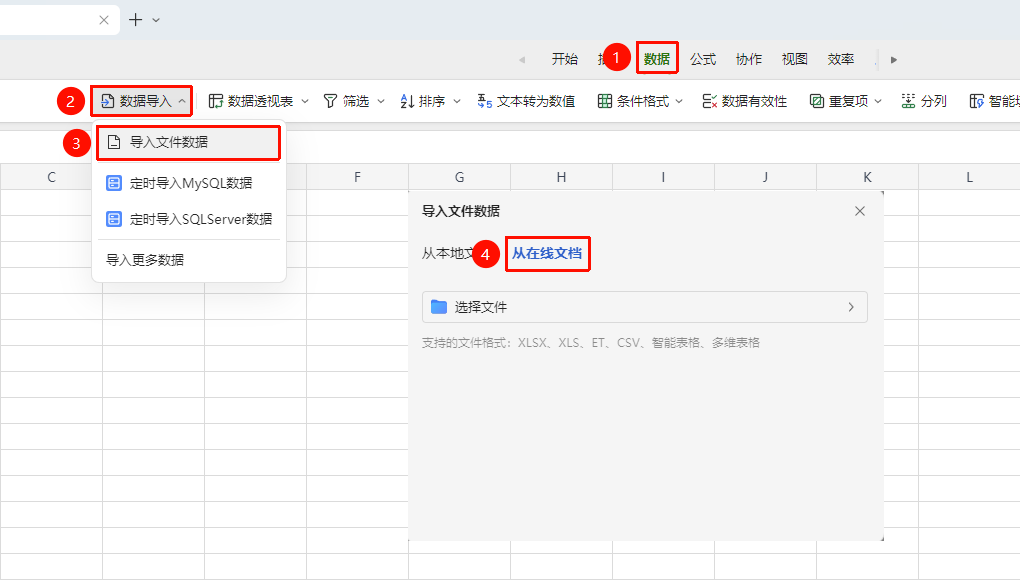
数据选项卡→「数据导入」选项→「导入文件数据」→「从在线文档」
- 打开智能表格文档,点击顶部功能区的 「数据」 选项卡
- 选择 「数据导入」
- 选择 「导入文件数据」 → 「从在线文件」
- 在弹出的文件选择器中浏览并选中目标云文档
常见问题
问题1:导入文件时支持哪些格式?
- 解决方案: 目前支持导入Excel(.xlsx/.xls)、CSV(.csv)、多维表格(.dbt)等常见表格格式。建议优先使用Excel格式导入以保留完整格式。
问题2:导入后数据格式丢失怎么办?
- 解决方案: 某些不支持的格式元素(如条件格式、图表等)在导入后可能不会保留,这是正常现象。建议导入后手动调整必要的格式设置。
问题3:导入文件有大小限制吗?
- 解决方案: 单次导入的文件大小建议不超过250MB。如果文件过大,可先拆分为多个小文件再分别导入。
注意事项
- 导入大文件时需要耐心等待处理完成
- 导入过程中不要关闭文档或断开网络
- 重复导入会新建工作表,不会覆盖已有数据
- 数据表导入后,列类型会根据数据内容自动推断