功能摘要
高亮显示当前选中单元格所在的行和列,便于在大数据表中定位当前操作位置。
功能说明
| 功能维度 | 说明 |
|---|---|
| 会员限制 | 无会员限制 |
| 版本限制 | 无版本限制 |
操作步骤
开启高亮行列
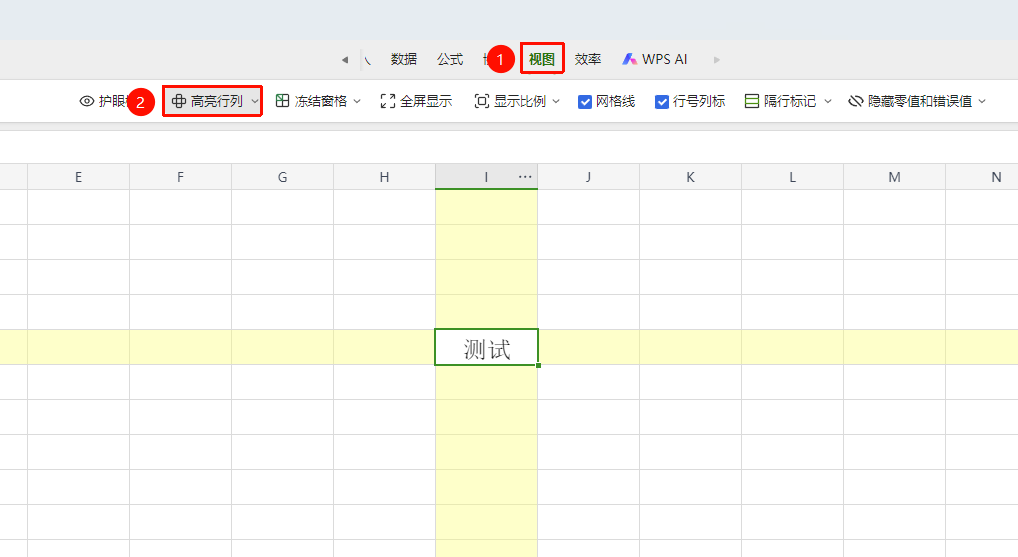
功能入口①
「视图」选项卡→「高亮行列」
- 点击顶部 「视图」 选项卡
- 在功能区中找到 「高亮行列」 开关
- 点击开启,再次点击即可关闭
- 此时选中任意单元格,其所在行和列自动添加颜色高亮标识
功能入口②
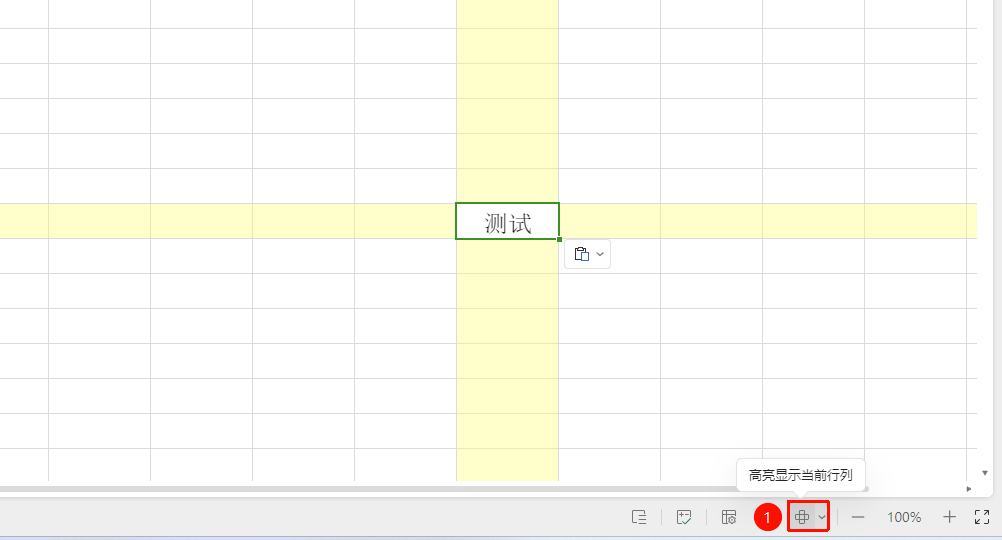
底部状态栏「高亮行列」
- 点击页面底部底部状态栏 「高亮行列」 开关
- 点击开启,再次点击即可关闭
- 此时选中任意单元格,其所在行和列自动添加颜色高亮标识
自定义高亮颜色
功能入口
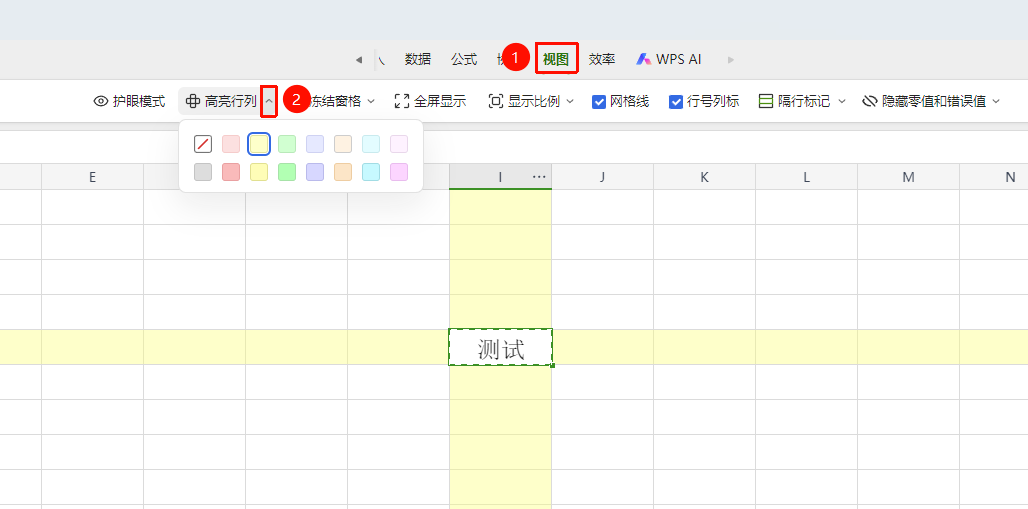
「视图」选项卡→「高亮行列」下拉箭头→自定义颜色
- 点击顶部 「视图」 选项卡
- 在 「高亮行列」 开关旁点击下拉箭头
- 选择自定义颜色
- 选择的颜色将应用于高亮行列效果
- 可根据个人偏好选择对比度合适的颜色
常见问题
问题1:高亮行列影响打印效果吗?
- 解决方案: 不影响。高亮行列仅作为屏幕显示的视觉辅助功能,不会出现在打印输出中,可放心开启使用。
问题2:高亮行列在协作模式下对所有协作者生效吗?
- 解决方案: 每位协作者可以独立开关高亮效果,不会影响其他人的显示状态。
注意事项
- 高亮行列仅改变屏幕显示,不影响数据内容
- 打印或导出图片时,高亮行列效果不会包含在内
- 建议在处理大型数据表时开启,便于快速定位数据位置