功能摘要
跨表格引用支持用户在当前工作簿的单元格公式中引用其他表格文件(如另一个云文档)中的单元格或区域数据,实现数据联动和跨文件汇总。
功能说明
| 功能维度 | 说明 |
|---|---|
| 会员限制 | 无会员限制 |
| 版本限制 | 无版本限制 |
操作步骤
方法一:编辑栏输入 = 自动触发
功能入口
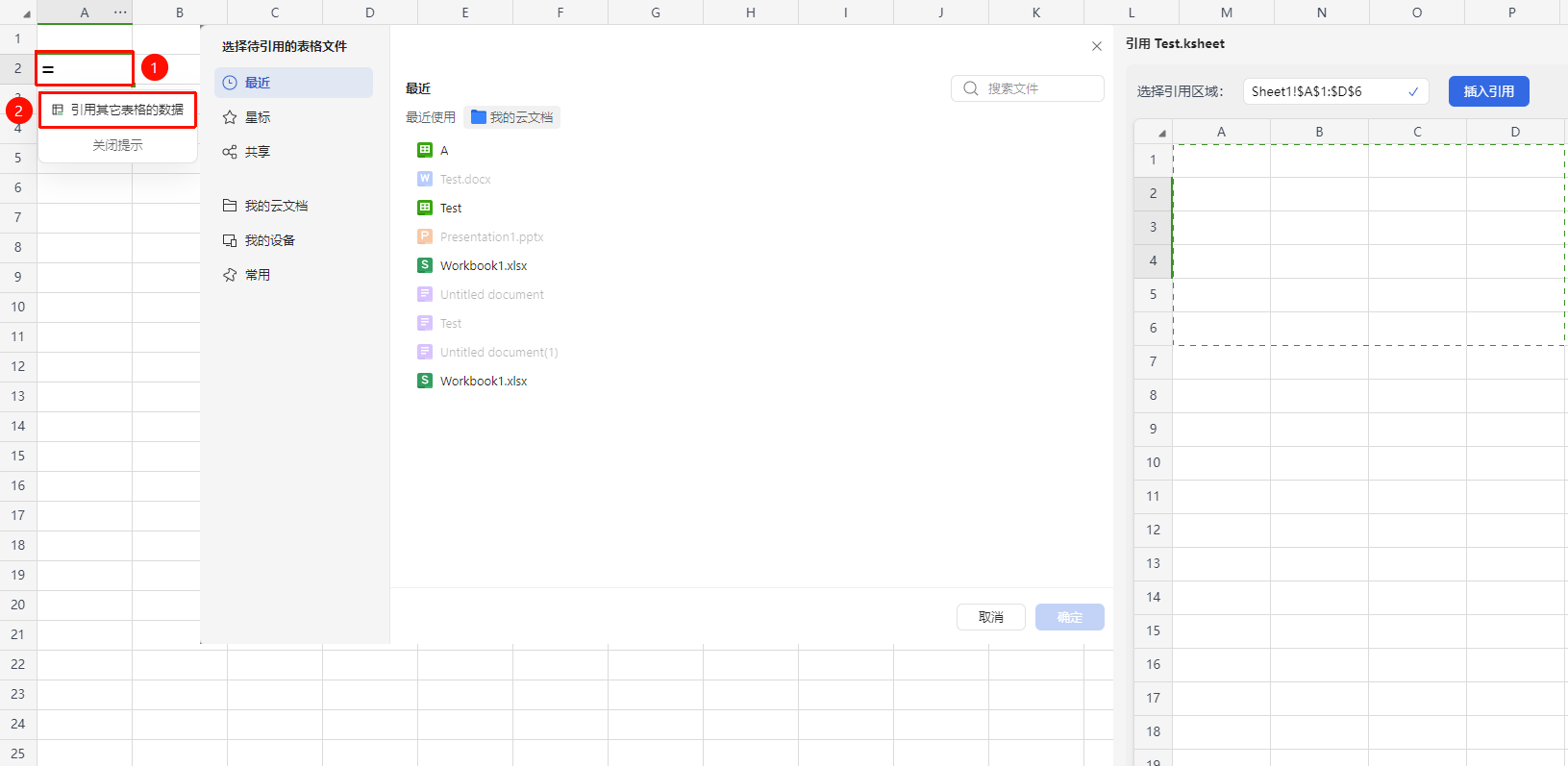
选中单元格,在编辑栏输入 =
- 在当前工作簿的单元格中输入
= - 编辑栏下方自动弹出提示:「引用其它表格的数据」
- 点击该提示链接,进入跨表格引用选择文件界面
- 选择文件后,在顶部 「选择引用区域」 输入框中输入或在表格中拖选要引用的单元格区域
- 确认引用区域后,点击 「插入引用」 按钮
- 引用公式自动填入当前单元格,单元格显示引用源的数据结果
方法二:「公式」选项卡→跨表格引用
功能入口
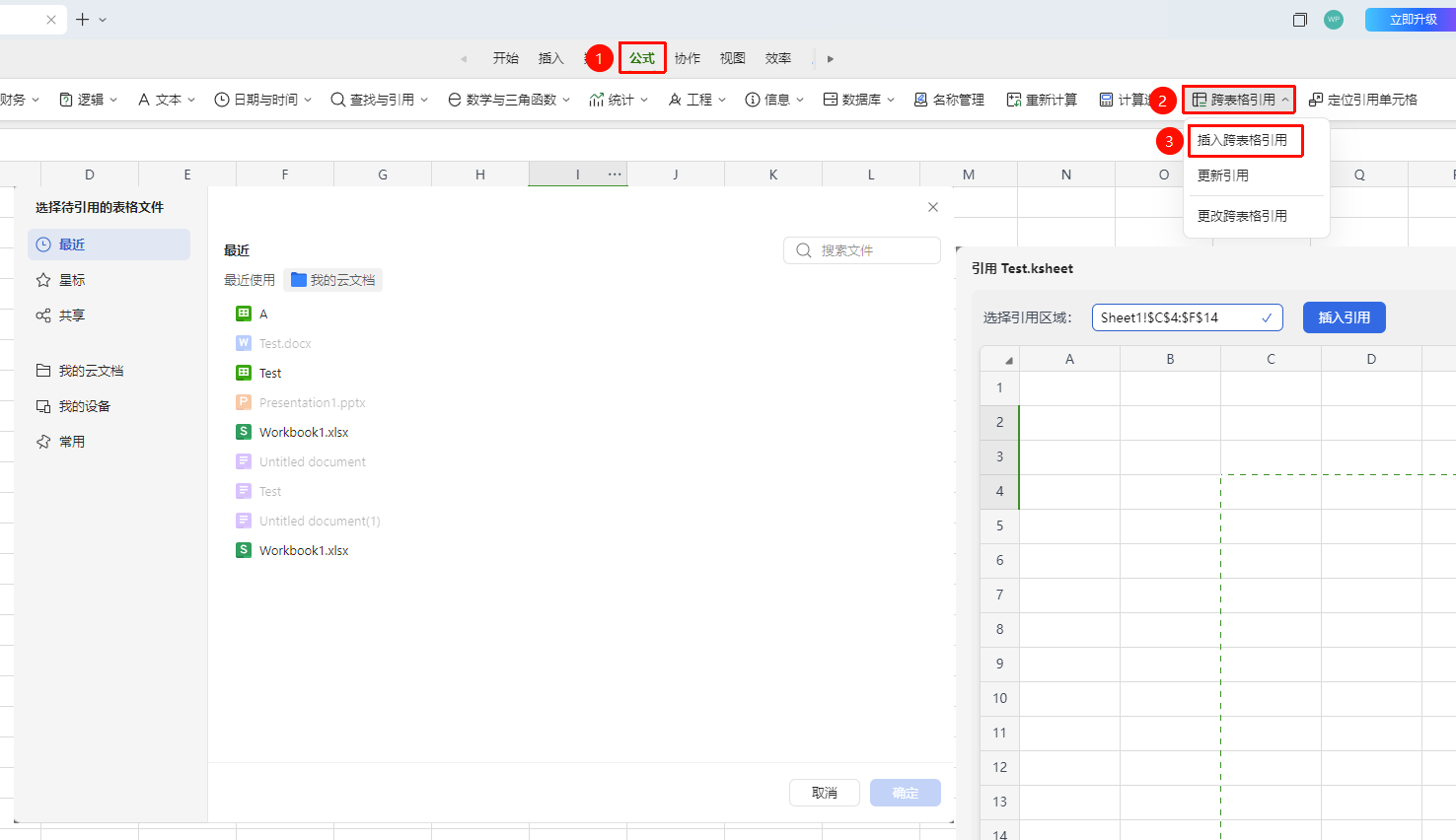
「公式」选项卡→「跨表格引用」→「插入跨表格引用」
- 点击顶部 「公式」 选项卡
- 在工具栏中找到 「跨表格引用」 按钮
- 点击下拉箭头,选择 「插入跨表格引用」
- 选择文件后,在顶部 「选择引用区域」 输入框中输入或在表格中拖选要引用的单元格区域
- 确认引用区域后,点击 「插入引用」 按钮
- 引用公式自动填入当前单元格,单元格显示引用源的数据结果
更改跨表格引用
功能入口
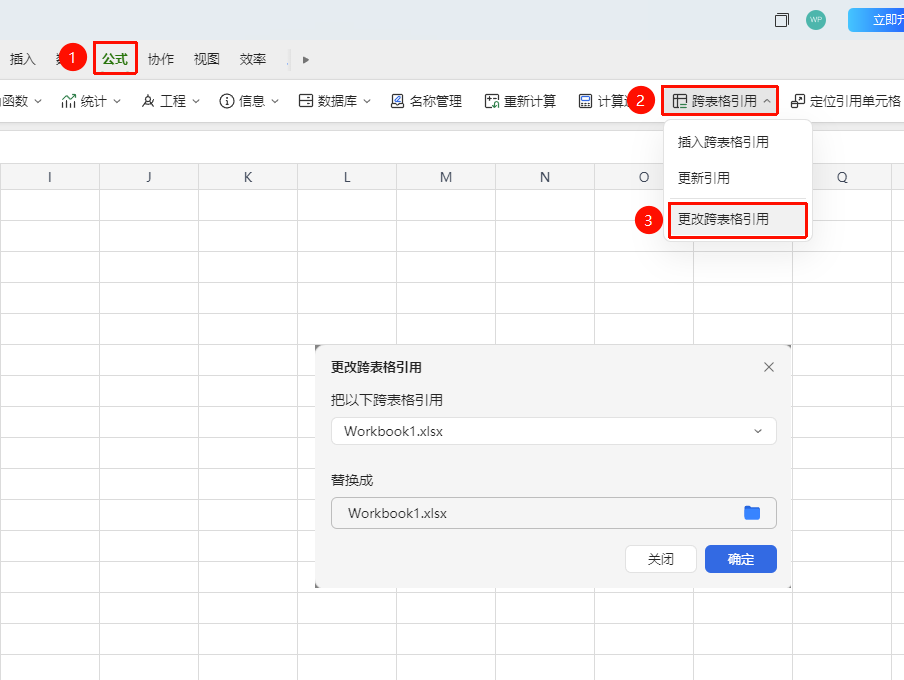
「公式」选项卡→「跨表格引用」→「更改跨表格引用」
- 点击 「公式」 选项卡中的 「跨表格引用」 按钮
- 在下拉菜单中选择 「更改跨表格引用」
- 弹出当前工作簿中已有的跨表格引用列表
- 选择需要更改的引用项,修改目标文件或引用区域
- 点击 「确定」 完成更改
更新引用
功能入口
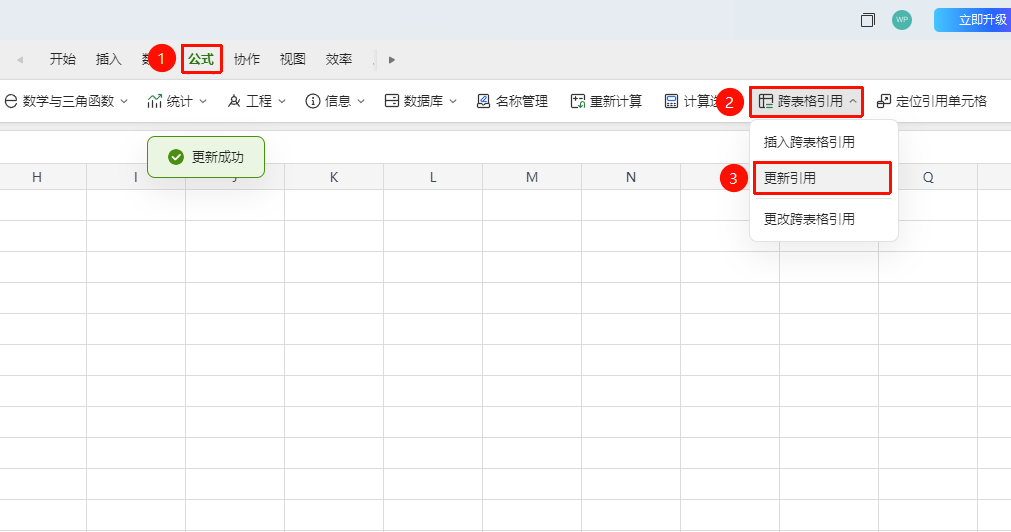
「公式」选项卡→「跨表格引用」→「更新引用」
- 点击 「公式」 选项卡中的 「跨表格引用」 按钮
- 在下拉菜单中选择 「更新引用」
- 系统自动刷新所有跨表格引用,同步源文件的最新数据
常见问题
问题1:引用其他表格时提示找不到文件?
- 解决方案: 跨表格引用需确保文件路径有效且当前用户有访问权限。
问题2:跨表格引用可以引用非表格文件吗?
- 解决方案: 跨表格引用只能引用支持数据读取的表格格式文件(如 .xlsx、.csv),不支持引用文字文档(.docx)、演示文稿(.pptx)等非表格格式文件。
问题3:跨表格引用的数据不会自动更新怎么办?
- 解决方案: 跨表格引用数据通常会自动同步源文件的最新值。如果发现数据未更新,可手动执行「公式」选项卡→「跨表格引用」→「更新引用」进行刷新。本地文件引用则需打开源文件后手动刷新。
注意事项
- 跨表格引用仅支持云文档中已保存的表格文件,新建未保存的文件无法被引用
- 引用的源文件被删除或移动后,引用关系会断开,单元格将显示错误值
- 「团队文档」中的文件需确保当前用户有访问权限,否则无法引用
- 大范围跨表引用可能影响计算速度