功能摘要
分列功能用于将协作表格中一个单元格的内容按分隔符拆分到多个相邻列,或将文本格式的数据转换为指定格式,帮助团队高效整理数据。
功能说明
| 功能维度 | 说明 |
|---|---|
| 会员限制 | 无会员限制 |
| 版本限制 | 无版本限制 |
操作步骤
开启分列
功能入口
「数据」选项卡→「分列」按钮
- 选中需要拆分的列数据(确保目标列右侧有足够的空白列接收拆分结果)
- 点击数据选项卡中的 「分列」 按钮
- 弹出 「分列」 对话框,分两步完成设置
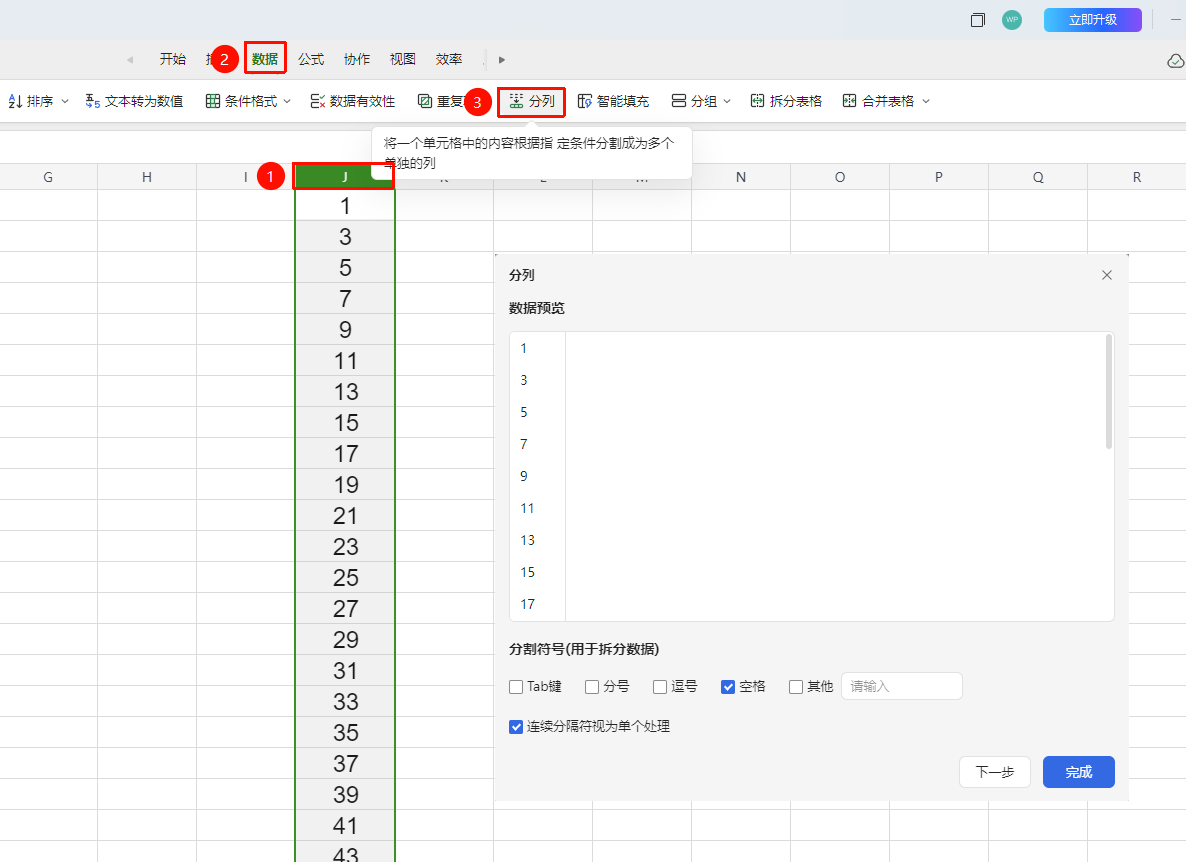
第一步:设置分割符号
功能入口
分列对话框→分割符号选择区域
在对话框中找到 「分割符号(用于拆分数据)」 区域
勾选数据中实际使用的分隔符号:
- ☑ Tab键:以制表符分隔
- ☑ 分号:以分号
;分隔 - ☑ 逗号:以逗号
,分隔 - ☑ 空格:以空格分隔
- ☑ 其他:在右侧输入框中自定义分隔符
勾选 「连续分隔符视为单个处理」,多个连续分隔符将被当作一个处理(避免拆分出多余空列)
数据预览区域会实时显示拆分效果
设置完成后点击 「下一步」 进入第二步,或直接点击 「完成」 执行
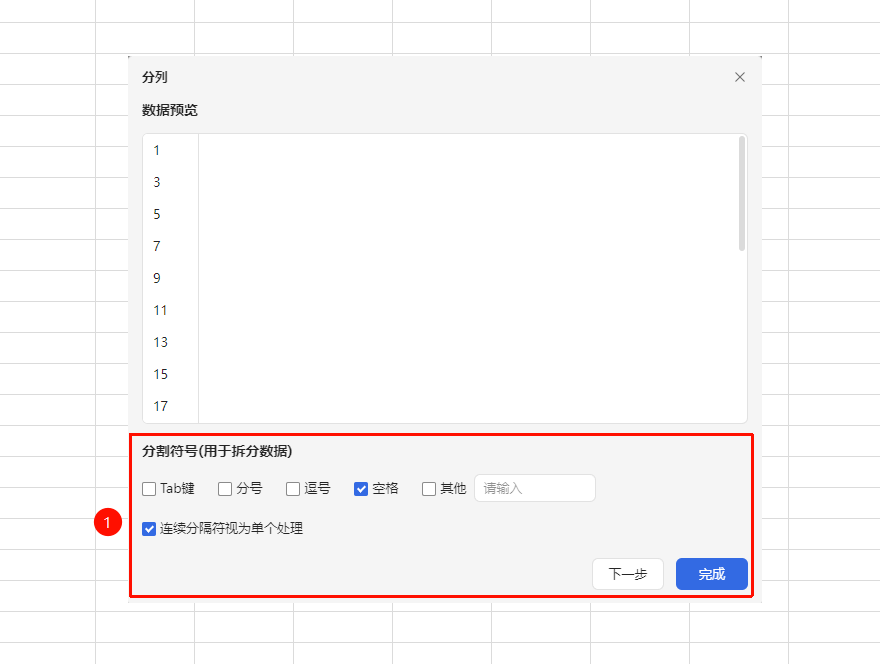
第二步:设置列数据类型与目标区域
功能入口
分列对话框→列数据类型选择 + 目标区域输入框
在 「数据预览」 区点击选中某一列,可单独设置该列的数据类型
在 「列数据类型」 区域选择格式:
- 常规:自动识别数据格式(默认选项)
- 文本:将该列数据强制转换为文本格式
- 日期:将该列数据转换为日期格式,右侧下拉可选择具体排列格式(如 YMD)
在 「目标区域」 输入框中确认或修改输出位置,可手动输入或点击右侧图标选择目标单元格
点击 「上一步」 可返回第一步修改分隔符设置
确认无误后点击 「完成」 执行分列
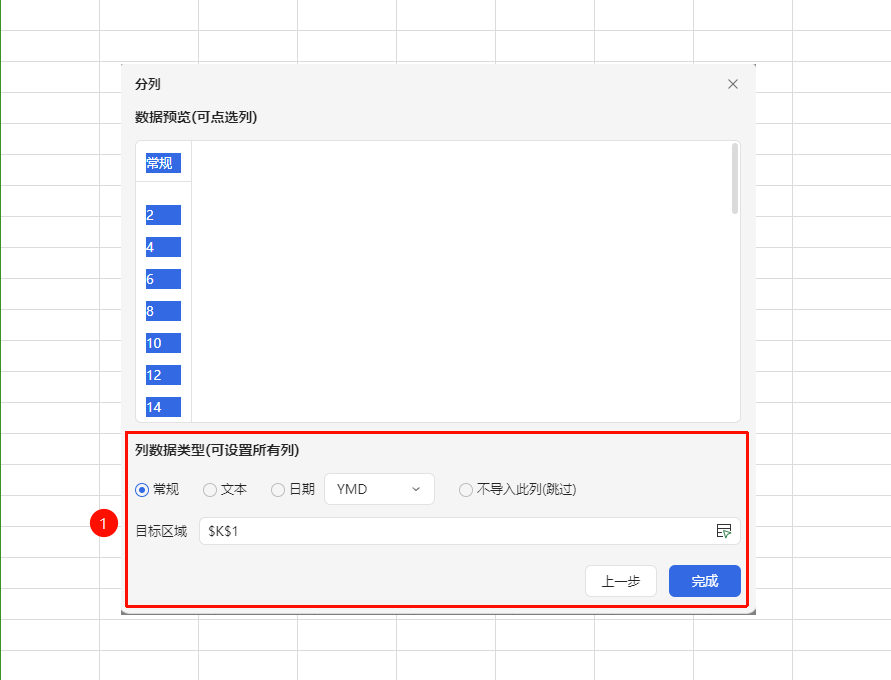
常见问题
问题1:分列后右侧数据被覆盖了怎么办?
- 解决方案: 分列会输出到目标区域并可能覆盖右侧数据,操作前请确认「目标区域」设置正确。如果已覆盖,立即按 Ctrl+Z 撤销操作恢复。
问题2:分列后数据格式变了怎么办?
- 解决方案: 分列结果默认为文本格式,可通过列类型或右键菜单重新设置格式。
注意事项
- 分列会输出到目标区域,操作前确认目标区域有足够的空白列
- 分列操作会覆盖目标区域的原有数据,建议操作前做好备份
- 「连续分隔符视为单个处理」在处理不规范文本数据时非常有用,可避免拆出多余空列