功能摘要
合并表格功能用于将多个工作表或多个文档的数据合并汇总到一个工作表中,实现跨表数据整合。
功能说明
| 功能维度 | 说明 |
|---|---|
| 会员限制 | 无会员限制 |
| 版本限制 | 无版本限制 |
操作步骤
合并表格(首次合并)
功能入口
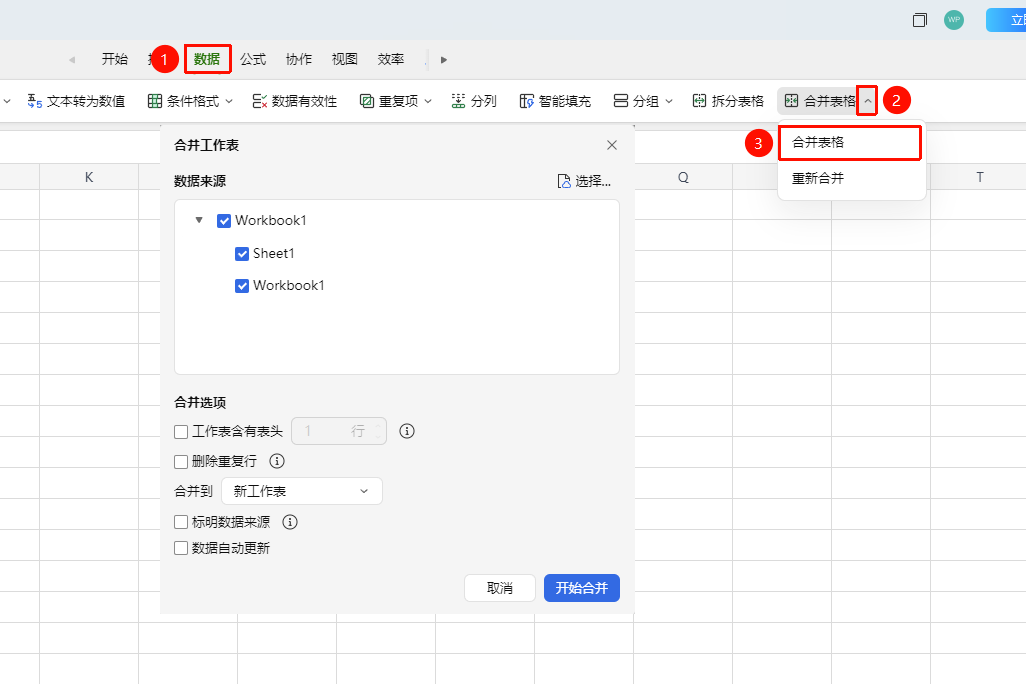
「数据」选项卡→「合并表格」下拉菜单→「合并表格」
- 切换至 「数据」 选项卡
- 找到并点击 「合并表格」 下拉按钮,展开下拉菜单
- 下拉菜单中点击 「合并表格」 后弹出「合并工作表」对话框
- 点击右上角 「选择...」 链接,在弹出的文件选择器中勾选需要合并的一个或多个工作表
- 设置合并选项:
| 设置项 | 说明 | 默认状态 |
|---|---|---|
| 工作表含有表头 | 合并时仅保留首份表的表头,后续表的表头行跳过 | 未勾选 |
| 表头行数 | 勾选表头后可设置表头占用的行数 | 1 行 |
| 删除重复行 | 对于重复的数据条目,只保留第一条 | 未勾选 |
| 合并到 | 选择合并结果输出到 | 新工作表 |
| 标明数据来源 | 标注数据来自哪个源工作表 | 未勾选 |
| 数据自动更新 | 源表变化时合并结果自动同步 | 未勾选 |
- 选择合并到「新工作表」(默认)或其他目标位置
- 点击 「开始合并」 按钮执行操作
重新合并
功能入口
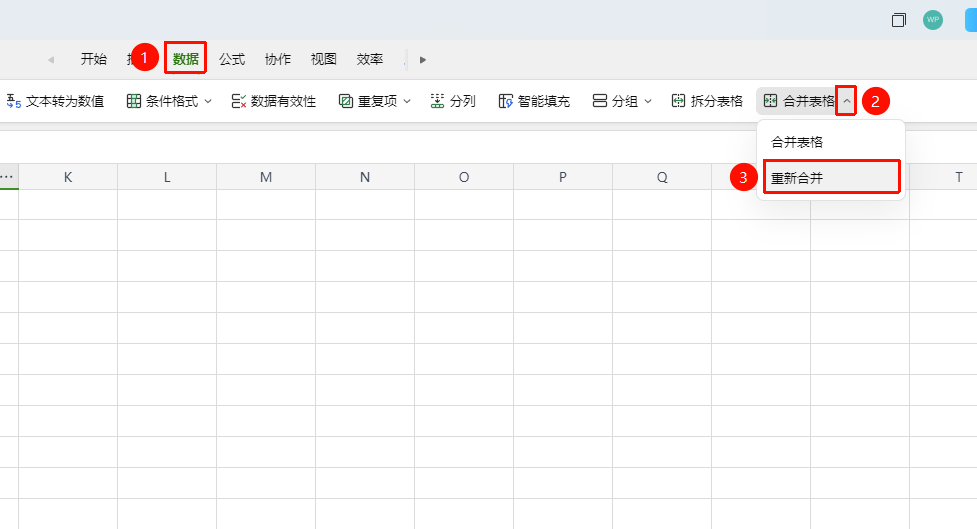
「数据」选项卡→「合并表格」下拉菜单→「重新合并」
- 当源工作表数据发生变化时(如协作者新增或修改了数据)
- 在 「数据」 选项卡中找到并点击 「合并表格」 下拉按钮,展开下拉菜单
- 下拉菜单中点击点击 「重新合并」 可基于上次的合并设置,刷新合并结果
- 无需重新配置数据来源和合并选项
常见问题
问题1:合并后数据出现重复怎么办?
- 解决方案: 在「合并工作表」对话框中勾选「删除重复行」选项,系统会自动去除完全重复的行。该功能基于整行内容判断是否重复,若两行仅部分列相同则不会被识别为重复行。
问题2:各源工作表的列顺序不一致还能合并吗?
- 解决方案: 可以合并,但建议各源工作表保持一致的列结构(相同的列名和列顺序)以确保数据对齐。如果列结构差异较大,合并后可能出现数据错位。建议合并前先统一各表的列结构。
问题3:协作模式下多人同时修改源工作表,合并结果会实时更新吗?
- 解决方案: 只有在勾选了「数据自动更新」选项时,合并结果才会随源表数据变化自动同步。如果未勾选该选项,源表修改后需要通过「重新合并」手动刷新。建议需要实时同步的场景务必勾选「数据自动更新」。
注意事项
- 合并前请确保各源工作表的数据列结构保持一致,避免合并后数据错位
- 勾选「数据自动更新」后,合并结果将成为动态链接,随源表变化实时更新,可能会影响性能(数据量特别大时)
- 「标明数据来源」功能适合需要追溯原始数据归属的场景,方便后续核对
- 协作场景下,建议由文档所有者统一执行合并操作,避免多人同时操作导致数据冲突