功能摘要
拆分表格功能用于将一个工作簿中的数据拆分为多个独立的工作表或文档,便于各协作方独立查看和编辑自己负责的数据。
功能说明
| 功能维度 | 说明 |
|---|---|
| 会员限制 | 无会员限制 |
| 版本限制 | 无版本限制 |
操作步骤
拆分表格
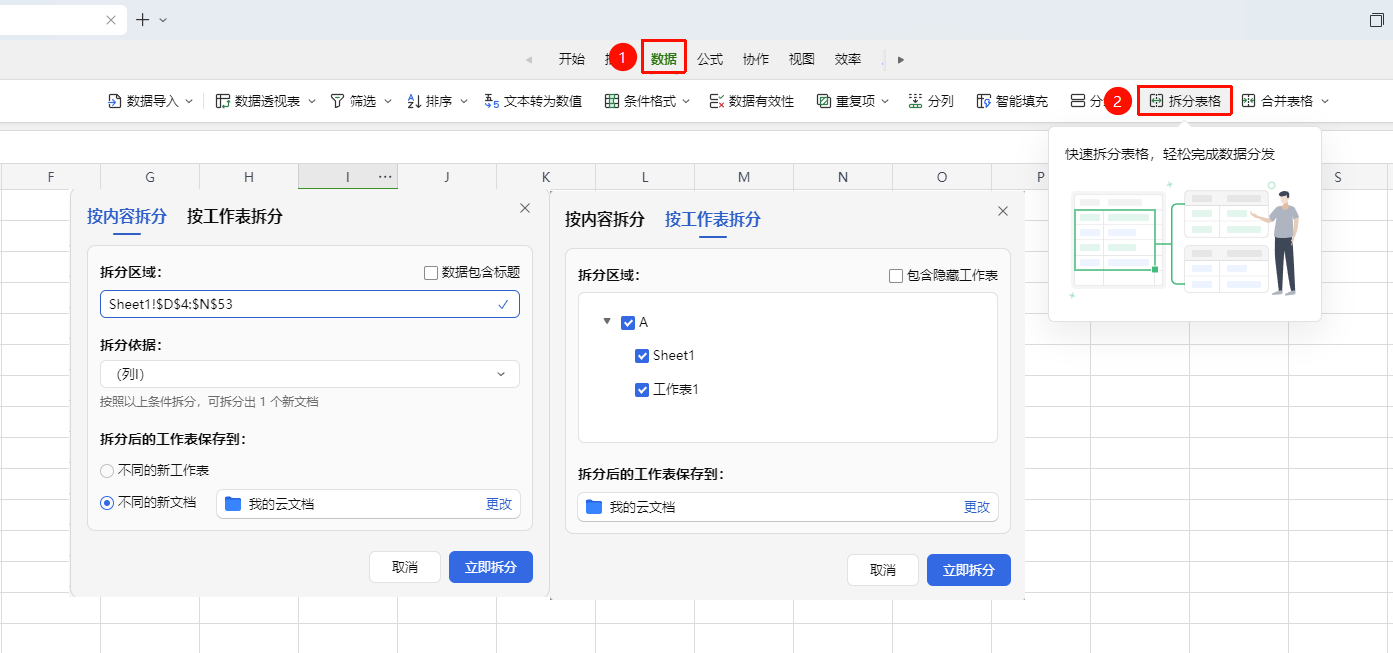
功能入口①
「数据」选项卡→「拆分表格」按钮
- 打开智能表格
- 点击顶部 「数据」 选项卡
- 找到 「拆分表格」 按钮
- 点击后弹出对话框,选择 「按内容拆分」 或 「按工作表拆分」
功能入口②
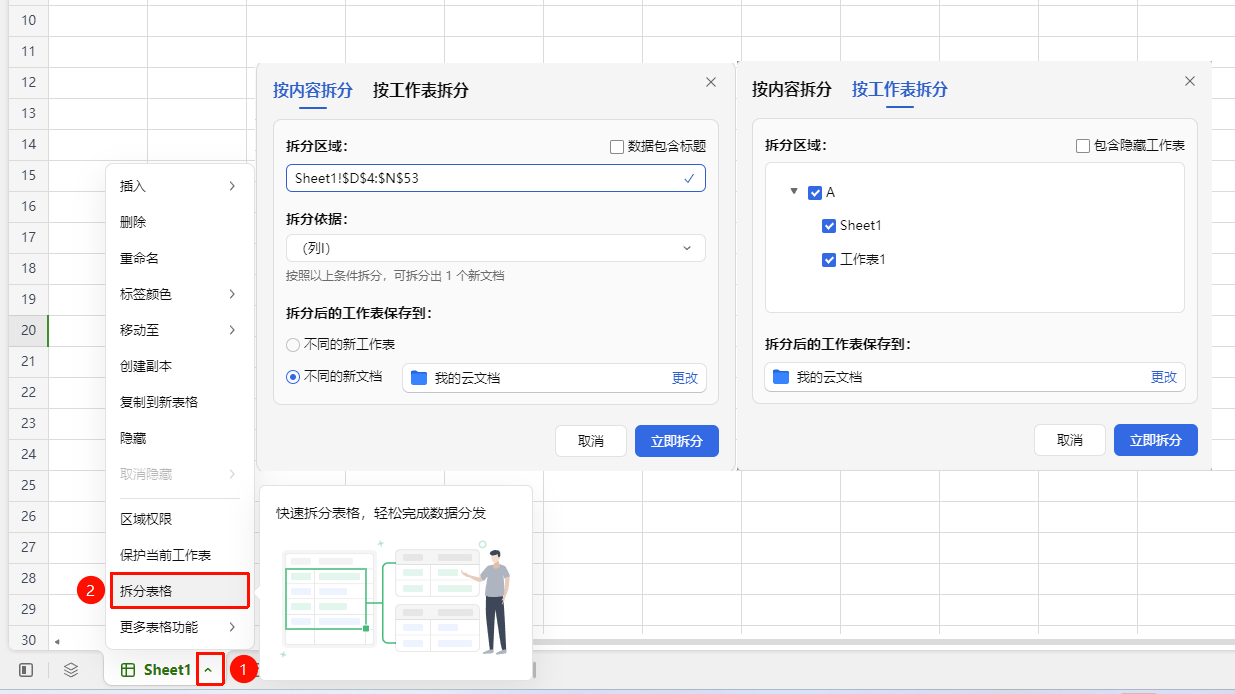
工作表下拉菜单→「拆分表格」按钮
- 点击底部工作表名称侧边的下拉按钮展开下拉菜单
- 在工具栏中找到 「拆分表格」 按钮
- 点击后弹出对话框,选择 「按内容拆分」 或 「按工作表拆分」
按内容拆分
功能入口
「数据」选项卡→「拆分表格」按钮→「按内容拆分」标签页
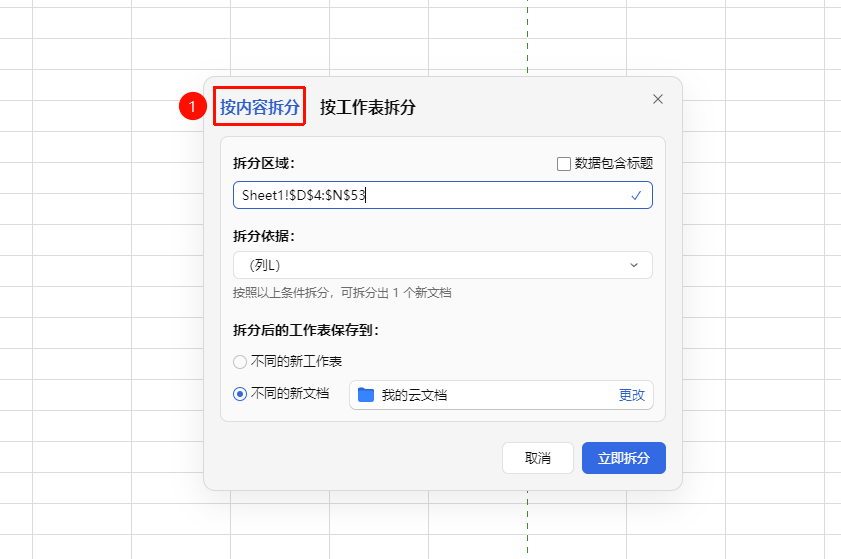
「拆分表格」 功能默认选中 「按内容拆分」 标签页,用于根据某一列的值将数据拆分为多组
点击 「拆分区域」 输入框,在表格中拖选需要拆分的数据区域,或直接输入单元格区域地址
根据需要勾选或取消 「数据包含标题」 复选框(勾选后首行作为标题行保留到每个拆分结果中)
点击 「拆分依据」 下拉箭头,选择作为拆分条件的列,系统按该列不同值自动分组拆分
选择拆分结果的保存方式:
- 不同的新工作表:拆分后的数据保存到当前文档的新工作表中(一个文件内多个 Sheet)
- 不同的新文档:拆分后的数据保存为多个独立的云文档文件,默认存储位置为「我的云文档」,点击 「更改」 可调整保存路径
点击 「立即拆分」 执行拆分操作
按工作表拆分
功能入口
「数据」选项卡→「拆分表格」按钮→「按工作表拆分」标签页
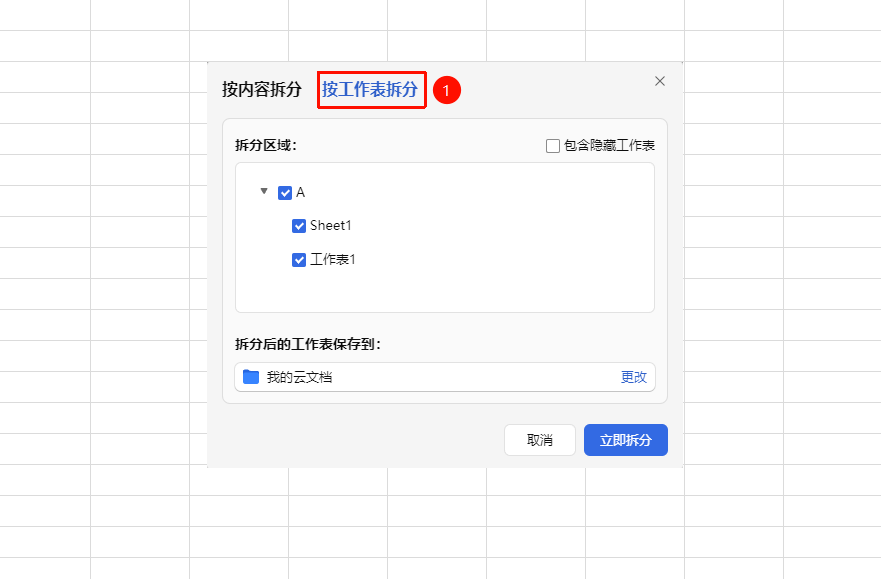
- 切换到 「按工作表拆分」 标签页,可将当前文档中的多个工作表分别拆分为独立的云文档
- 在树形区域中,勾选需要拆分为独立文档的工作表(如 Sheet1、Sheet2),系统默认全选
- 若需拆分隐藏的工作表,勾选 「包含隐藏工作表」
- 确认 「拆分后的工作表保存到」 的路径,默认为「我的云文档」,点击 「更改」 可切换保存路径
- 点击 「立即拆分」 执行拆分操作
示例场景: 工作簿中有 Sheet1(销售数据)和 Sheet2(库存数据),按工作表拆分后生成两个独立的云文档,分别包含各自的完整内容。
常见问题
问题1:按内容拆分时「拆分依据」下拉列表为空怎么办?
- 解决方案: 先检查「拆分区域」是否正确设置——必须包含要依据的那一列数据。确认数据区域中第一行是表头(勾选「数据包含标题」),下拉列表会自动读取列标题供选择。若数据区域为空或选择范围不包含实际数据列,下拉列表将无内容可选。
问题2:拆分后的数据和源表还有关联吗?
- 解决方案: 拆分操作生成的是独立副本,拆分后的数据与源表之间没有实时联动。源表数据更新后,拆分结果不会自动同步。若需要最新数据,需要重新执行拆分操作。
问题3:协作模式下执行拆分表格,其他协作者会看到变化吗?
- 解决方案: 会。拆分操作会真实修改文档内容(新增工作表或生成新文档)。执行前建议与团队沟通,避免影响其他正在编辑的协作者。若选择「不同的新文档」保存方式,新生成的文档不会影响原始协作文档。
问题4:智能表格拆分后格式会变吗?
- 解决方案: 拆分后形成的新表格依旧是智能表格,如需其他格式如xlsx或xls等格式,可选择导出拆分后的表格为此类格式。
注意事项
- 拆分操作是不可撤销的大批量数据操作,执行前建议保存当前工作状态
- 选择「不同的新文档」保存方式时,生成的独立云文档的协作者权限需要单独设置
- 「按内容拆分」要求数据区域有明确的表头行,否则拆分依据将无法正确识别
- 右键点击相应的工作表也可在右键菜单中找到「拆分表格」的入口