功能摘要
插入单元格可在指定位置增加新单元格,根据布局需求选择活动单元格右移或下移,保持表格结构完整。
功能说明
| 功能维度 | 说明 |
|---|---|
| 会员限制 | 无会员限制 |
| 版本限制 | 无版本限制 |
操作步骤
右键菜单插入单元格
功能入口
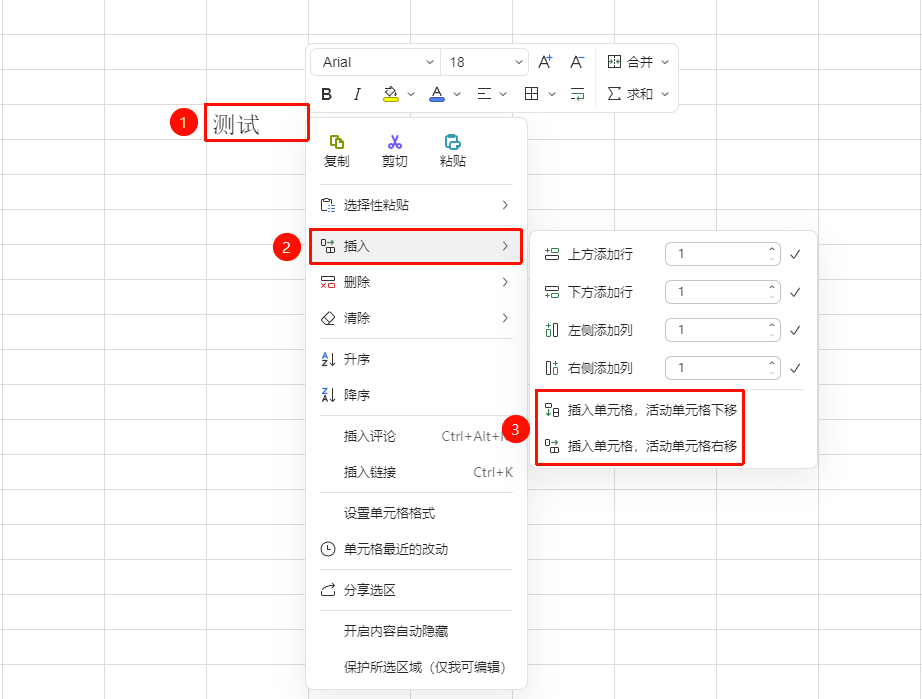
选中单元格→右键菜单→「插入」下拉菜单
选中需要插入单元格的目标区域
点击鼠标右键,在菜单中选择 「插入」
选择插入方式:
- 「活动单元格右移」:新单元格插入到当前位置,原数据整体向右平移
- 「活动单元格下移」:新单元格插入到当前位置,原数据整体向下平移
功能区插入/删除单元格
功能入口
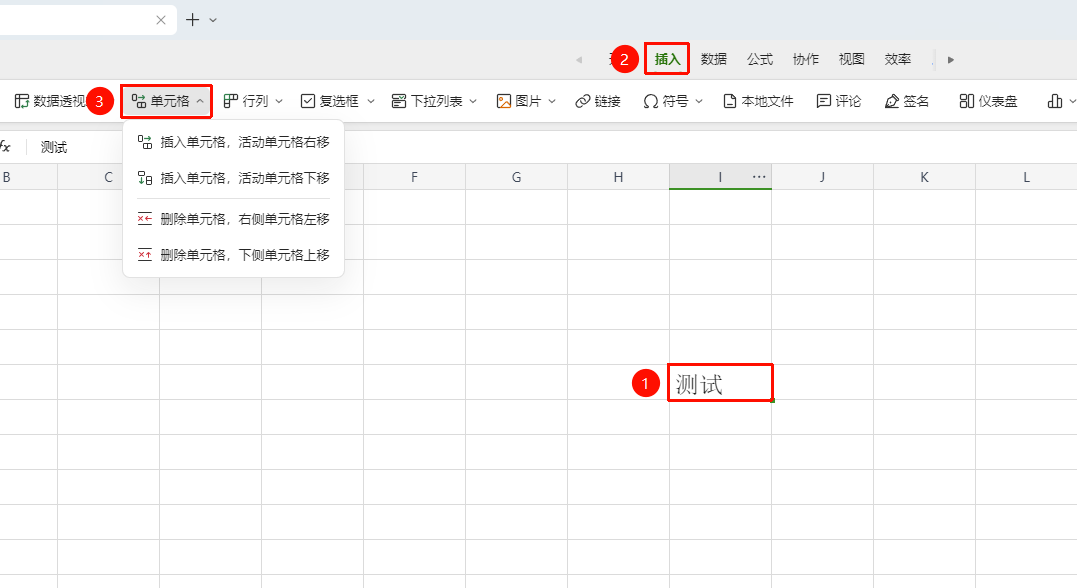
选中单元格→「插入」选项卡→「单元格」下拉菜单
选中单元格
点击功能区插入选项卡,在菜单中选择 「单元格」 下拉菜单
选择插入方式:
- 「插入单元格,活动单元格右移」:新单元格插入到当前位置,原数据整体向右平移
- 「插入单元格,活动单元格下移」:新单元格插入到当前位置,原数据整体向下平移
- 「删除单元格,右侧单元格左移」:删除当前单元格,右侧的单元格向左平移
- 「删除单元格,下侧单元格上移」:删除当前单元格,下侧的单元格向上平移
右键菜单删除单元格
功能入口
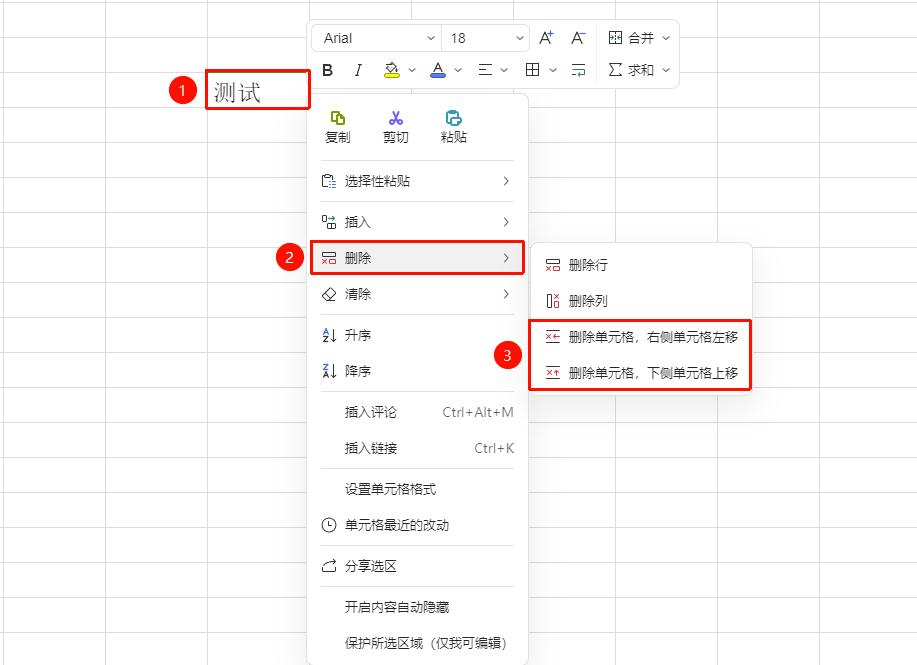
选中单元格→右键菜单→「删除」下拉菜单
选中需要插入单元格的目标区域
点击鼠标右键,在菜单中选择 「删除」
选择删除方式:
- 「删除单元格,右侧单元格左移」:删除当前单元格,右侧的单元格向左平移
- 「删除单元格,下侧单元格上移」:删除当前单元格,下侧的单元格向上平移
常见问题
问题1:插入单元格后数据错位怎么办?
- 解决方案: 立即按
Ctrl+Z(mac:Cmd+Z)撤销操作,重新选择正确的插入方式。
问题2:为什么插入时没有弹出选项框?
- 解决方案: 只有选中单元格(而非整行/整列)时右键插入才会弹出选项框。如果选中整行/整列时,右键菜单只会显示添加行/列。
问题3:能否一次插入多个单元格?
- 解决方案: 可以,选中相同数量的单元格后执行插入即可。
问题4:插入单元格会影响公式吗?
- 解决方案: 可能会影响相关公式的引用,插入后建议检查公式。
注意事项
- 插入整行/整列时,选中行号/列标比选中单元格更高效
- 插入操作会影响公式引用,需检查插入后公式是否正确