功能摘要
列类型功能允许用户为列设置特定的数据类型,确保该列数据格式统一规范。设置列类型后,单元格将按对应格式展示和校验数据。
功能说明
| 功能维度 | 说明 |
|---|---|
| 会员限制 | 无会员限制 |
| 版本限制 | 无版本限制 |
操作步骤
设置列类型
功能入口
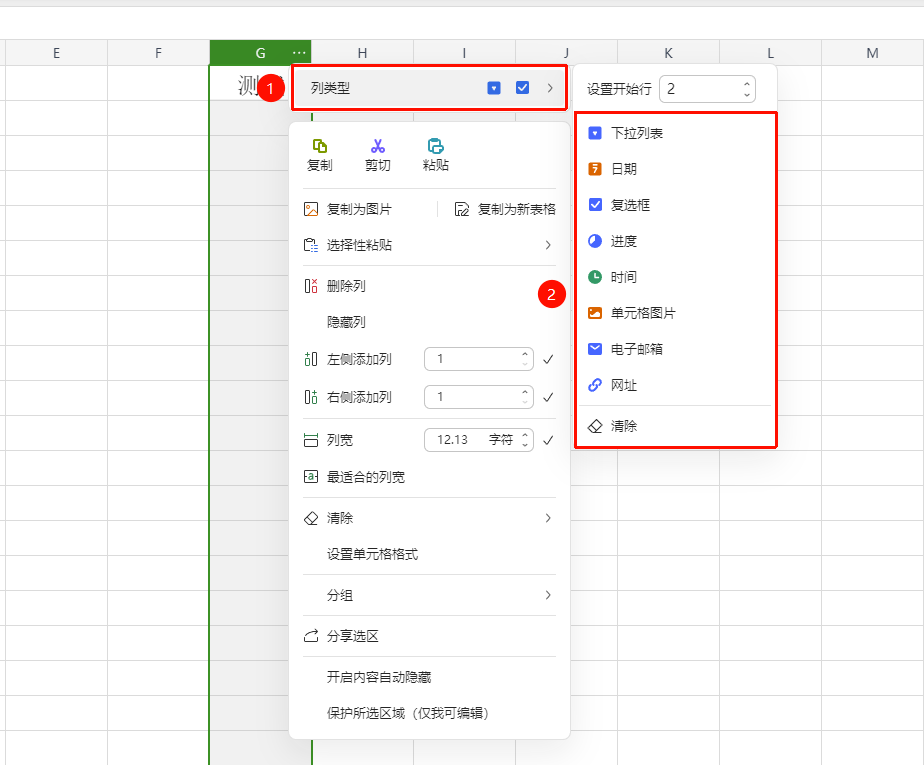
右键列头→「列类型」→选择类型
在表中右键点击列头(列字母如 A、B、C 等),或点击列头右侧的 「...」按钮,均可唤出右键菜单
菜单最上方即为 「列类型」 选项,鼠标悬停后展开子菜单
在子菜单中选择需要的列类型,即时生效:
- 下拉列表:为该列设置预设选项,用户只能从列表中选择输入
- 日期:将该列格式化为日期格式,输入时按日期格式校验
- 复选框:将该列变为复选框列,支持勾选/取消勾选
- 进度:将该列变为进度条列,可设置百分比表示完成度
- 时间:将该列格式化为时间格式,输入时按时间格式校验
- 单元格图片:支持在单元格中插入图片
- 电子邮箱:将该列标记为邮箱格式,输入时校验邮箱格式
- 网址:将该列标记为链接格式,输入的 URL 可直接点击跳转
- 清除:取消当前列已设置的列类型,恢复为普通文本列
设置开始行
功能入口
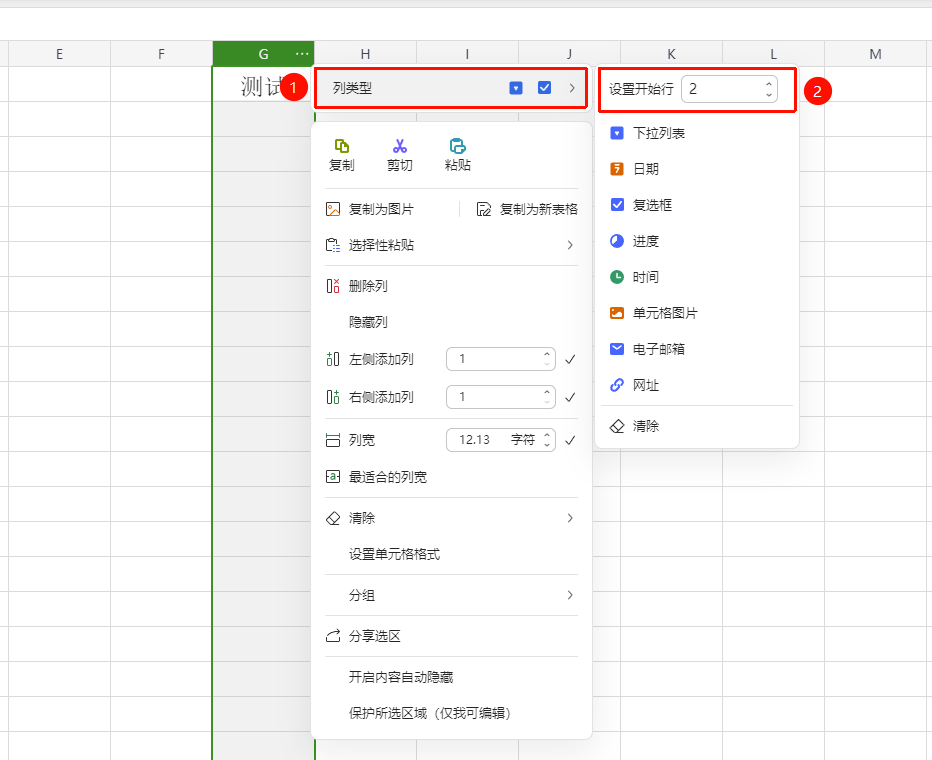
右键列头→「列类型」→「设置开始行」
- 设置列类型后,子菜单右上角会出现 「设置开始行」 输入框,默认值为 2(即从第2行开始生效,第1行为标题行)
- 可修改该数值来调整列类型生效的起始行
- 修改后立即生效
清除列类型
功能入口
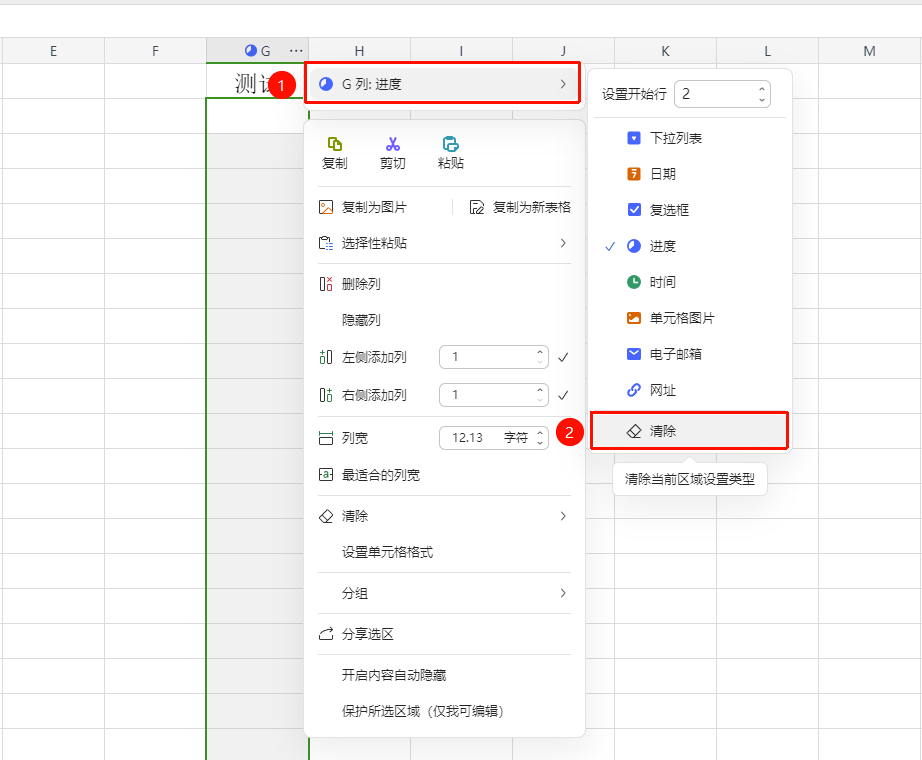
右键列头→「列类型」→「清除」
- 右键点击需要清除类型的列头,或点击列头右侧的 「...」按钮
- 展开 「列类型」 子菜单
- 点击最下方的 「清除」 选项,该列恢复为普通文本列,原有数据保留
常见问题
问题1:设置列类型后已有数据会怎样?
- 解决方案: 已有数据会被按新类型格式校验和展示。例如将文本列改为「日期」类型后,能被识别为日期的值会自动转换格式,无法识别的值将维持原内容并提示:单元格内容不符合预设限制。
问题2:下拉列表类型的选项在哪里设置?
- 解决方案: 右键列头→「列类型」→选择「下拉列表」后,在弹出的设置面板中添加选项值。
问题3:「设置开始行」有什么用?
- 解决方案: 「设置开始行」用于控制列类型从第几行开始生效。默认为第2行(跳过标题行)。如果表格前几行是合并的标题区域或不需要格式化的数据,可以调大该值让列类型从更靠下的行开始生效。
注意事项
- 清除列类型不会删除单元格中已输入的数据,仅取消格式校验
- 同一列只能设置一种列类型,切换新类型会自动替换旧类型
- 每种列类型的数据生效起始行可通过「设置开始行」独立控制