功能摘要
排序功能将数据按照指定列的升序或降序重新排列,支持单列排序和多列复合排序,帮助快速整理和分析数据。
功能说明
| 功能维度 | 说明 |
|---|---|
| 会员限制 | 无会员限制 |
| 版本限制 | 无版本限制 |
操作步骤
快速排序(升序/降序)
功能入口
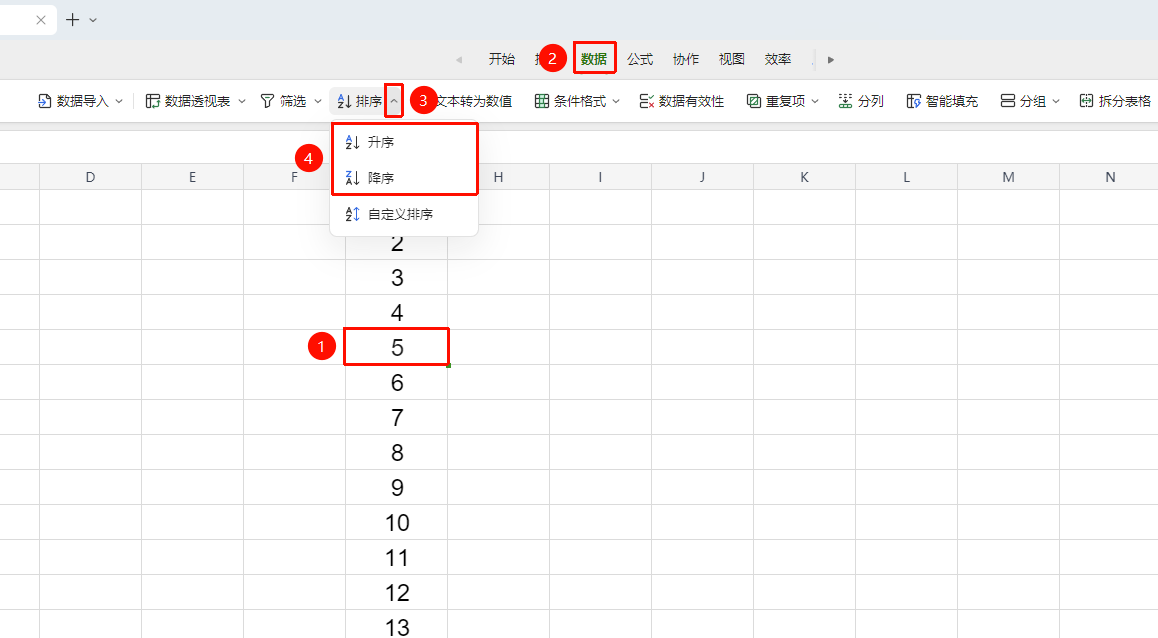
「数据」选项卡→「排序」下拉菜单→「升序」/「降序」
- 选中需要排序的数据列中的任意单元格
- 点击数据选项卡中的 「排序」 按钮
- 在下拉菜单中选择 「升序」(从小到大)或 「降序」(从大到小)
- 系统根据选中列的值进行排序
自定义排序(多条件排序)
功能入口
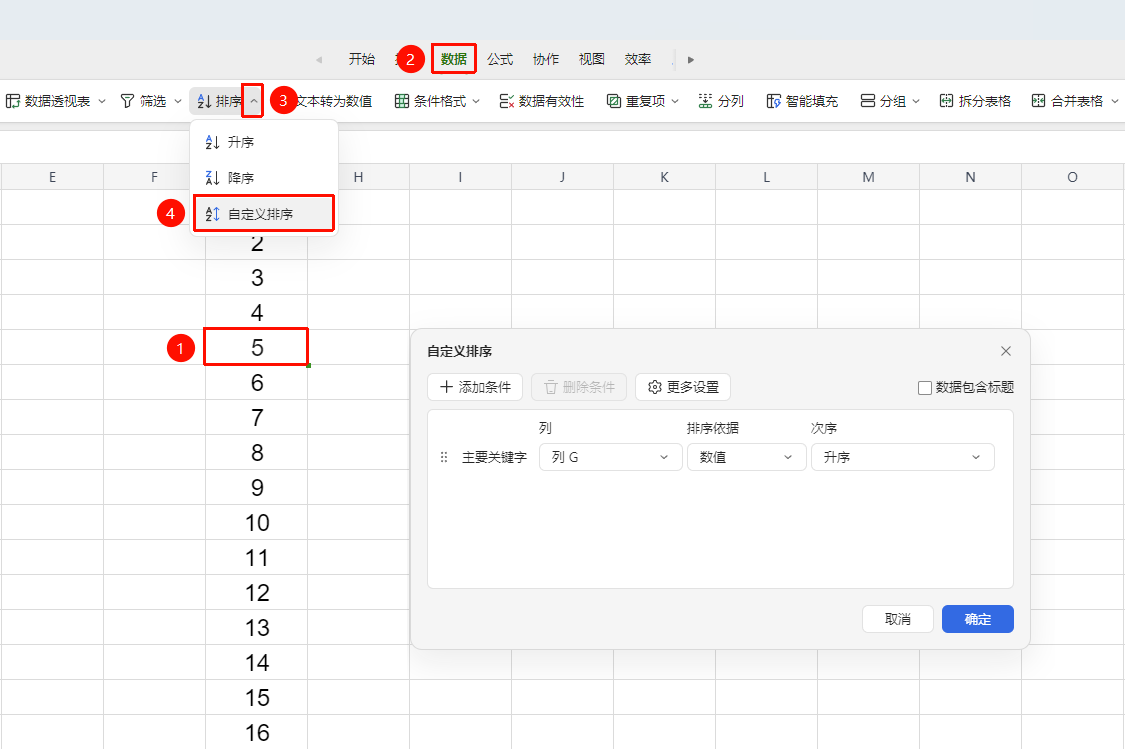
「数据」选项卡→「排序」下拉菜单→「自定义排序」
选中数据区域中的任意单元格
点击数据选项卡中的 「排序」下拉菜单→「自定义排序」
弹出 「自定义排序」 对话框,配置排序条件:
- 主要关键字:选择排序的首选列
- 排序依据:选择按「数值」「单元格颜色」「字体颜色」等排序
- 次序:选择「升序」或「降序」
- 数据包含标题:勾选后可避免首行标题被参与排序(位于对话框右上角)
如需添加更多排序层级:
- 点击 「+ 添加条件」 按钮,新增次要排序列
- 多条件时,先按主要关键字排序,主要关键字相同则按次要关键字排序
- 如需移除条件,选中条件行后点击 「删除条件」 按钮
点击 「确定」 执行排序
更多设置
功能入口
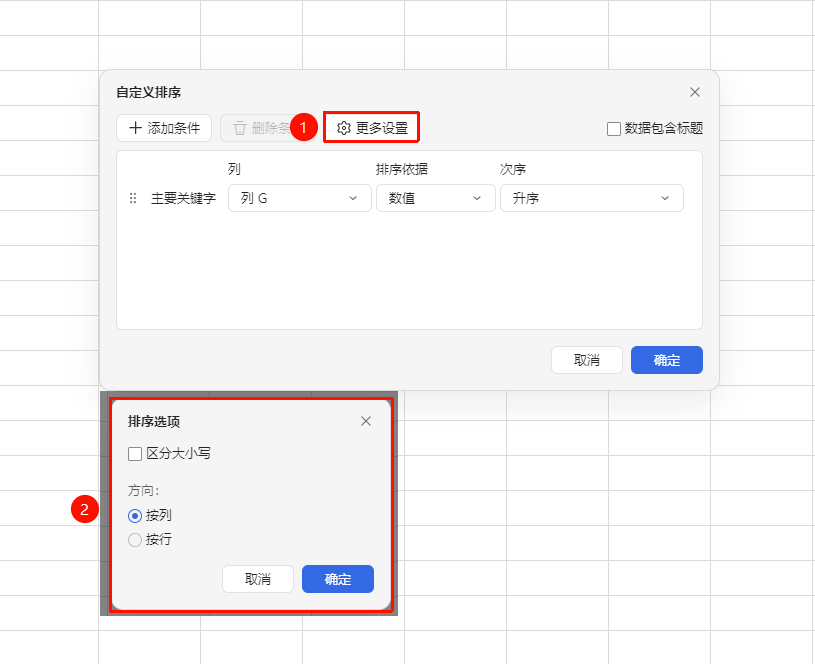
自定义排序对话框→「更多设置」按钮
在「自定义排序」对话框中,点击 「更多设置」 按钮
可进一步配置排序细节,如:
- 排序方向(按行或按列排序)
- 区分大小写
设置完成后点击确定返回主对话框
常见问题
问题1:排序后数据行对应关系错乱?
- 解决方案: 排序前务必勾选 「数据包含标题」,避免表头被当作数据参与排序。同时确保选中了包含完整数据的区域,不要仅选中单列的部分单元格。
问题2:协作模式下排序会影响其他协作者吗?
- 解决方案: 会,排序操作会修改数据的实际顺序并实时同步到云端。建议排序前与团队成员沟通确认,避免影响他人的编辑进度。排序后可通过历史版本恢复。
问题3:如何快速恢复排序前的数据顺序?
- 解决方案: 排序后立即按撤销按钮恢复原顺序。如已进行多次操作,可通过文档的「协作记录」→「历史版本」恢复到排序前的版本。
注意事项
- 多条件排序按自上而下的优先级依次执行
- 含有合并单元格的区域排序可能产生异常,建议先取消合并再排序
- 「开始」选项卡中可快速应用升/降序