功能摘要
斜体功能用于将单元格文本设置为斜体样式,常用于注释、引用等文本的视觉区分。
功能说明
| 功能维度 | 说明 |
|---|---|
| 会员限制 | 无会员限制 |
| 版本限制 | 无版本限制 |
操作步骤
通过功能区设置斜体
功能入口
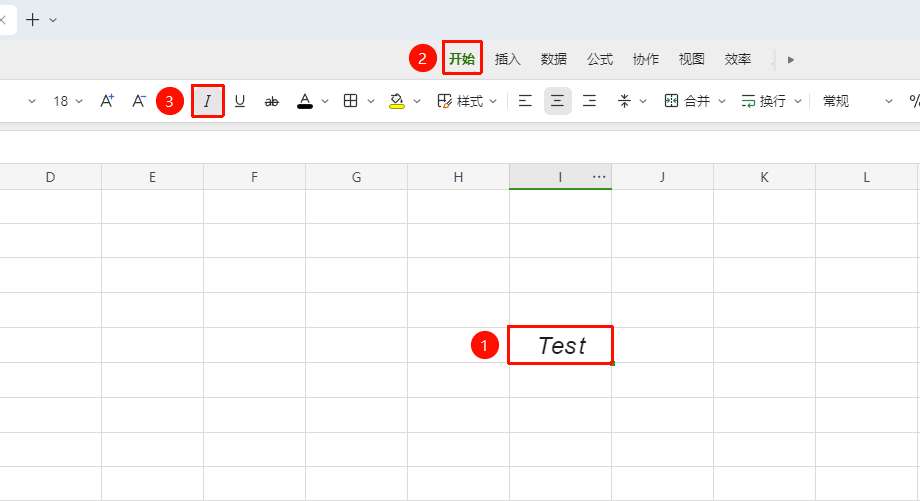
「开始」选项卡→「斜体」
- 选中需要设置斜体的单元格或单元格内部分文字
- 点击 「开始」 选项卡字体工具栏中的 「/」 形图标
- 文字立即变为斜体效果,再次点击可取消斜体
使用快捷键设置斜体
功能入口
快捷键 Ctrl + I
- 选中需要设置斜体的单元格或单元格内部分文字
- 按下快捷键
Ctrl + I应用斜体效果 - 再次按下
Ctrl + I可取消斜体
通过浮动工具栏快速设置
功能入口
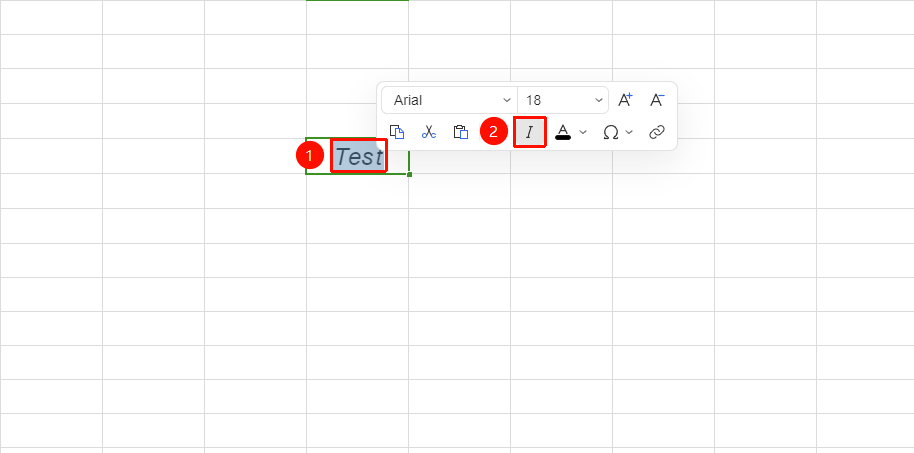
选中内容后右键浮动工具栏
- 选中单元格中的文本内容点击右键
- 自动弹出浮动迷你工具栏
- 点击工具栏中的倾斜选项完成设置
通过设置单元格格式设置斜体
功能入口
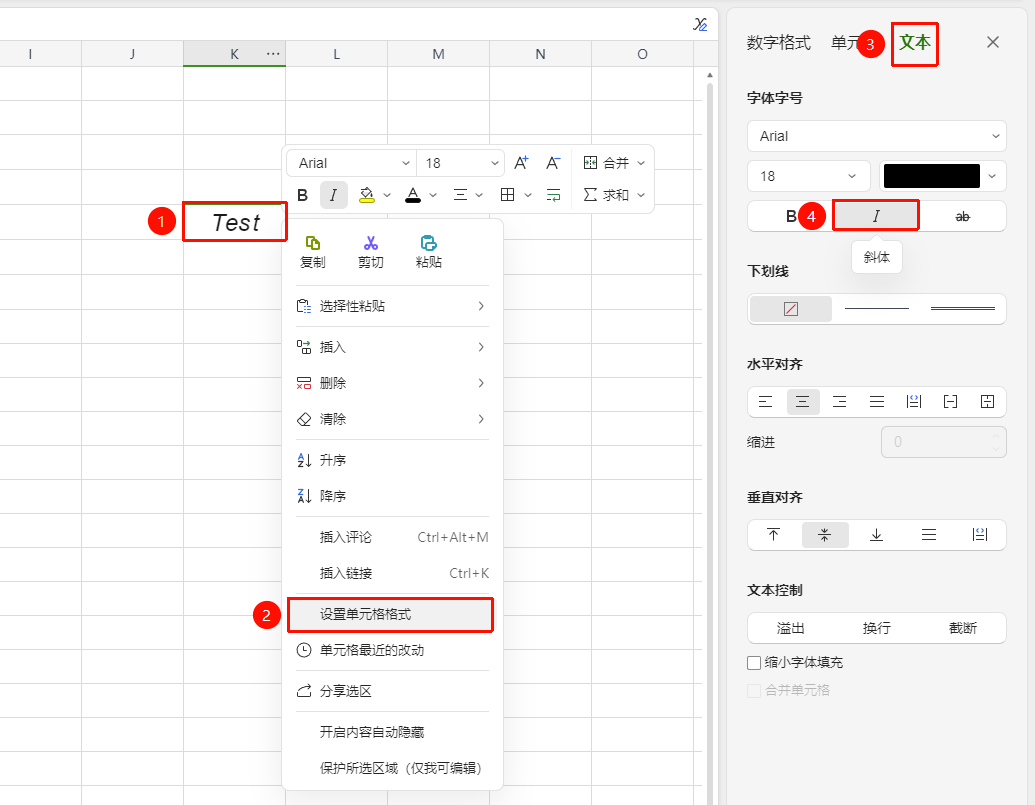
右键→「设置单元格格式」→「字体」→「斜体」
- 选中目标单元格区域
- 右键点击选择 「设置单元格格式」(或按
Ctrl + 1) - 在「文本」选项卡中选择 「斜体」
常见问题
问题1:如何只设置单元格中部分文字为斜体
- 解决方案: 双击单元格进入编辑模式,选中需要设置斜体的部分文字,然后按
Ctrl + I或点击斜体按钮。
问题2:斜体和加粗能否同时使用
- 解决方案: 可以。先设置加粗,再设置斜体(或反过来),文字会同时显示为粗斜体效果。也可在「设置单元格格式」的「文本」中直接选择「加粗 倾斜」。
问题3:如何快速取消单元格所有文字样式?
- 解决方案: 选中单元格后依次取消加粗、斜体、下划线等格式,或通过清除格式功能一键恢复默认样式。
注意事项
- 在线协作模式下,斜体设置会实时同步给所有协作者
- 斜体可以与加粗、下划线等格式同时使用
- 再次点击斜体按钮或按快捷键可取消斜体效果
- 部分中文字体的斜体效果可能不明显