功能摘要
字体字号功能用于设置单元格内容的字体类型和文字大小,支持精确数值设置和快速调整,让表格文字显示更加清晰美观、层次分明。
功能说明
| 功能维度 | 说明 |
|---|---|
| 会员限制 | 部分云字体需开通会员使用 |
| 版本限制 | 无版本限制 |
操作步骤
通过功能区设置字体字号
功能入口
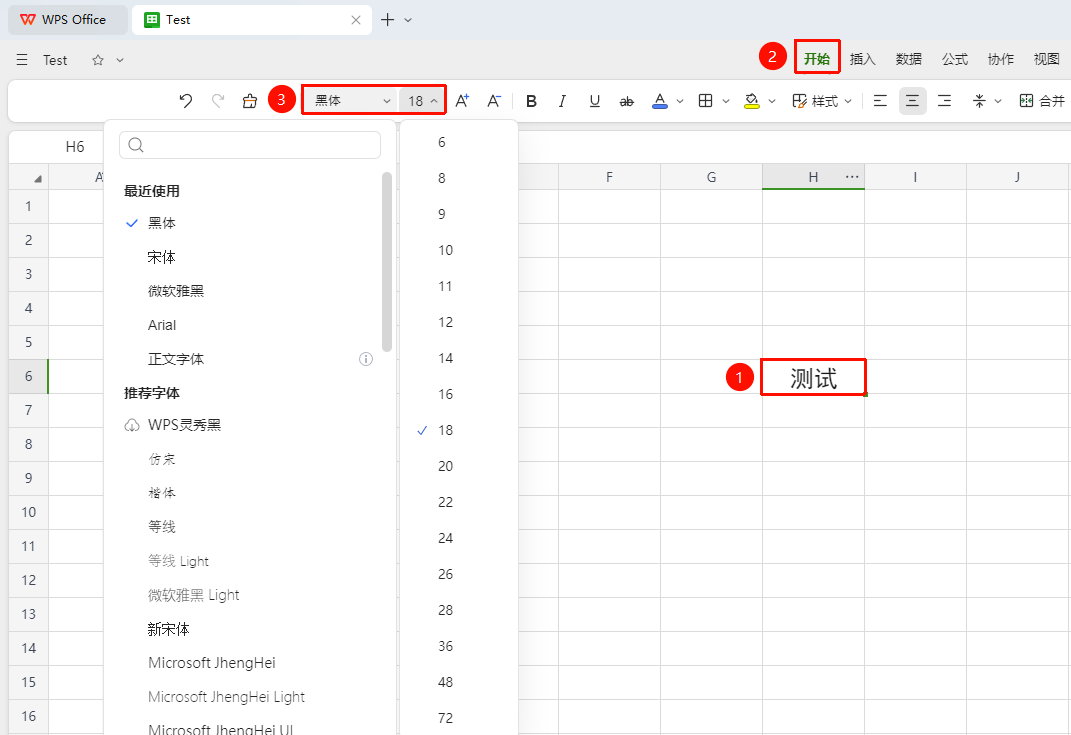
「开始」选项卡→「字体」/「字号」
- 选中需要设置的单元格或区域(点击左上角全选方格可设置全表)
- 点击开始选项卡,找到「字体」工具组
- 设置字体:点击字体框的下拉箭头,在列表中选择需要的字体
- 设置字号:点击字号框的下拉箭头选择预设字号
通过浮动工具栏快速设置
功能入口
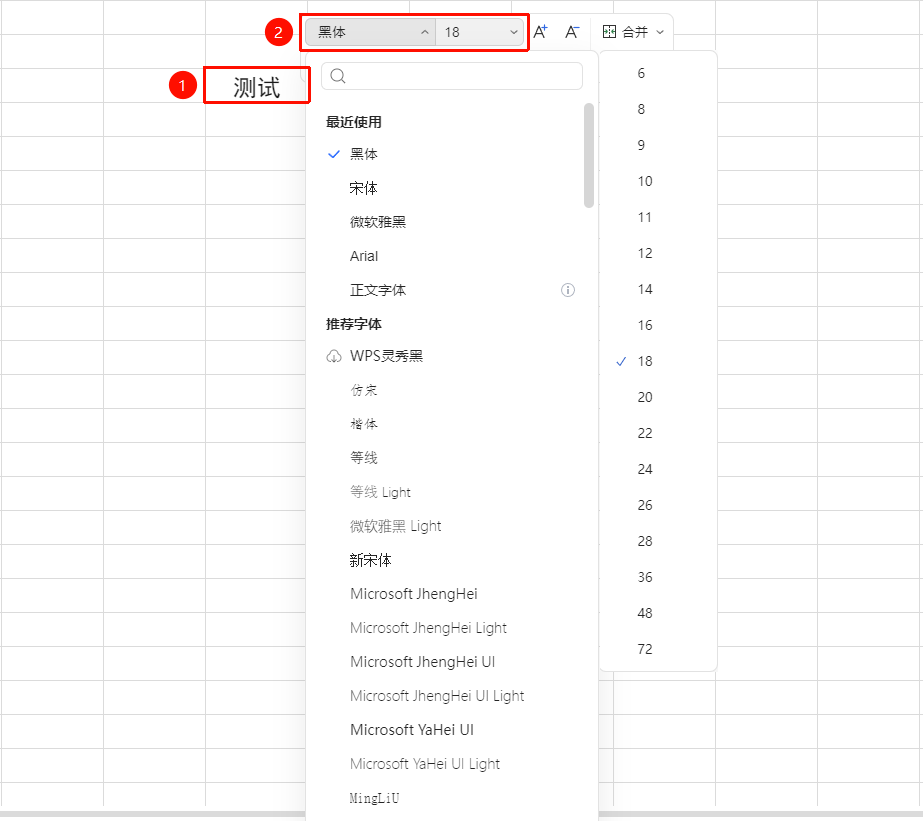
选中内容后右键浮动工具栏
- 选中单元格中的文本内容点击右键
- 自动弹出浮动迷你工具栏
- 直接点击工具栏中的字体、字号下拉选项完成设置
- 适合局部快速调整,无需切换到顶部菜单
通过设置单元格格式精确设置
功能入口
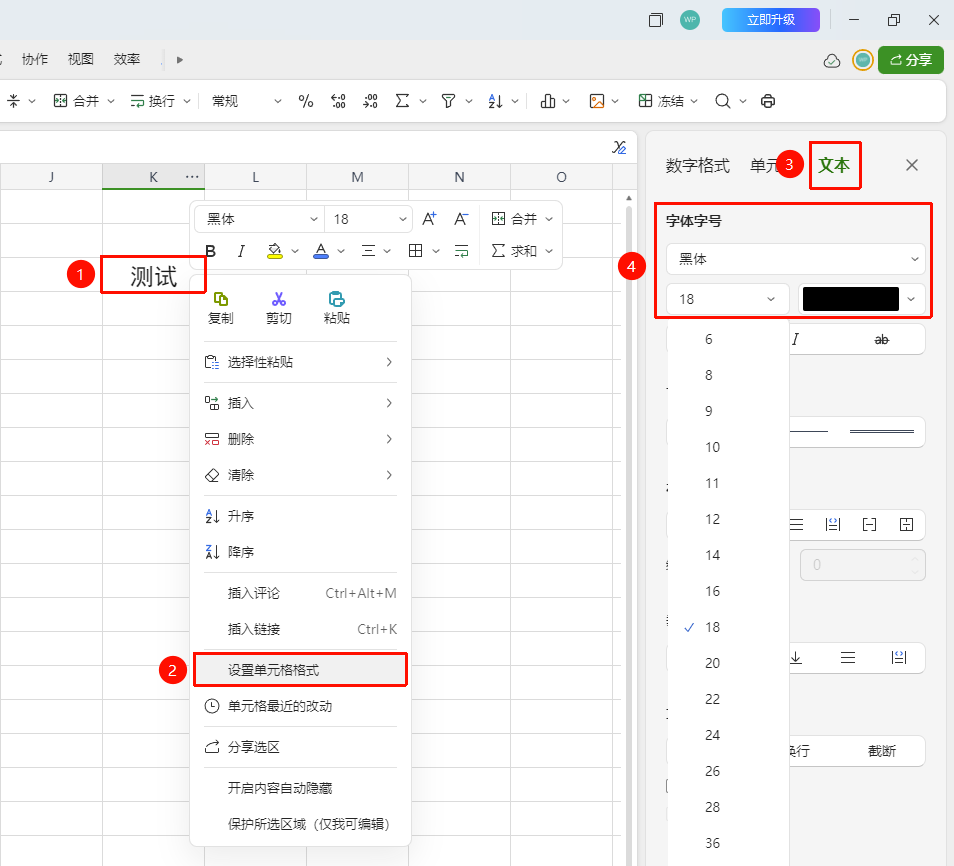
右键→「设置单元格格式」→「文本」
- 选中目标单元格区域
- 右键点击选择 「设置单元格格式」(或按快捷键
Ctrl + 1) - 在右侧弹出窗口切换到 「文本」 选项卡
- 分别选择字体、字号,还可同时设置字形、颜色、效果等
常见问题
问题1:能否同时设置不同单元格的不同字体?
- 解决方案: 可以。分别选中单元格设置不同字体。也可先设置一个单元格,再用格式刷快速复制到其他单元格。
问题2:字号设得很大为什么显示不全?
- 解决方案: 字号过大而行高不够时文本会被截断。选中该行,右键设置更大的行高或选择自适应行高。
问题3:字体列表中没有需要的字体
- 解决方案: 字体列表显示的是系统已安装的字体。如需其他字体,需先在操作系统中安装对应字体文件,安装后重启WPS即可在列表中看到。
注意事项
- 字体设置可与加粗、斜体等样式叠加使用
- 部分特殊字体在其他设备上可能无法正常显示,建议使用常用字体
- 增大/减小字号按钮(A+/A-)每次调整1磅
- 设置字体字号前需先选中目标单元格或区域