功能摘要
仪表盘功能允许用户通过可视化组件汇总展示数据表关键指标,支持图表、统计卡片等多种展示方式,适用于数据概览和业务监控场景。
功能说明
| 功能维度 | 说明 |
|---|---|
| 会员限制 | 无会员限制 |
| 版本限制 | 无版本限制 |
操作步骤
创建仪表盘
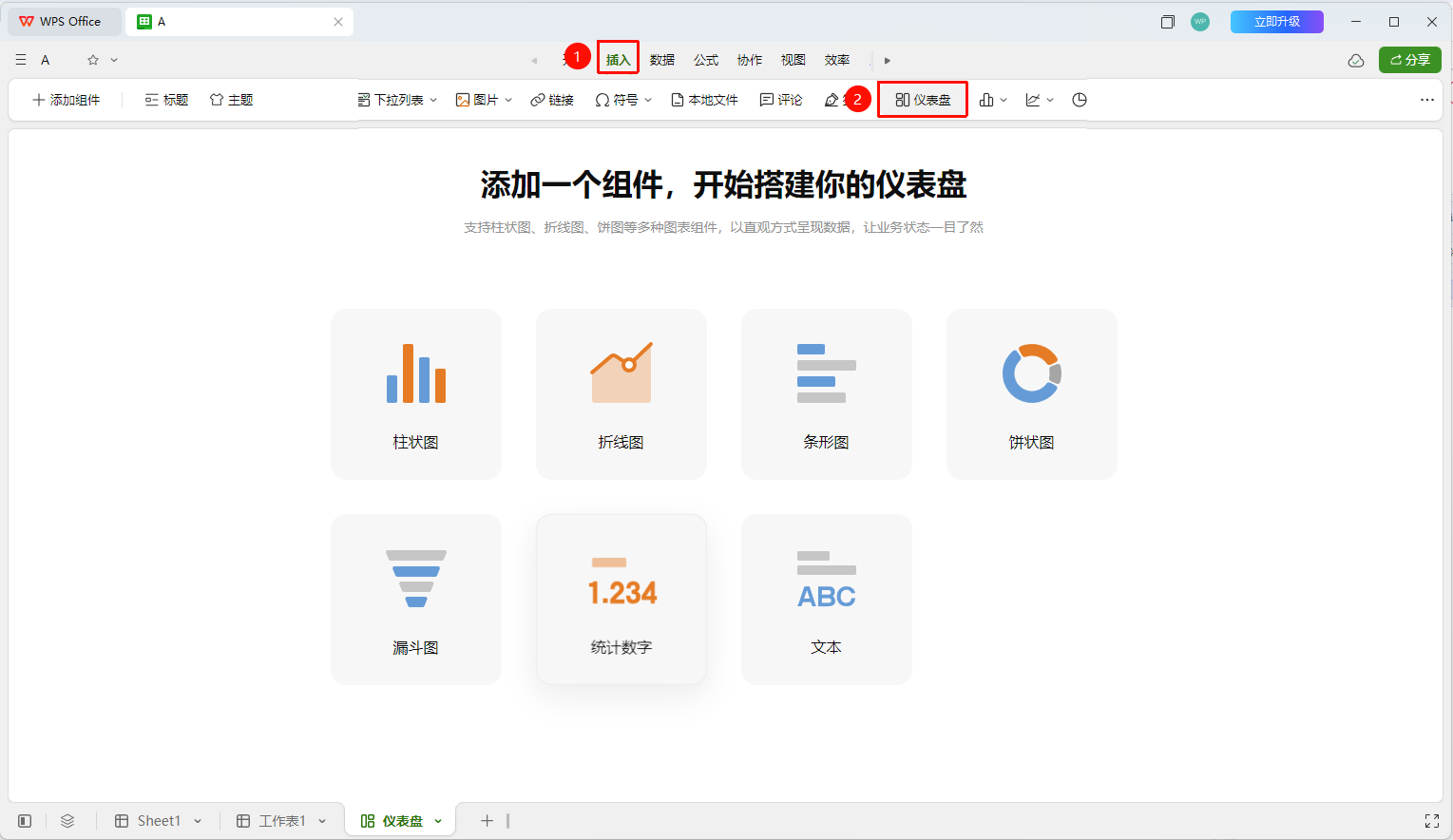
功能入口①
「插入」选项卡→「仪表盘」
- 点击 「插入」 选项卡中的 「仪表盘」 按钮
- 系统自动创建一个仪表盘工作表
- 可点击仪表盘中的 「添加组件」 按钮开始搭建仪表盘
- 选择数据来源(关联已有的数据工作表)
功能入口②
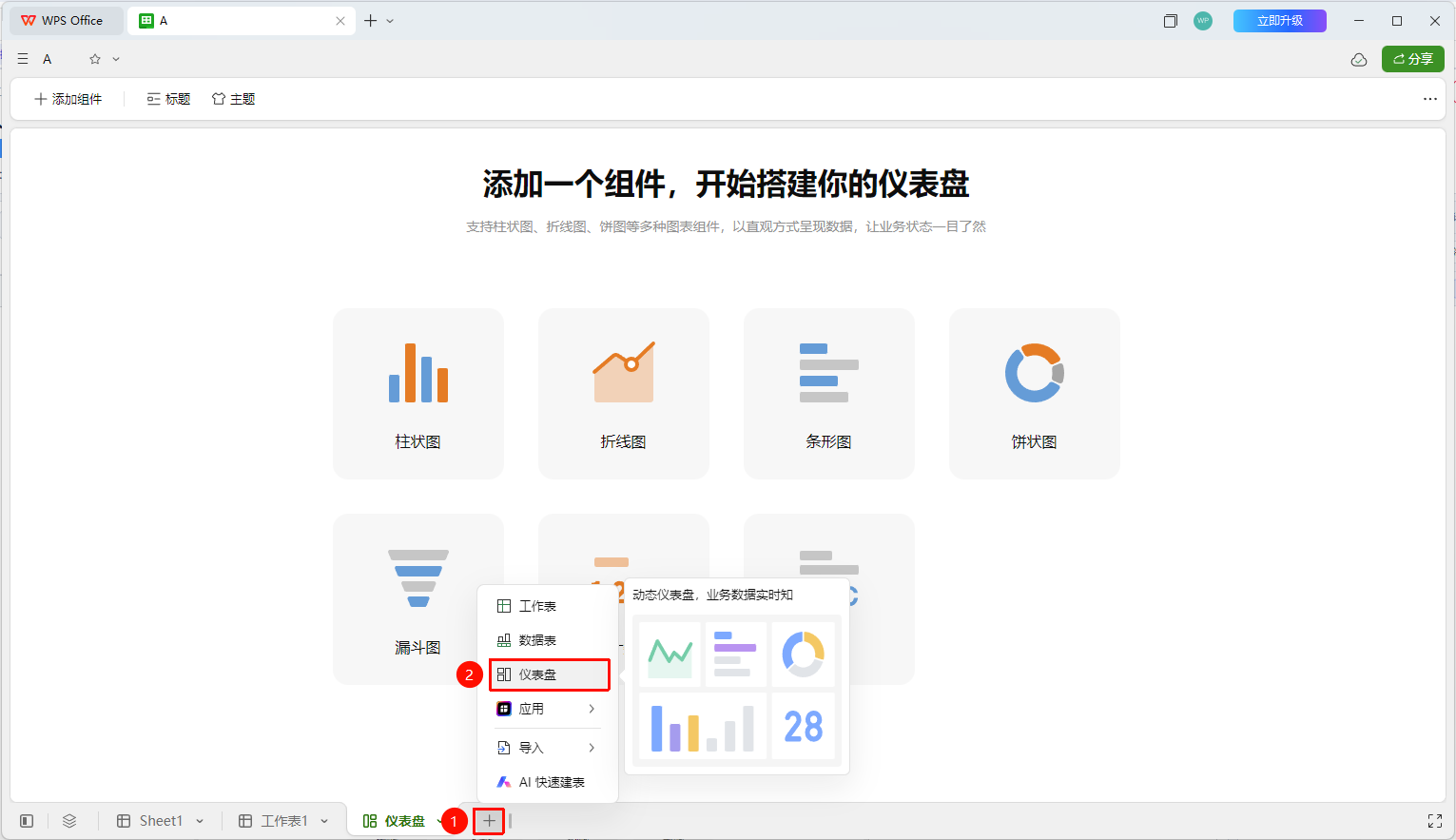
底部状态栏「新建工作表」→「仪表盘」
- 点击底部状态栏中的 「新建工作表」按钮(+)图标
- 选择 「仪表盘」
- 系统自动创建一个仪表盘工作表
- 可点击仪表盘中的 「添加组件」 按钮开始搭建仪表盘
- 选择数据来源(关联已有的数据工作表)
添加数据组件
功能入口
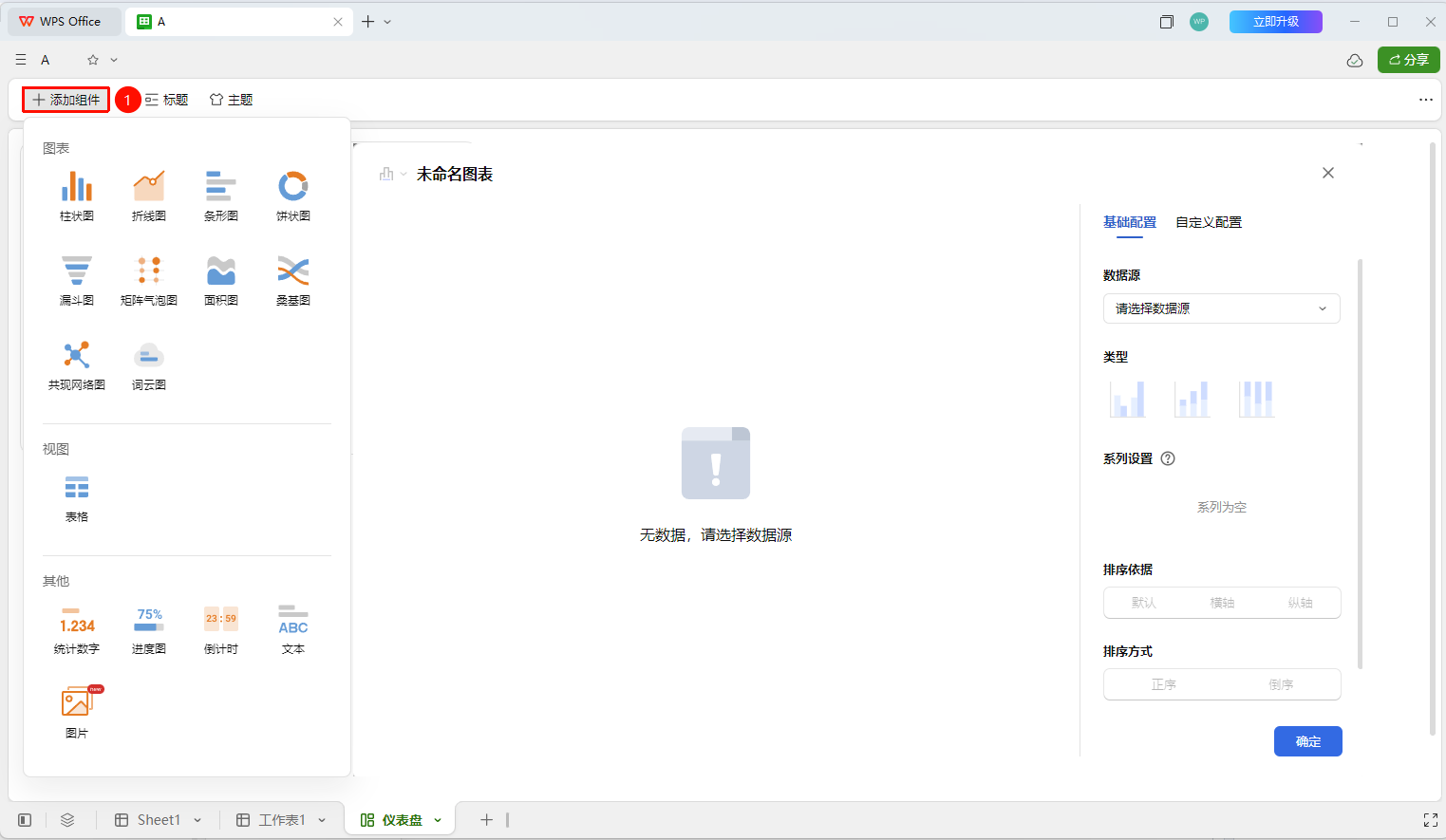
仪表盘编辑界面→「添加组件」
- 点击仪表盘编辑界面中的 「添加组件」 按钮选择图表类型(柱状图、饼图、统计卡片等)
- 配置数据源:选择关联的工作表和字段
- 设置汇总方式:计数、求和、平均值等
- 调整组件大小和位置,拖拽排列布局
显示/隐藏仪表盘标题
功能入口
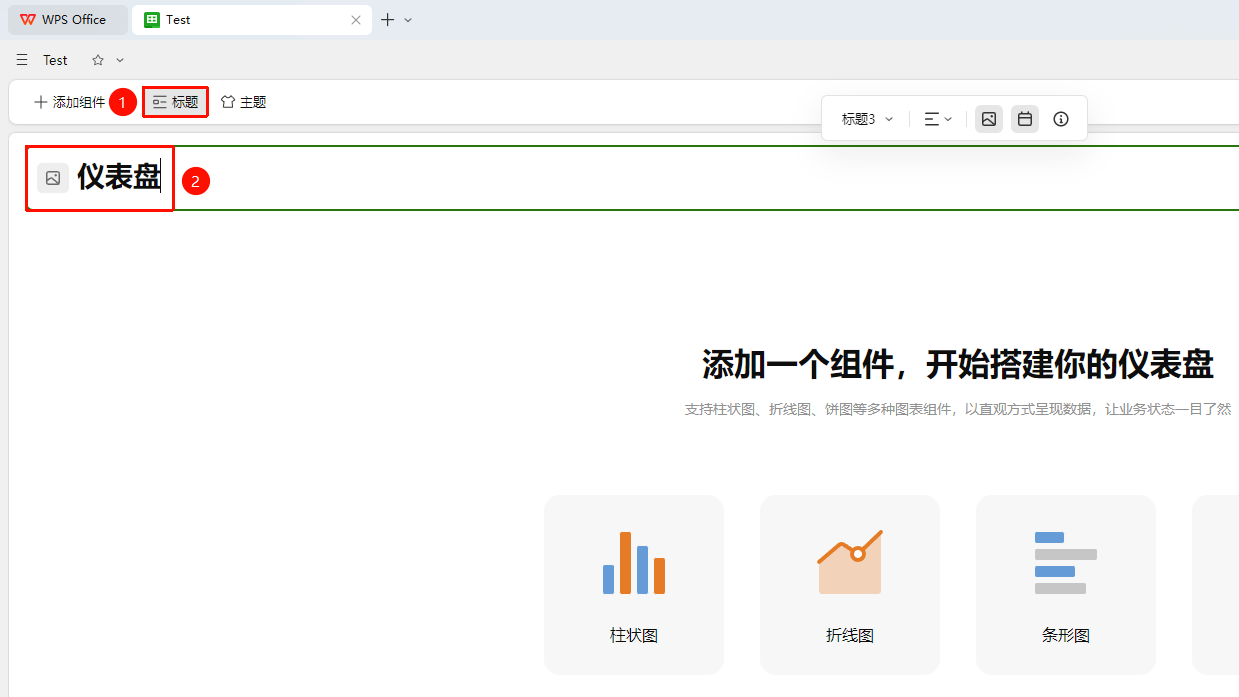
仪表盘编辑界面→「标题」
- 点击仪表盘编辑界面中的 「标题」 可现实/隐藏仪表盘标题
- 点击标题可编辑仪表盘标题
编辑数据组件
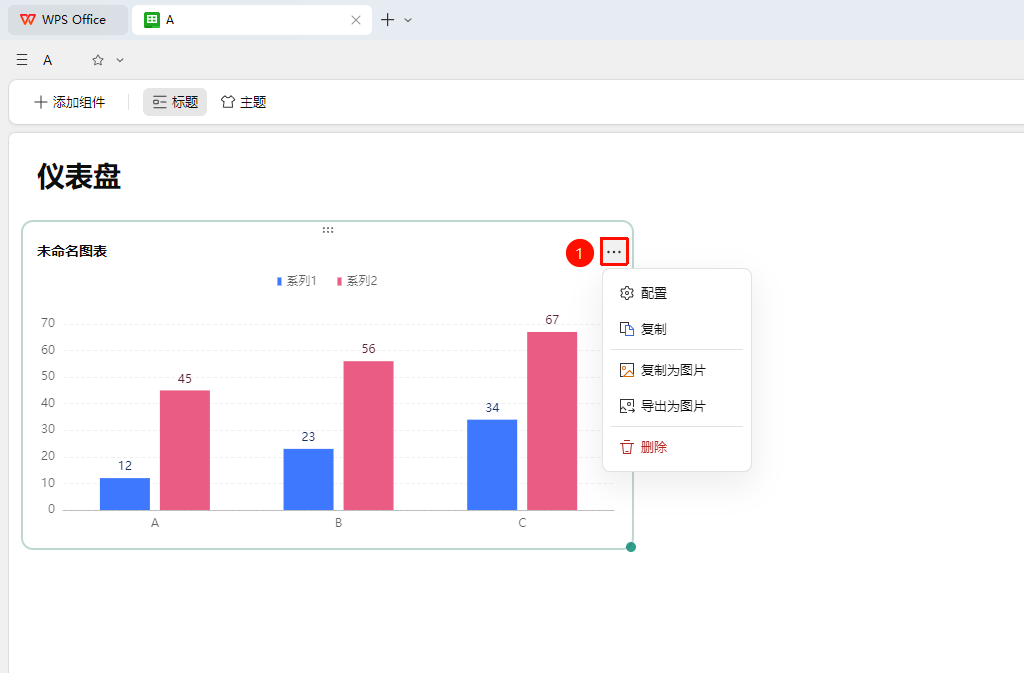
组件右上角「...」图标
点击已添加的组件,在组件右上角找到并点击 「...」 图标展开下拉菜单
在下拉菜单中选择以下选项:
- 配置 :重新配置组件数据来源、样式、文字格式等选项
- 复制 :复制数据组件
- 复制为图片 :复制数据组件为图片格式
- 导出为图片 :导出数据组件为图片格式
- 删除 :删除数据组件
常见问题
问题1:一个仪表盘可以显示多少个组件?
- 解决方案: 单个仪表盘支持添加多个组件,建议控制在 10 个以内以保持清晰的布局和加载速度。
问题2:仪表盘数据如何更新?
- 解决方案: 仪表盘数据与底层数据表实时关联,数据表更新后仪表盘自动刷新,无需手动操作。
问题3:仪表盘可以分享给他人吗?
- 解决方案: 可以,仪表盘作为工作表的一部分,随文档一起分享。被分享者可以查看仪表盘内容。
注意事项
- 仪表盘依赖数据表,需要先创建数据表并填充数据后才能配置
- 支持拖拽调整组件大小和位置,灵活布局
- 仪表盘在演示模式下适合投影展示,点击组件可进入详情页
- 删除仪表盘内的数据组件无法通过撤销回退,可通过表格历史版本找回