功能摘要
创建和管理邮件日程模板,将常用的会议邀请、日程通知保存为模板,快速复用提升发起效率
功能说明
| 功能维度 | 说明 |
|---|---|
| 套餐限制 | 无套餐限制 |
| 版本限制 | 无版本限制 |
操作步骤
创建邮件日程模板
功能入口
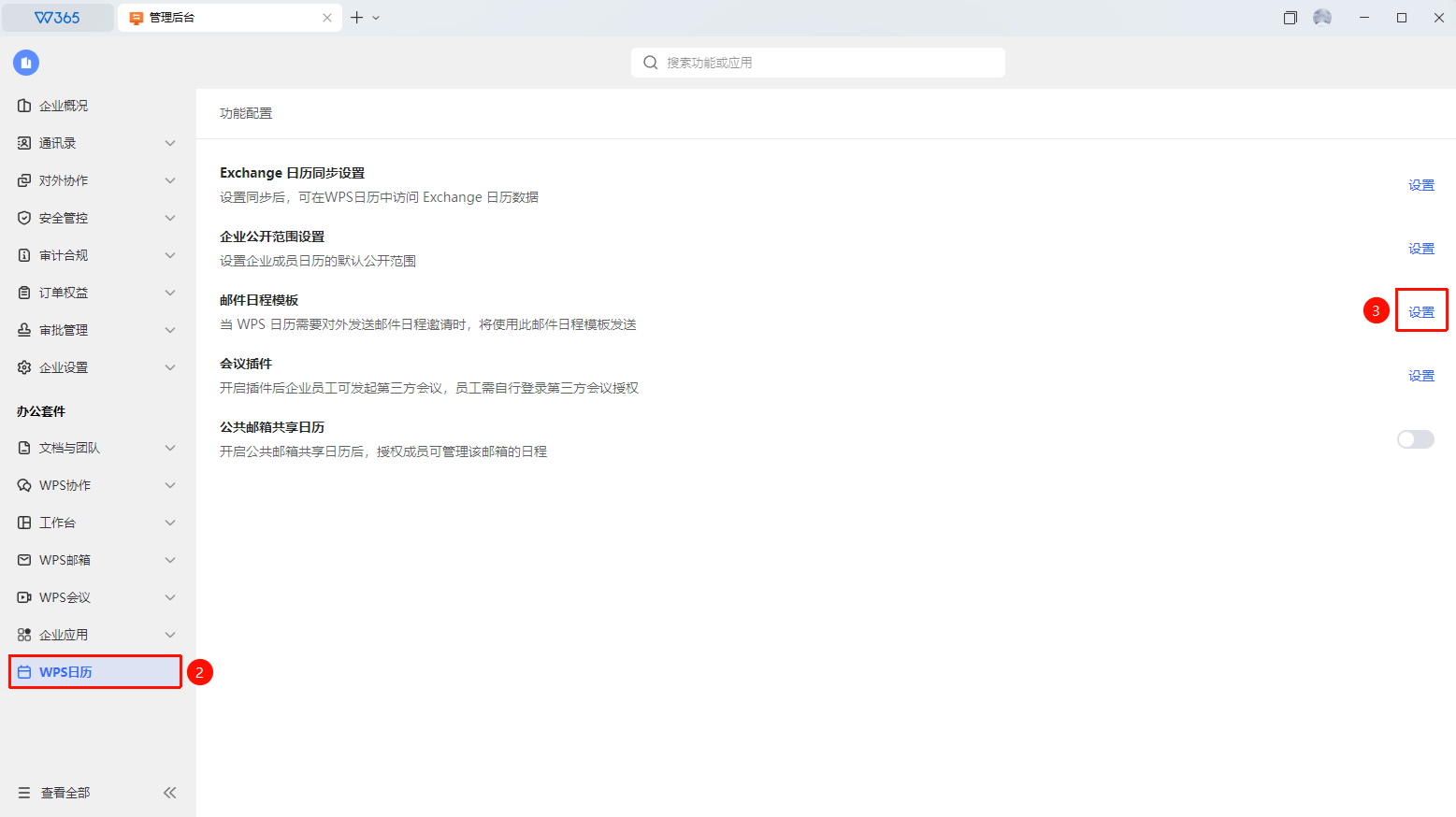
管理后台→WPS日历→邮件日程模板→设置
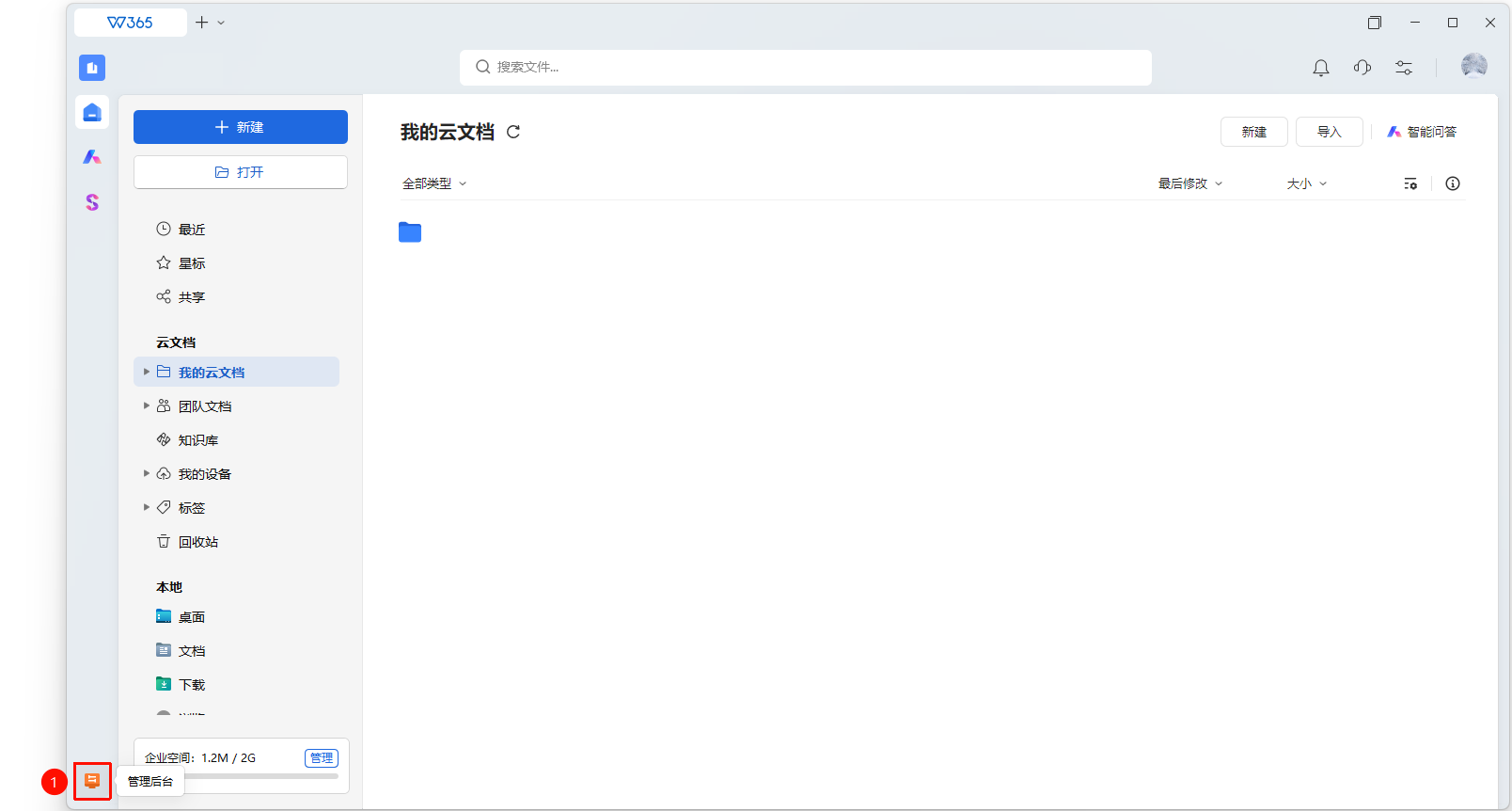
- 打开WPS365客户端,在客户端首页左下角点击进入 管理后台
- 在左侧列表中点击 「WPS日历」 展开列表
- 在列表中找到 「邮件日程模板」
- 点击 「设置」 按钮
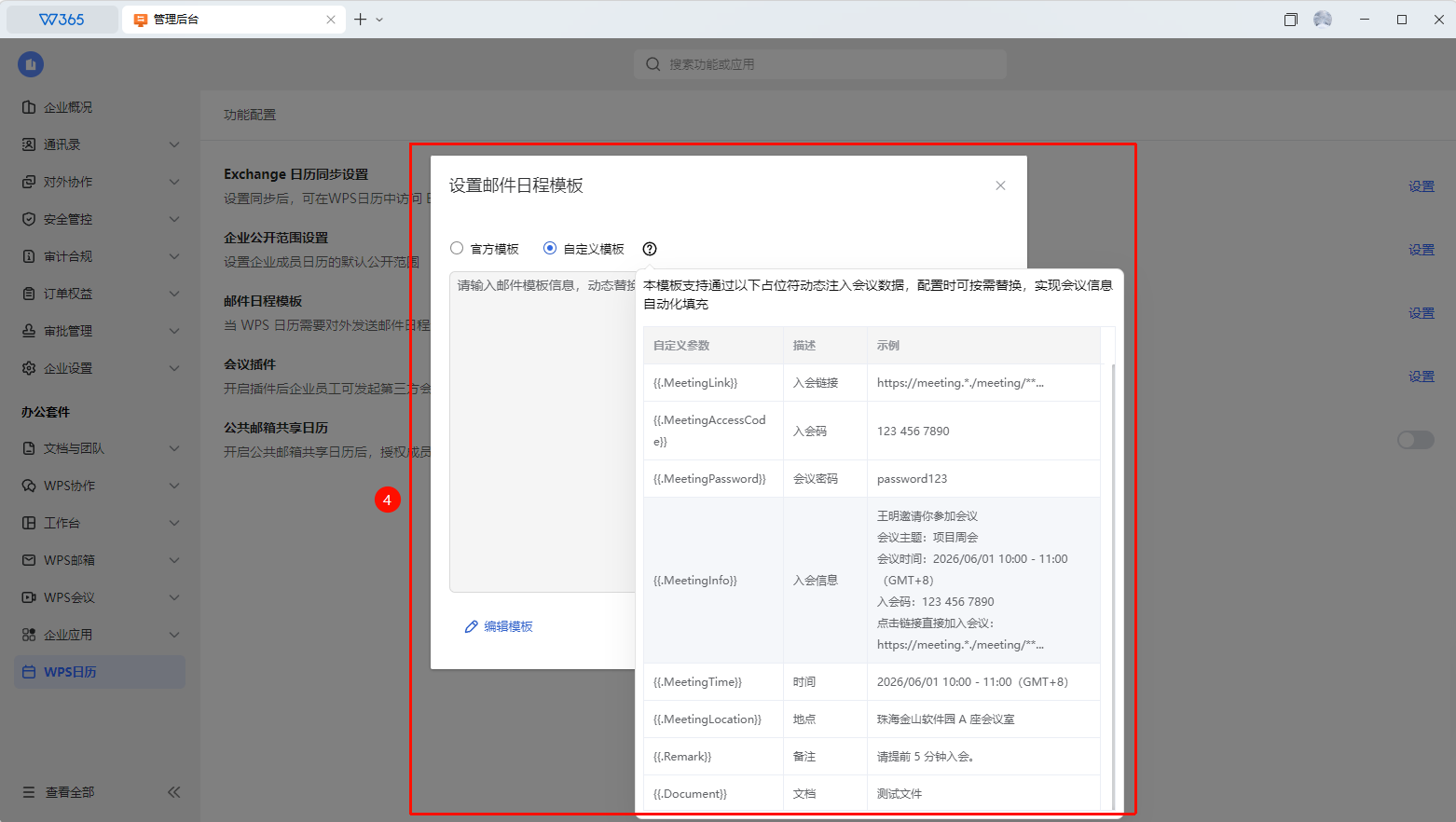
- 使用 官方模版 或 自定义模板
- 点击 「保存模板」 应用
常见问题
问题1:邮件日程模板可以设置变量吗?
- 解决方案: 支持。模板中可以设置变量占位符(如{参会人姓名}{会议主题}{会议时间}等),使用时系统会自动替换为实际内容。变量列表在模板编辑页面有详细说明。
问题2:模板创建后可以修改吗?
- 解决方案: 可以。在邮件日程模板管理页面,点击模板名称进入编辑即可修改模板内容。修改后已使用该模板发送的邀请不受影响,后续使用时将应用更新后的模板。
问题3:普通成员可以创建自己的邮件日程模板吗?
- 解决方案: 企业管理后台的邮件日程模板由管理员配置,为全局模板,所有成员均可使用。成员个人可以在WPS邮箱中创建自己的邮件模板,但不会同步到管理后台。
注意事项
- 邮件日程模板支持设置占位变量,使用前建议测试模板效果
- 全局模板对全企业成员可见,建议命名清晰便于识别
- 定期清理不再使用的模板,保持模板列表整洁