功能摘要
设置企业日历的默认公开范围和访问权限,控制企业日程信息对内外部成员的可见性
功能说明
| 功能维度 | 说明 |
|---|---|
| 套餐限制 | 无套餐限制 |
| 版本限制 | 无版本限制 |
操作步骤
设置日历公开范围
功能入口
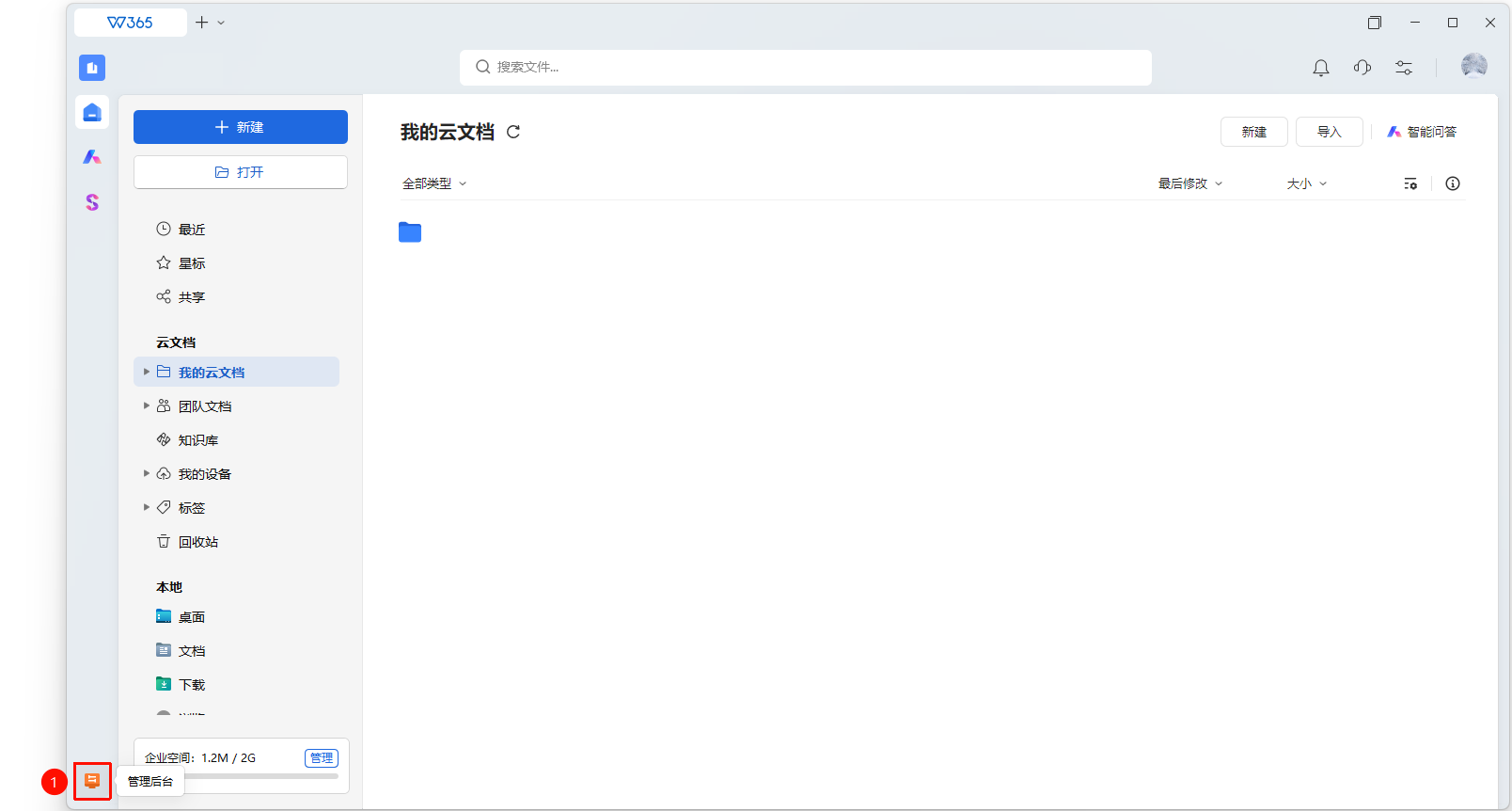
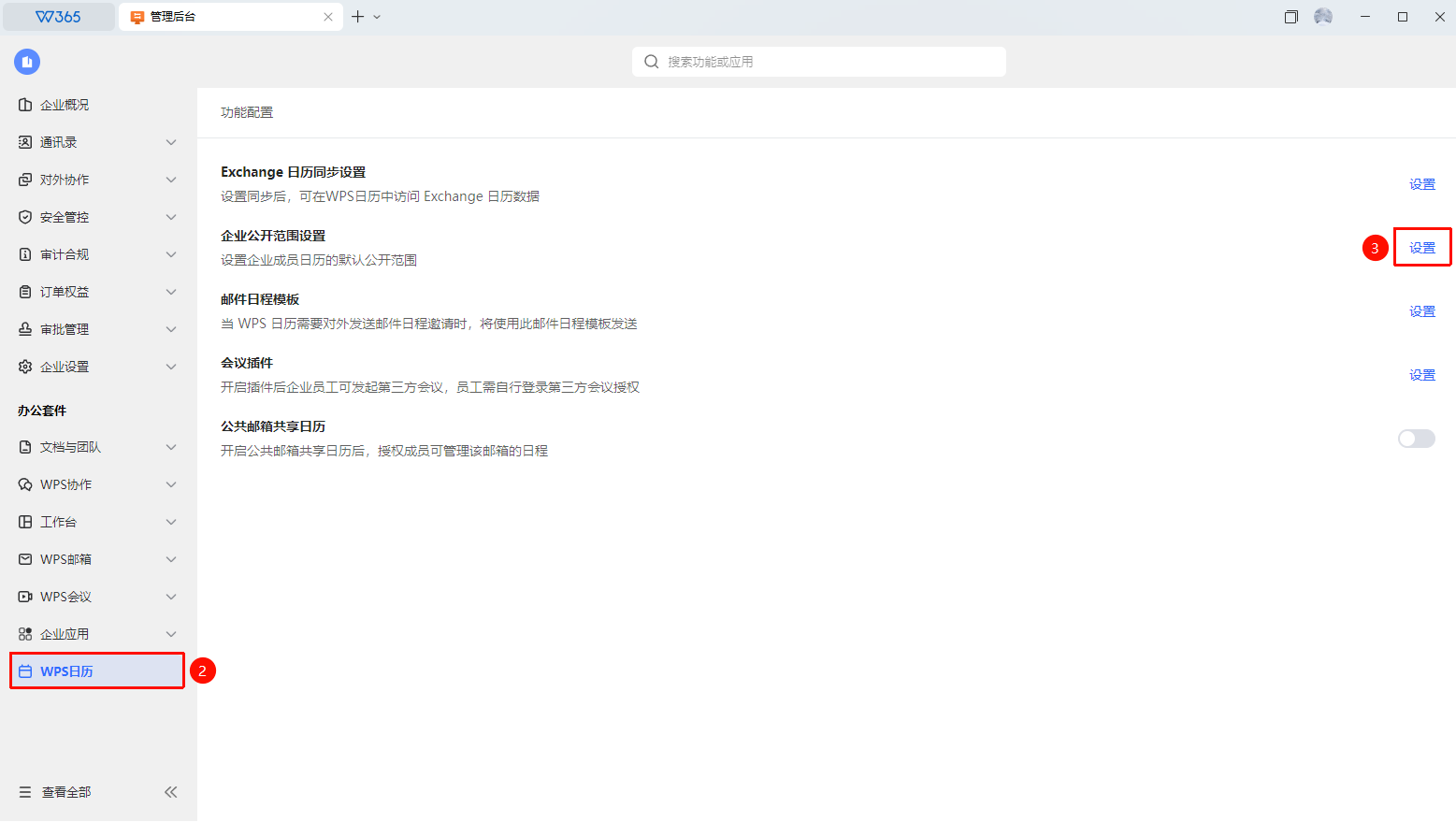
管理后台→WPS日历→企业公开范围设置
打开WPS365客户端,在客户端首页左下角点击进入 管理后台
在左侧列表中点击 「WPS日历」 展开列表
在列表中找到 「企业公开范围设置」
点击 「设置」 按钮
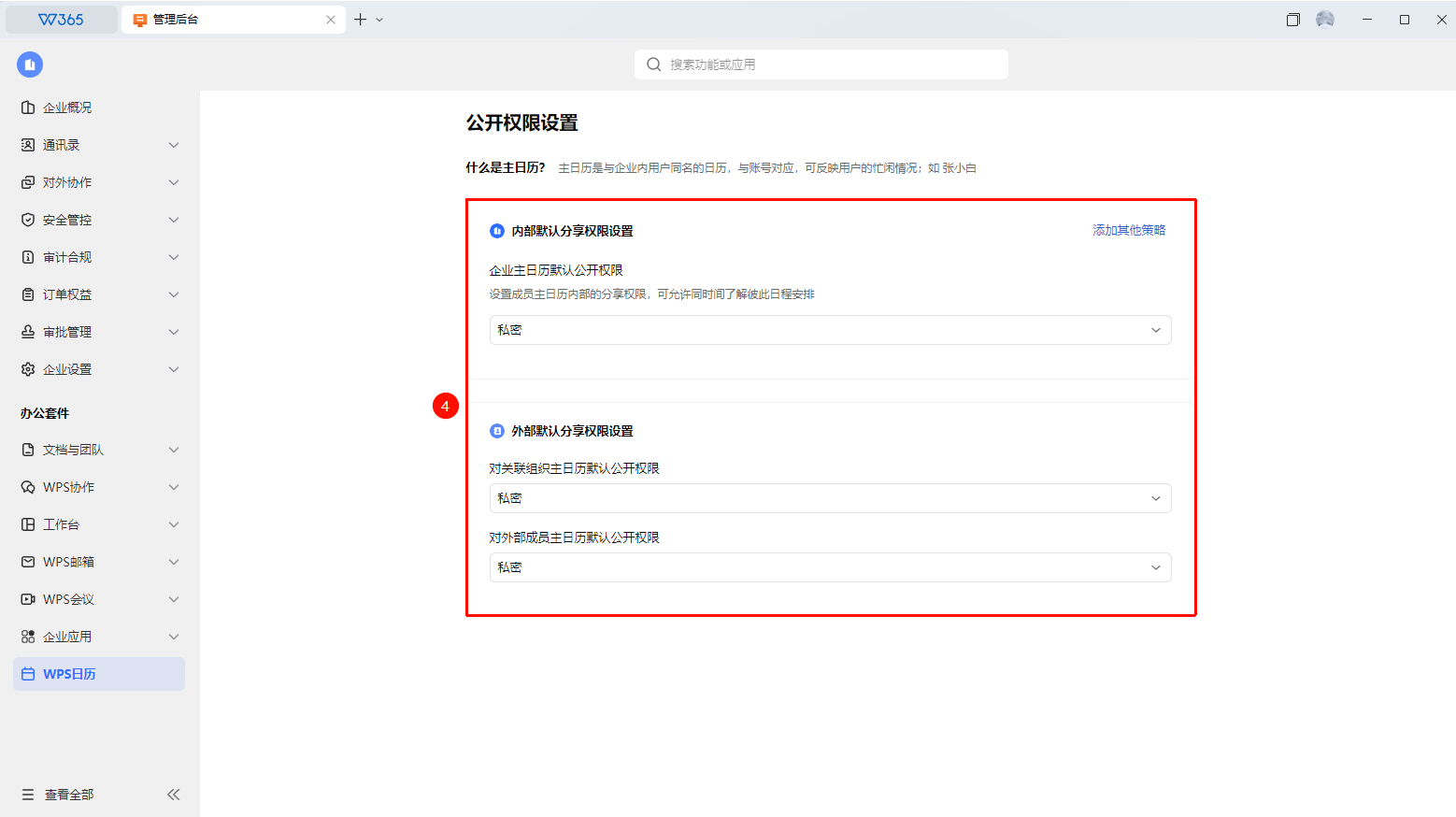
选择日历的默认公开范围:
- 内部默认分享权限设置:私密、可查看忙闲、可查看日程详情
- 对关联组织主日历默认公开权限:私密、可查看忙闲、可查看日程详情
- 对外部成员主日历默认公开权限:私密、可查看忙闲、可查看日程详情
添加其他策略:
- 分享范围:所有上级/直属上级
- 默认分享权限:可查看忙闲、可查看日程详情
- 禁止员工修改 :勾选是否禁止员工修改
点击 「确定」 生效
常见问题
问题1:设置仅显示忙闲状态后,其他成员还能看到日程详情吗?
- 解决方案: 仅显示忙闲状态时,其他成员只能看到该时间段的占用情况(忙碌/空闲),无法查看日程的主题、地点、参会人等详细信息。建议对普通员工的日程采用此模式,保护隐私。
问题2:个别日程可以单独设置公开范围吗?
- 解决方案: 可以。在创建或编辑单个日程时,日程创建者可以单独调整该日程的可见范围,覆盖企业的默认公开范围设置。例如,企业设置全员可见,但某敏感会议可以改为仅参会人可见。
问题3:公开范围设置对已创建的日程生效吗?
- 解决方案: 企业公开范围设置更改后,对新创建的日程生效。已创建的日程保持创建时的可见范围设置不变。如需批量调整已有日程的可见范围,需要在成员个人层面逐一修改。
注意事项
- 企业公开范围设置是所有日程的默认规则,成员可对单个日程另行调整
- 公开范围设置与日程权限协同工作,共同保障日程信息安全