功能摘要
将企业Exchange服务器中的日历数据同步到WPS 365日历,实现企业日程的统一管理
功能说明
| 功能维度 | 说明 |
|---|---|
| 套餐限制 | 无套餐限制 |
| 版本限制 | 无版本限制 |
操作步骤
配置Exchange日历同步
功能入口
管理后台→WPS日历→Exchange日历同步设置→设置
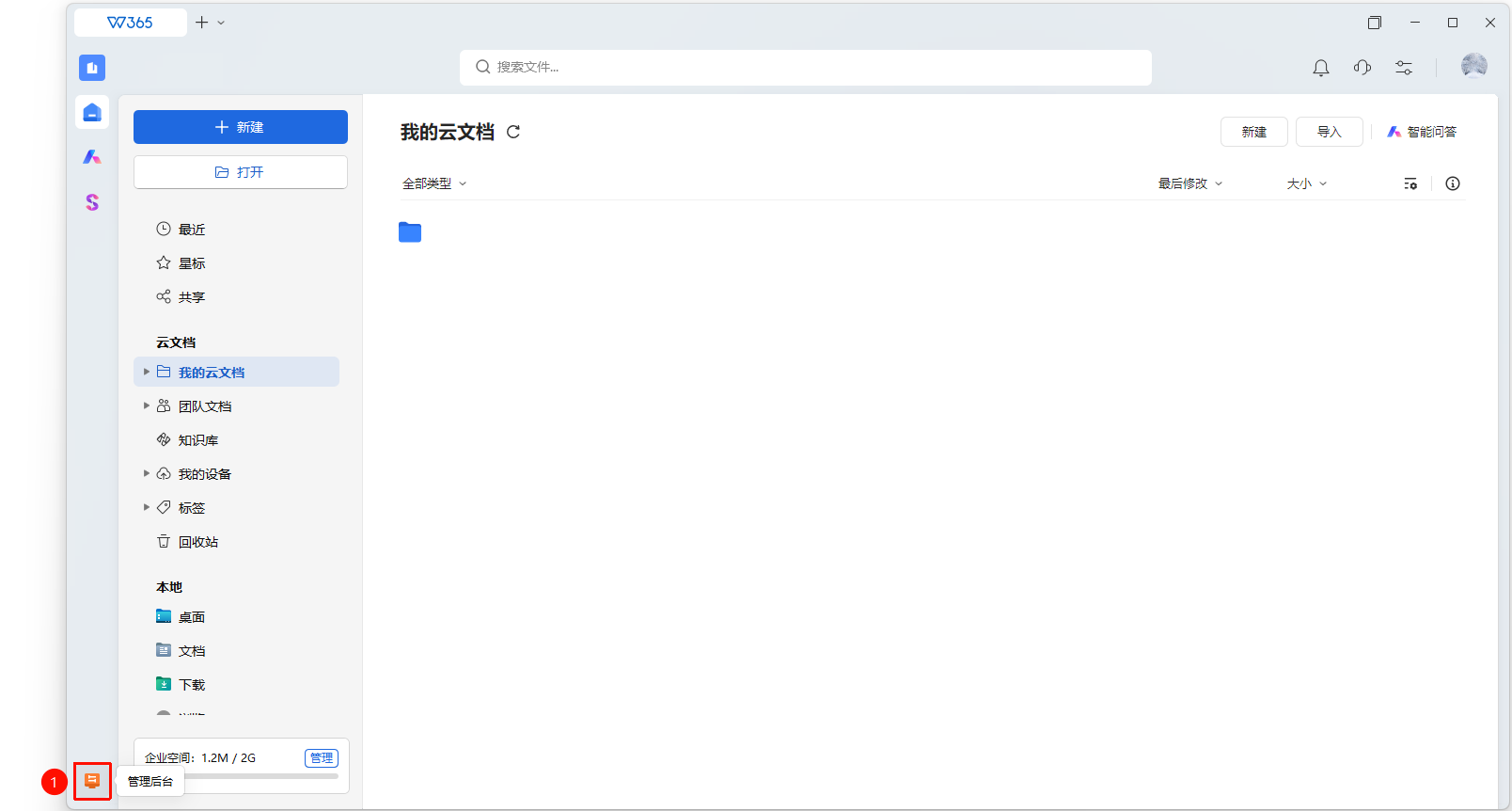
打开WPS365客户端,在客户端首页左下角点击进入 管理后台
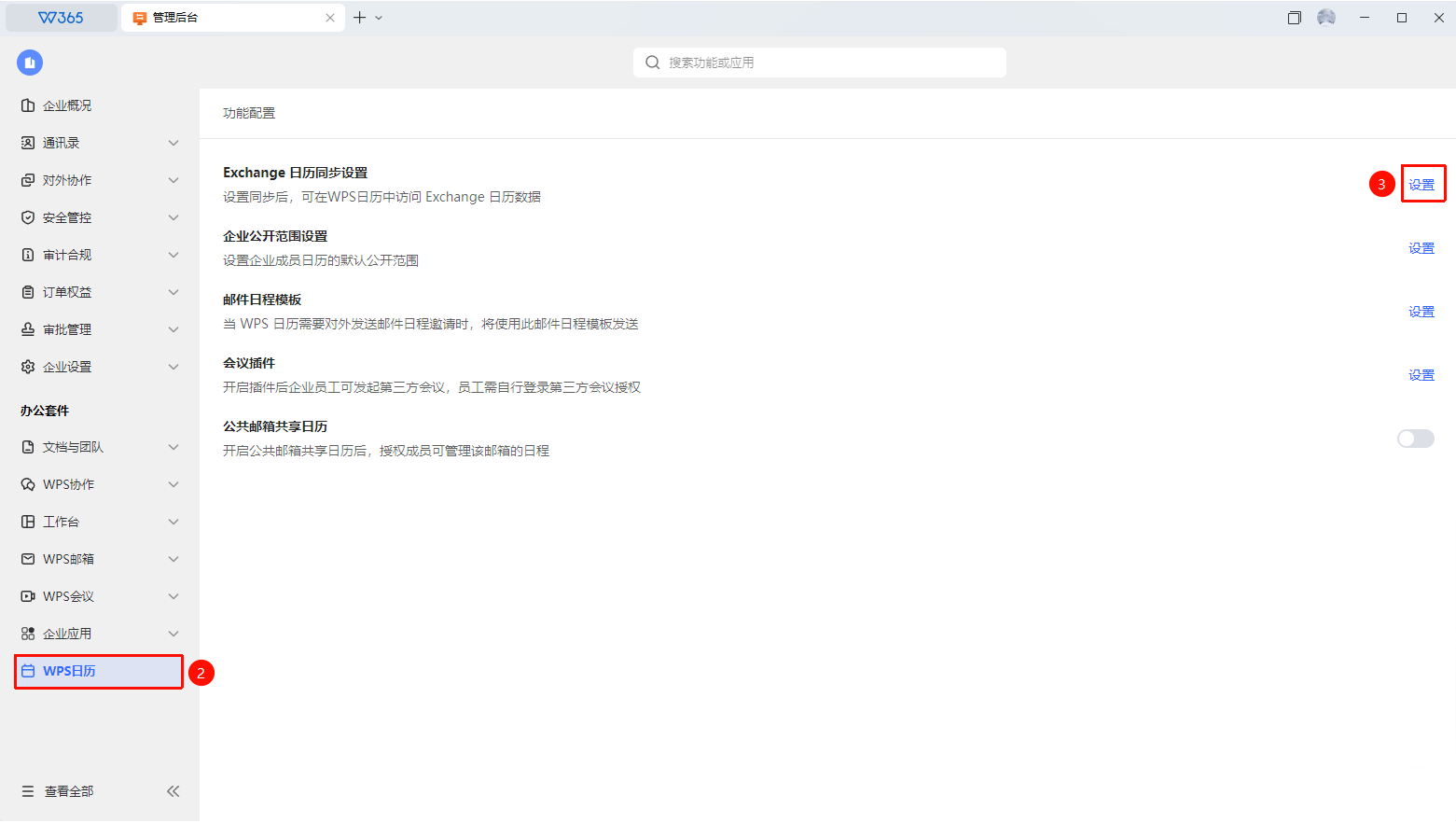
在左侧列表中点击 「WPS日历」 展开列表
在列表中找到 「Exchange日历同步设置」
点击 「设置」 按钮
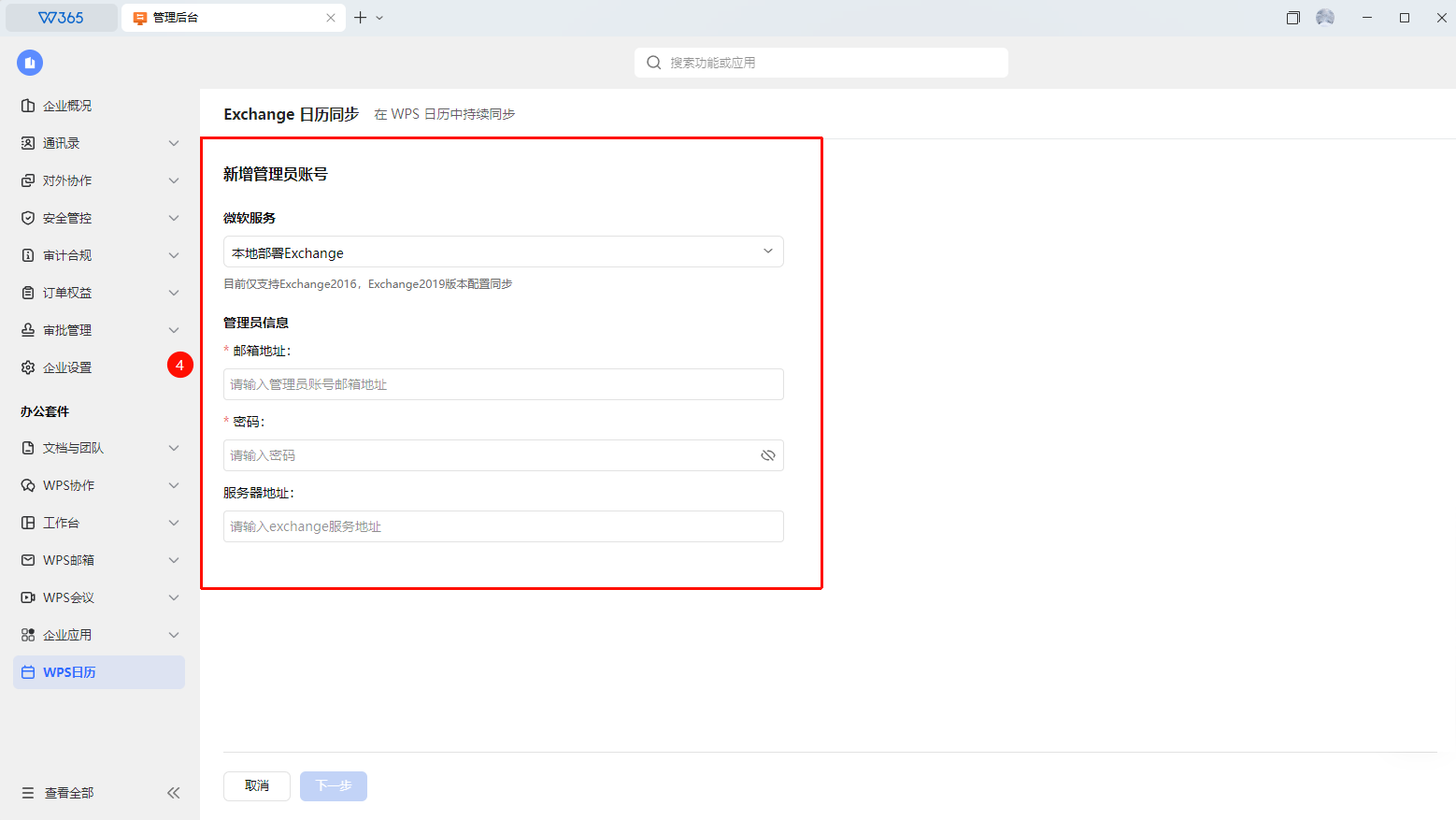
填写Exchange服务器连接信息:
- 新增管理员账号:新增Exchange日历管理员账号
- Exchange服务器地址:企业Exchange服务的URL
- 管理员账号:具有日历读取权限的Exchange账号
- 管理员密码:对应账号的密码
- 同步范围:选择需要同步的日历或邮箱
点击 「测试连接」 验证配置是否正常
设置同步频率(如每小时/每天同步一次)
点击 「保存」 开启自动同步
常见问题
问题1:同步过程中出现数据冲突怎么办?
- 解决方案: 同步规则遵循时间戳优先原则,以最新修改的版本为准。如果两端同时修改了同一日程,系统会自动选择最后一次修改的版本。建议在非工作时间进行首次全量同步。
问题2:断开Exchange同步后,已同步的日历数据会丢失吗?
- 解决方案: 不会。断开同步后,已同步到WPS 365日历中的日程数据会保留,不会自动删除。但后续Exchange中的日程变更将不再同步到WPS 365中。
注意事项
- 配置Exchange同步需要企业管理Exchange服务器的访问权限
- 建议使用专用的同步账号,避免使用个人账号影响数据安全
- 首次全量同步可能需要较长时间,建议在网络空闲时段进行
- 同步完成后建议抽查部分日程数据是否准确