功能摘要
修改已创建团队的展示名称,适用于团队业务调整、部门重组或名称变更等场景
功能说明
| 功能维度 | 说明 |
|---|---|
| 套餐限制 | 无套餐限制 |
| 版本限制 | 无版本限制 |
操作步骤
修改团队文档名称
功能入口
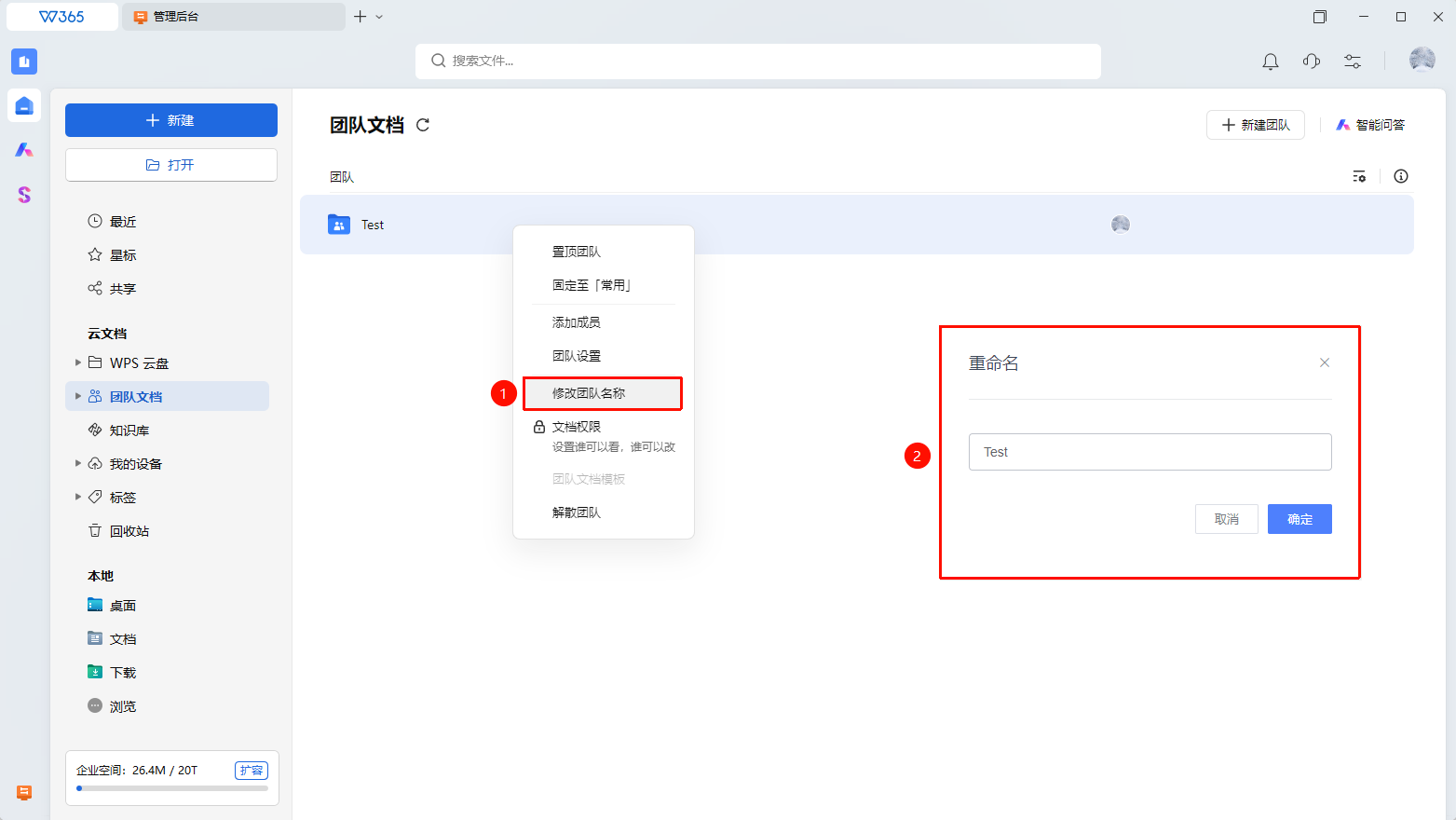
团队文档→目标团队文件夹→修改团队名称
- 打开WPS365客户端,在首页左侧导航栏点击 「团队文档」
- 右键点击团队文件夹,在右键菜单中选择 修改团队名称
- 输入新的团队名称
- 点击 「确定」 完成修改
常见问题
问题1:修改团队名称后,团队内的文档分享链接会失效吗?
- 解决方案: 不会。修改团队名称仅变更展示名称,团队ID和文档存储路径不发生变化,所有已有的文档分享链接和协作权限均不受影响,成员仍可正常访问。
问题2:团队名称有什么命名限制?
- 解决方案: 团队名称支持中英文、数字和常见标点符号。不建议使用特殊符号(如/ \ * ? | 等),这些字符在文件系统中可能引发兼容性问题。相同企业内的团队名称可以重复,但建议使用不同的名称以便区分。
问题3:修改团队名称后,其他成员需要做什么才能看到新名称?
- 解决方案: 一般情况下修改后实时生效,成员刷新云文档列表即可看到更新后的名称。如果客户端未及时刷新,可尝试重启WPS客户端或重新登录账号,名称即可同步更新。
注意事项
- 修改团队名称仅变更展示名称,不影响团队ID、存储路径和成员权限
- 仅团队拥有者与管理员拥有修改团队名称的权限
- 如果团队绑定了第三方应用或集成服务,修改名称后可能需要重新同步配置
- 建议团队名称变更后通过群聊或邮件告知团队成员,避免因名称变更找不到团队
- 团队名称不宜频繁变更,建议确定后再修改,避免成员混淆