功能摘要
管理团队的基础信息、成员权限、转让与解散团队,统一配置团队协作规则
功能说明
| 功能维度 | 说明 |
|---|---|
| 套餐限制 | 无套餐限制 |
| 版本限制 | 无版本限制 |
操作步骤
团队设置
功能入口
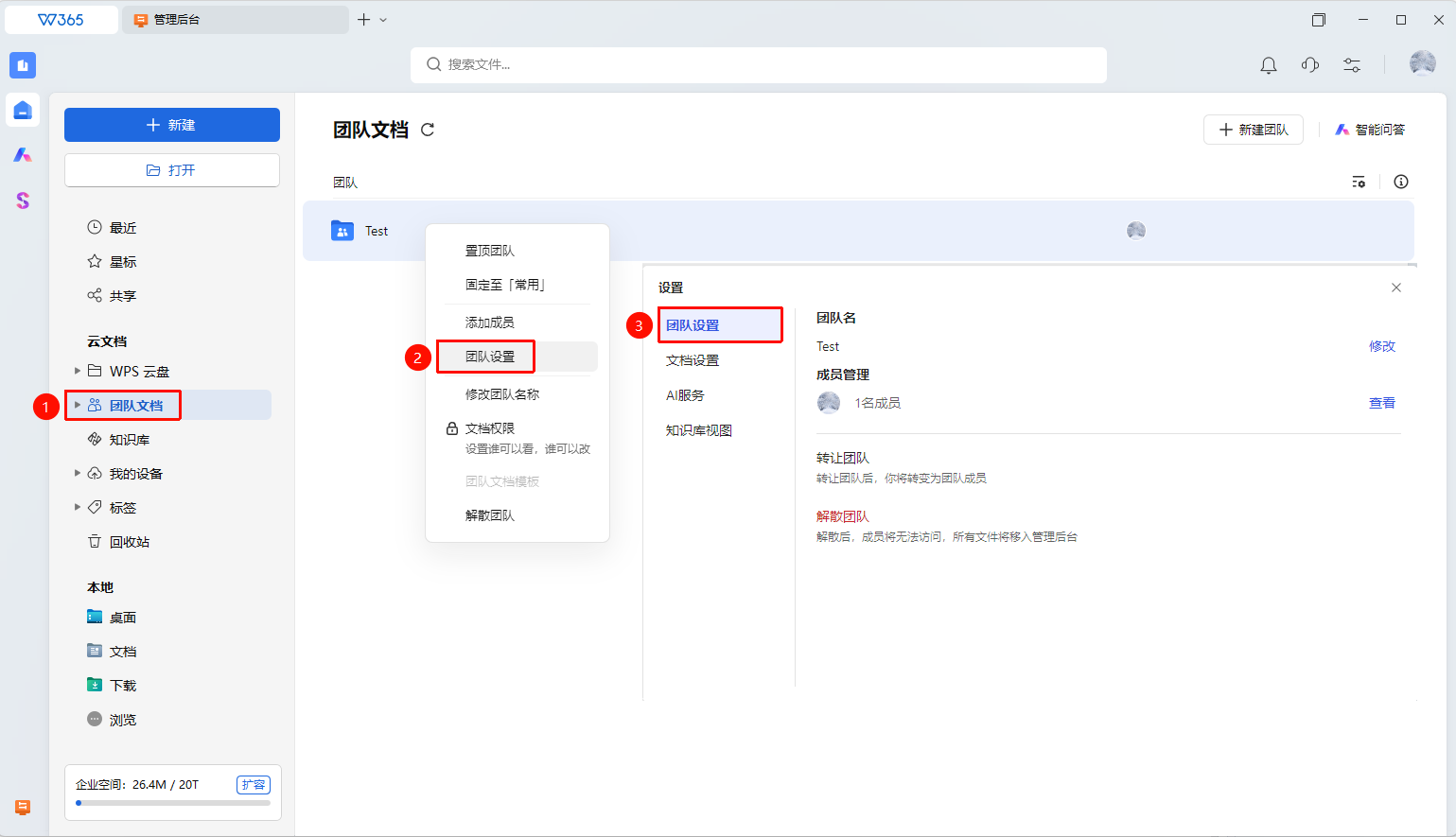
团队文档→目标团队文件夹→团队设置→团队设置
打开WPS365客户端,在首页左侧导航栏点击 「团队文档」
右键点击团队文件夹名称,在右键菜单中选择 团队设置 → 团队设置
在设置区域可以修改以下内容:
- 团队名:点击修改,输入新名称
- 成员管理:点击查看,查看每位成员的团队文档权限
- 转让团队:转让团队拥有者身份(需团队拥有者使用)
- 解散团队:解散后,成员将无法访问,所有文件将移入管理后台
修改完成后点击 「保存」 或 「确定」 生效
常见问题
问题1:修改团队可见范围后,已有的团队文档链接会受影响吗?
- 解决方案: 不会。修改可见范围仅控制团队在云文档列表中的展示,不影响已有文档分享链接的访问权限。已生成的外部分享链接仍然有效,无需重新生成。
问题2:普通成员可以看到团队设置页面吗?
- 解决方案: 可以看到团队设置页面的基本信息展示,但无法修改任何设置项。仅团队管理员和团队拥有者拥有团队设置的修改权限。
注意事项
- 修改团队名称建议提前告知团队成员,避免因名称变更导致找不到团队
- 团队设置仅团队管理员和团队拥有者可操作,普通成员无修改权限