功能摘要
统一管理企业会议室资源,包括会议室创建与配置、设备绑定、预约管理及使用数据统计,提升会议室利用率
功能说明
| 功能维度 | 说明 |
|---|---|
| 套餐限制 | 无套餐限制 |
| 版本限制 | 无版本限制 |
操作步骤
创建与配置会议室
功能入口
管理后台→企业设置→会议室管理→添加
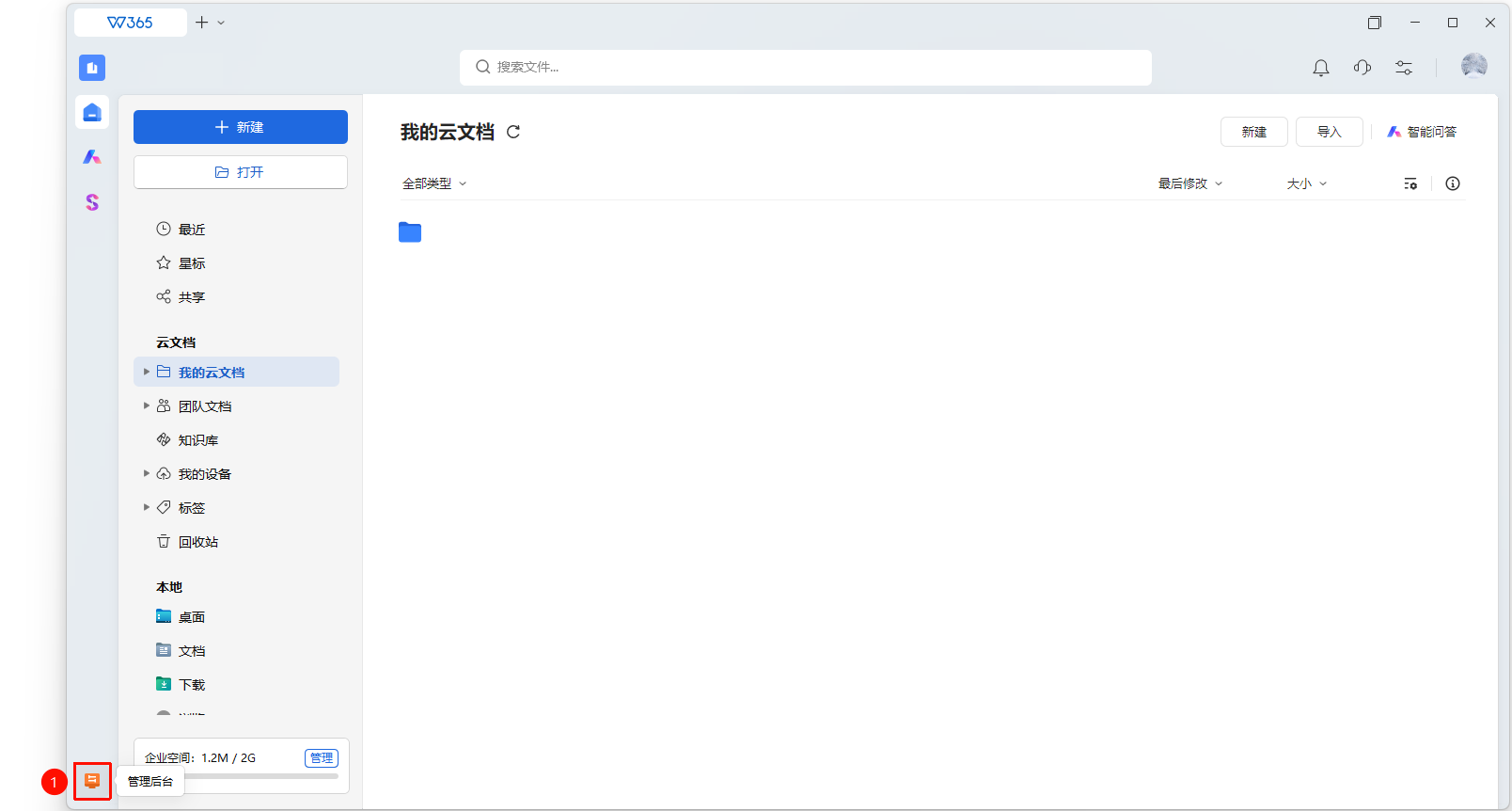
打开WPS365客户端,在客户端首页左下角点击进入 管理后台
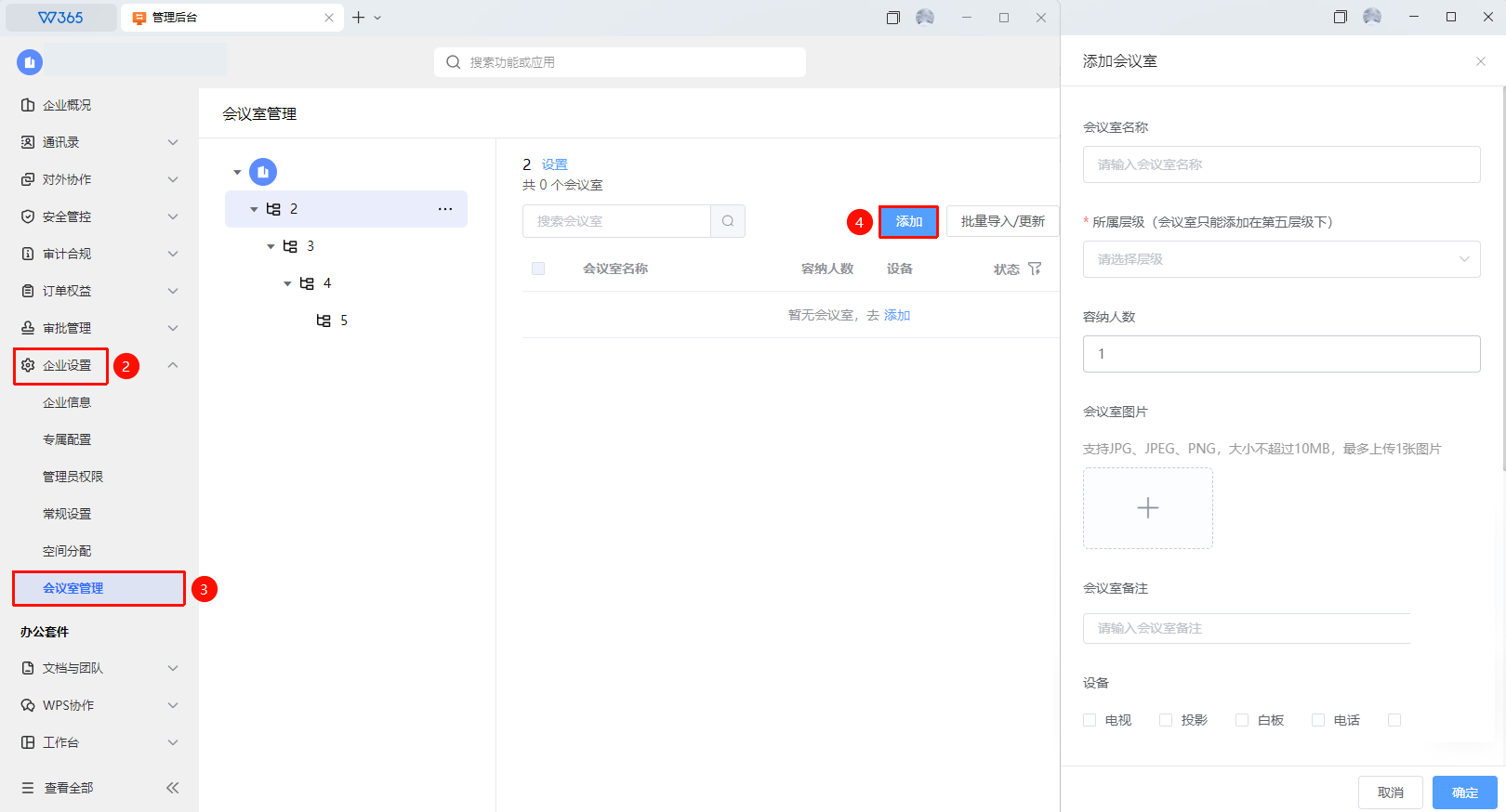
在左侧列表中点击 「企业设置」 展开下拉列表
在下拉列表中点击 「会议室管理」 标签
点击右上角 「添加」 按钮
填写会议室信息:
- 会议室名称:用于识别和搜索的名称
- 所属层级:填写所属层级信息
- 容纳人数:填写会议室最大容纳人数
- 会议室图片:添加会议室照片
- 会议室备注:添加会议室文字备注
- 设备:勾选该会议室配备的设备(电视、白板等)
点击 「保存」 完成会议室创建
创建完成后可在列表中编辑、启用或删除会议室
批量导入/更新会议室
功能入口 会议室管理页面→「批量导入/更新」
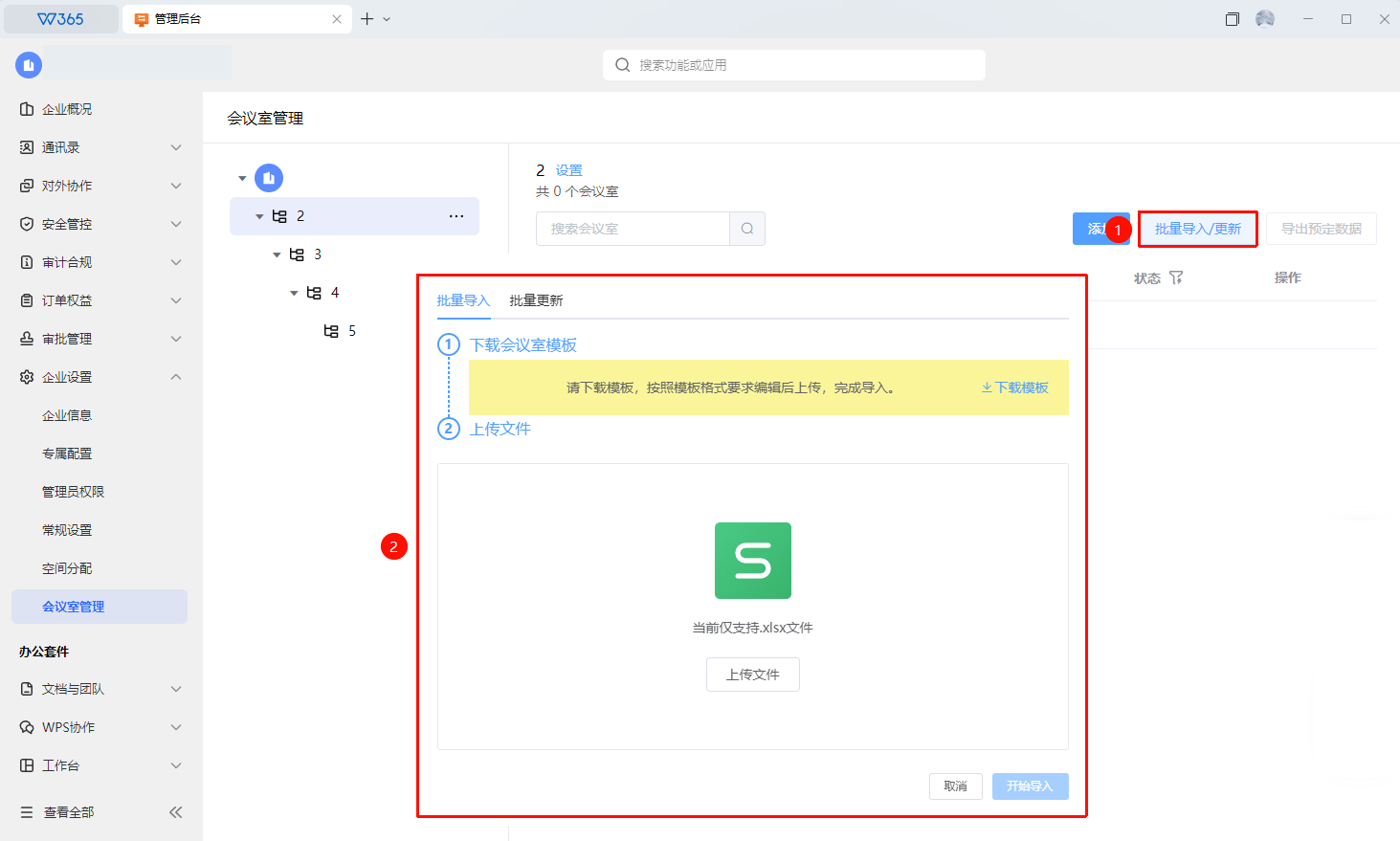
管理后台会议室管理页面右上角点击 「批量导入/更新」
- 批量导入 :下载模板,按照模板格式要求编辑后上传,完成会议室导入
- 批量更新 :导出会议室,按照模板格式要求编辑后上传,完成批量更新
会议室设置
功能入口 会议室管理页面→「设置」
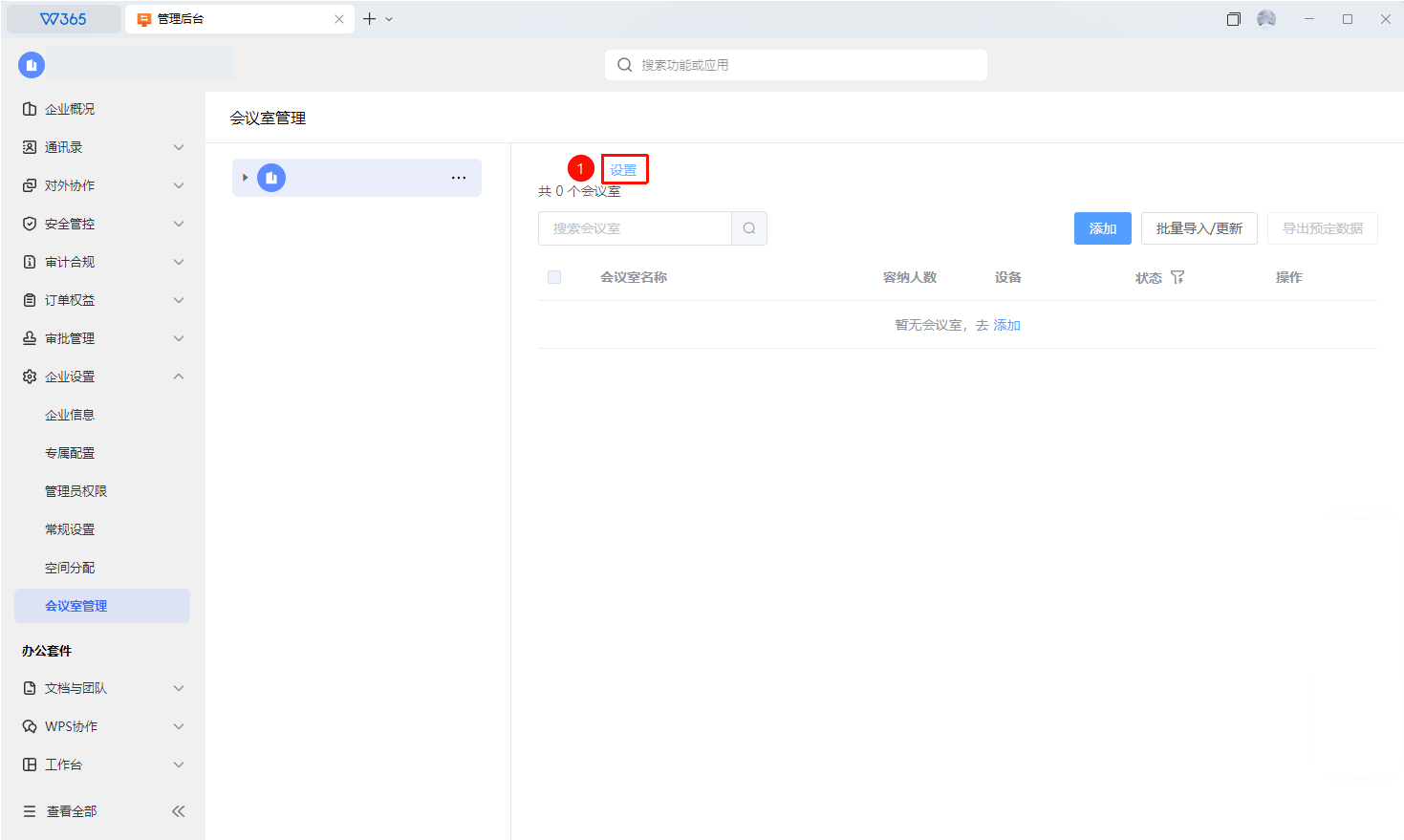
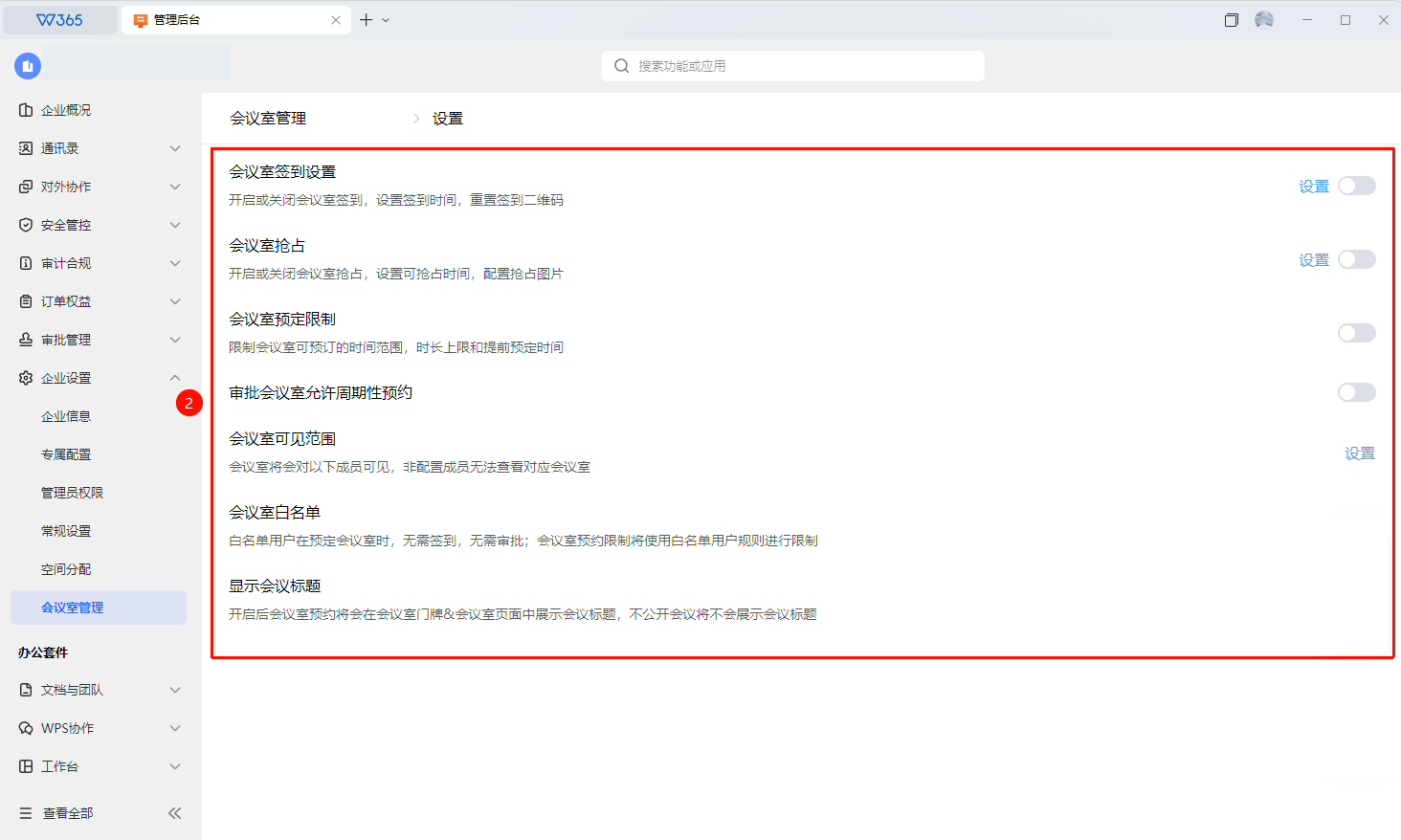
管理后台会议室管理页面点击 「设置」 进入会议室设置管理页面:
- 会议室签到设置 :开启或关闭会议室签到,设置签到时间,重置签到二维码
- 会议室抢占 :开启或关闭会议室抢占,设置可抢占时间,配置抢占图片
- 会议室预定限制 :限制会议室可预订的时间范围,时长上限和提前预定时间
- 审批会议室允许周期性预约 :开启或关闭周期性会议预约是否需要审批
- 会议室可见范围 :会议室将会对以下成员可见,非配置成员无法查看对应会议室
- 会议室白名单:白名单用户在预定会议室时,无需签到,无需审批;会议室预约限制将使用白名单用户规则进行限制
- 显示会议标题 :开启后会议室预约将会在会议室门牌&会议室页面中展示会议标题,不公开会议将不会展示会议标题
导出会议室预定数据
功能入口 会议室管理页面→「导出」
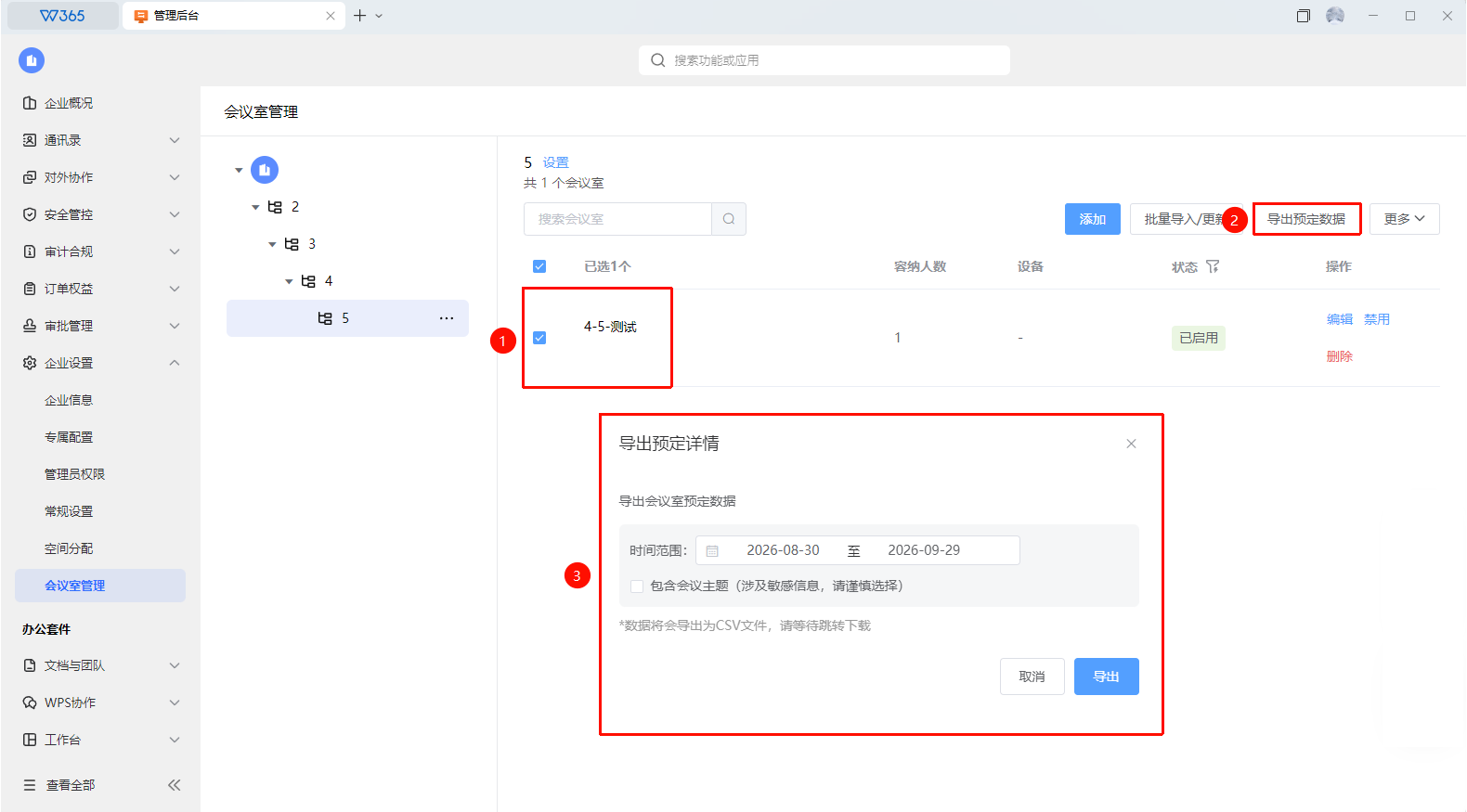
- 管理后台会议室管理页面选中已添加会议室,点击右上角 「导出」 按钮
- 筛选所需导出预定时间时间范围
- 勾选是否 「包含会议主图」
- 验证管理员身份后即可导出CXV文件
常见问题
问题1:如何增加/编辑/删除会议室?
- 解决方案: WPS365管理后台→企业设置→会议室管理中点击添加/编辑/删除按钮操作。
问题2:会议室设置的标准?
- 解决方案: 建议以真实会议室的空间大小,会议室照片作为参考,添加会议室时正确选择会议室支持设备、照片、可容纳人数。
注意事项
- 建议定期查看会议室使用数据,及时调整会议室配置和预约规则,提高会议室利用率