功能摘要
自定义创建企业内部勋章,用于员工激励和身份标识
功能说明
| 功能维度 | 说明 |
|---|---|
| 套餐限制 | 无套餐限制 |
| 版本限制 | 无版本限制 |
操作步骤
配置文化勋章
功能入口
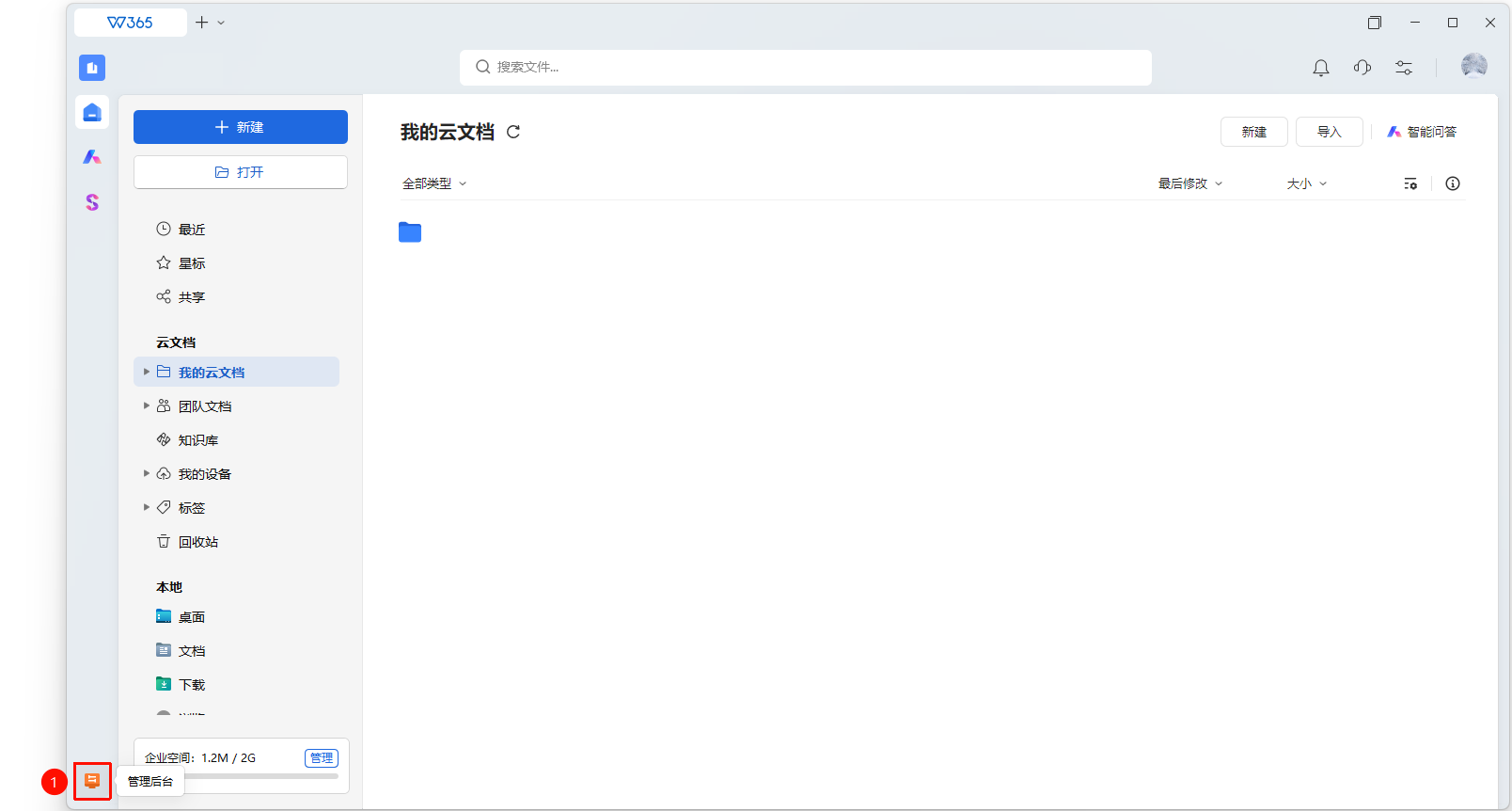
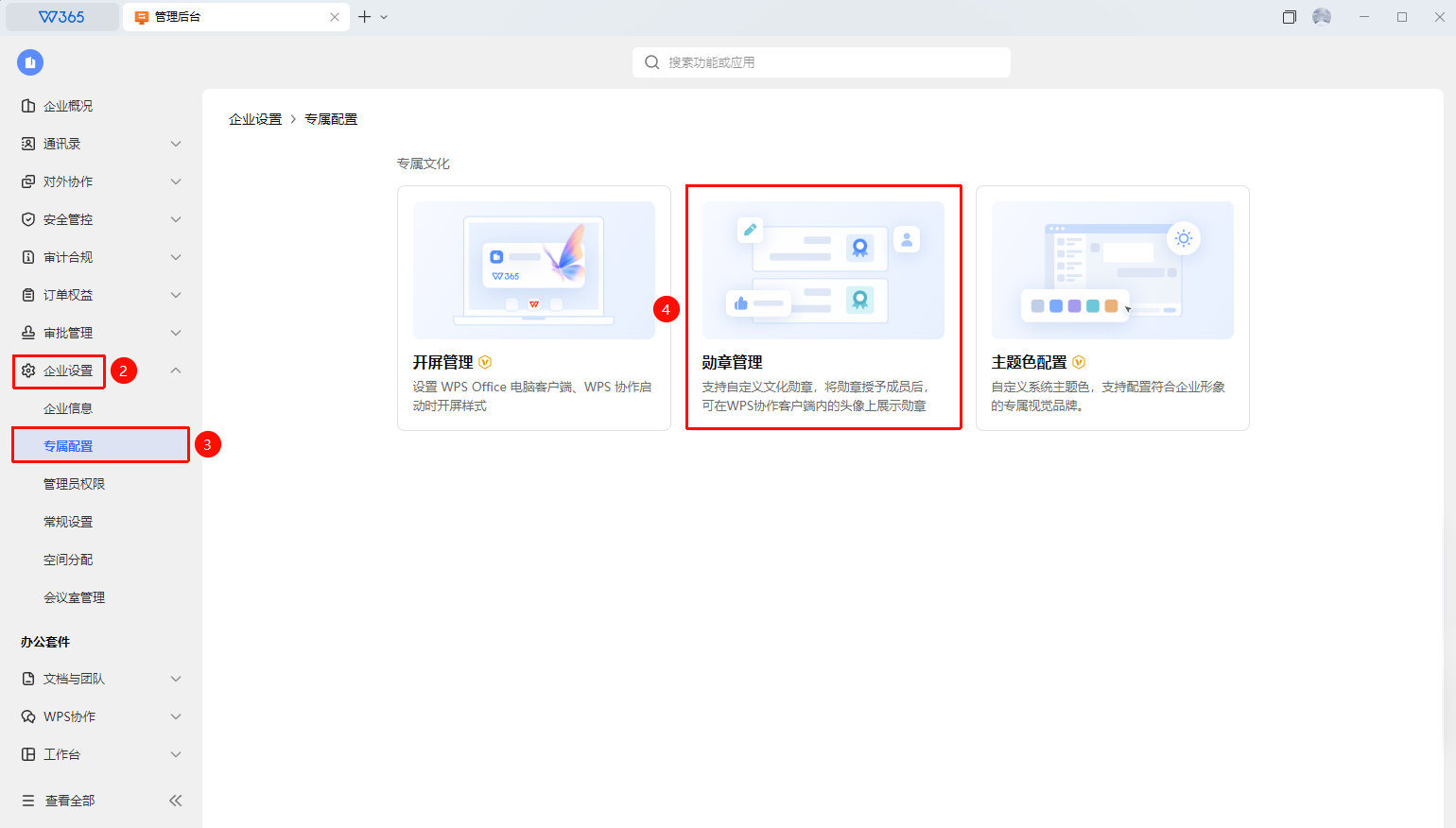
管理后台→企业设置→专属配置→勋章管理
打开WPS365客户端,在客户端首页左下角点击进入 管理后台
在左侧列表中找到并点击 「企业设置」 展开下拉列表
在下拉列表中点击打开 「专属配置」 → 「勋章管理」 标签页
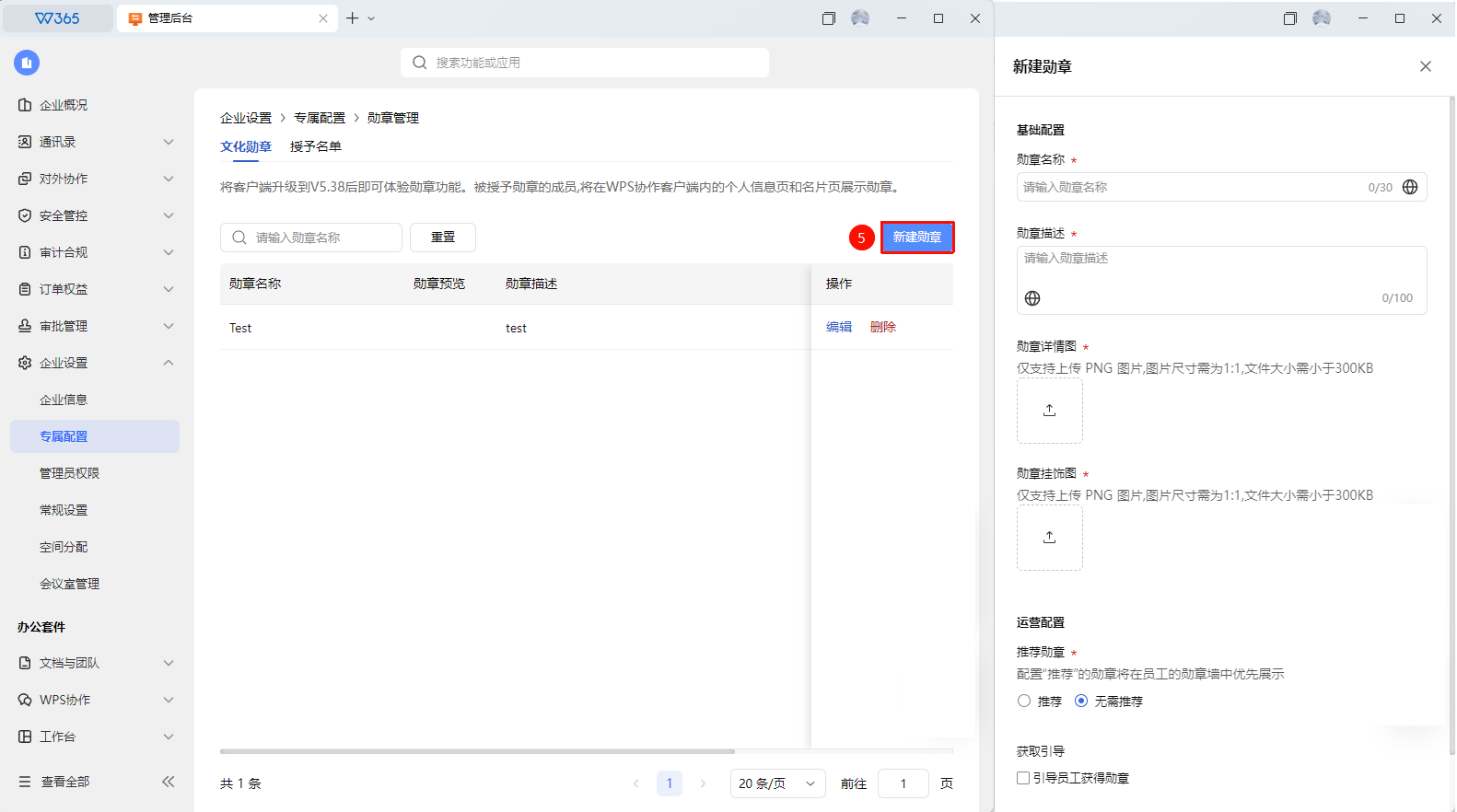
点击 「新建勋章」 进行具体配置
- 「勋章名称」
- 「勋章描述」 :添加勋章的描述内容
- 「勋章详情图」 :添加勋章详情图
- 「勋章挂饰图」 :添加勋章挂饰图
- 「推荐勋章」 :配置"推荐"的勋章将在员工的勋章墙中优先展示
- 「获取引导」 :引导员工获取勋章
点击 「保存」 后生效
授予勋章
功能入口
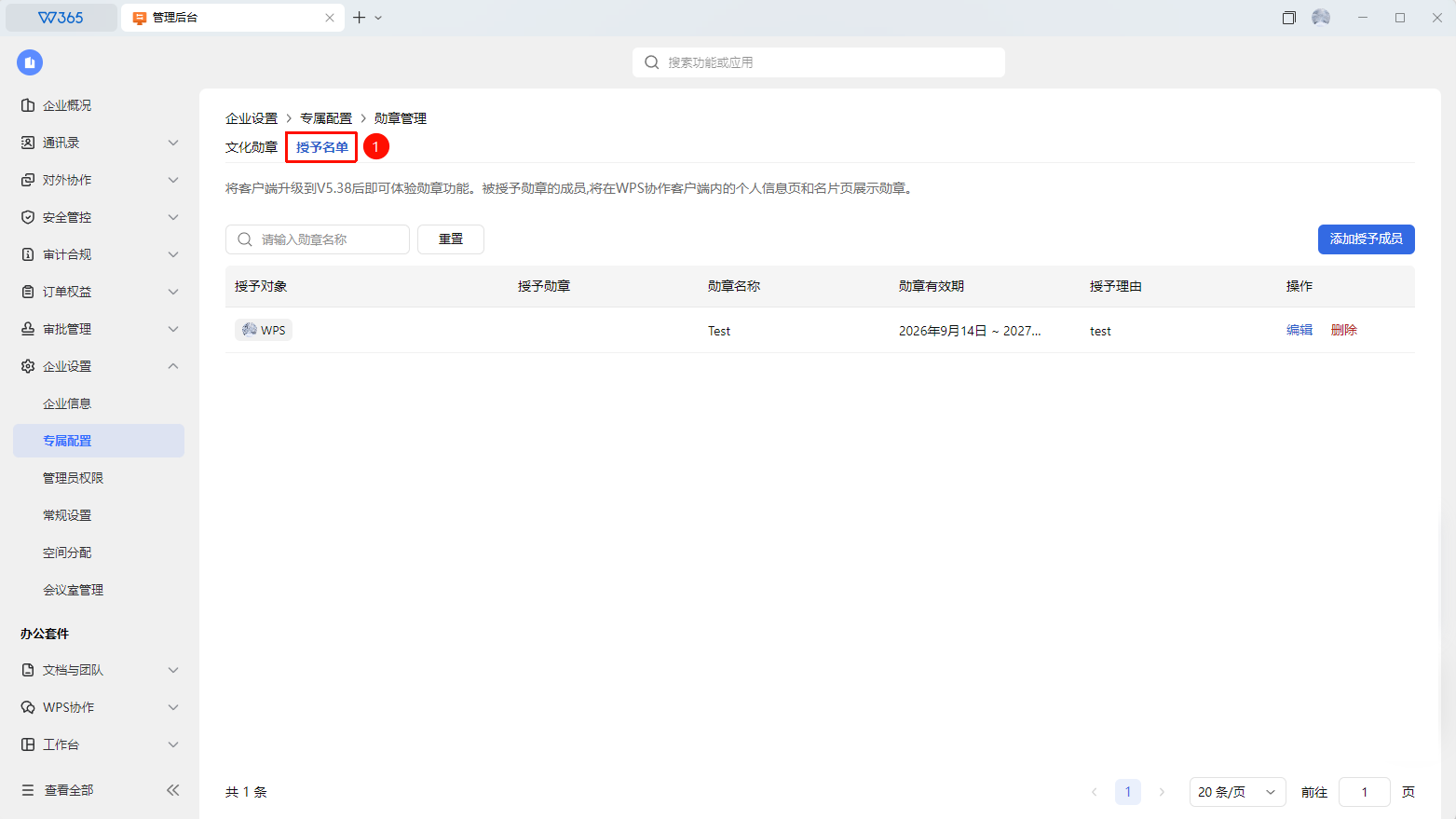
勋章管理→ 「授予名单」
- 在勋章管理界面点击顶部 「授予名单」
- 可查询勋章授予情况以及 「添加授予成员」
常见问题
问题1:勋章可以批量授予多个成员吗?
- 解决方案: 可以。在勋章管理页面选择目标勋章后,「添加授予成员」 可以勾选多个成员/部门批量授予,适合在优秀员工评选、季度表彰等场景中使用。
问题2:成员可以看到自己获得了哪些勋章吗?
- 解决方案: 可以。将WPS协作客户端升级到V5.38后即可体验勋章功能。被授予勋章的成员,将在WPS协作客户端内的个人信息页和名片页展示勋章。
问题3:创建后的勋章可以修改或删除吗?
- 解决方案: 可以修改名称、图标和说明。但已经授予的勋章删除后,被授予成员的勋章也会同时移除,建议谨慎操作。
注意事项
- 勋章名称建议简短易懂,便于成员理解
- 建议制定明确的勋章授予标准,保持公平公正
- 勋章功能适合用于内部激励和企业文化建设
- 需要将WPS协作客户端升级到V5.38后即可体验勋章功能