功能摘要
自定义企业办公端的开屏展示内容,打造统一品牌形象
功能说明
| 功能维度 | 说明 |
|---|---|
| 套餐限制 | 需开通企业套餐使用 |
| 版本限制 | 无版本限制 |
操作步骤
配置开屏内容
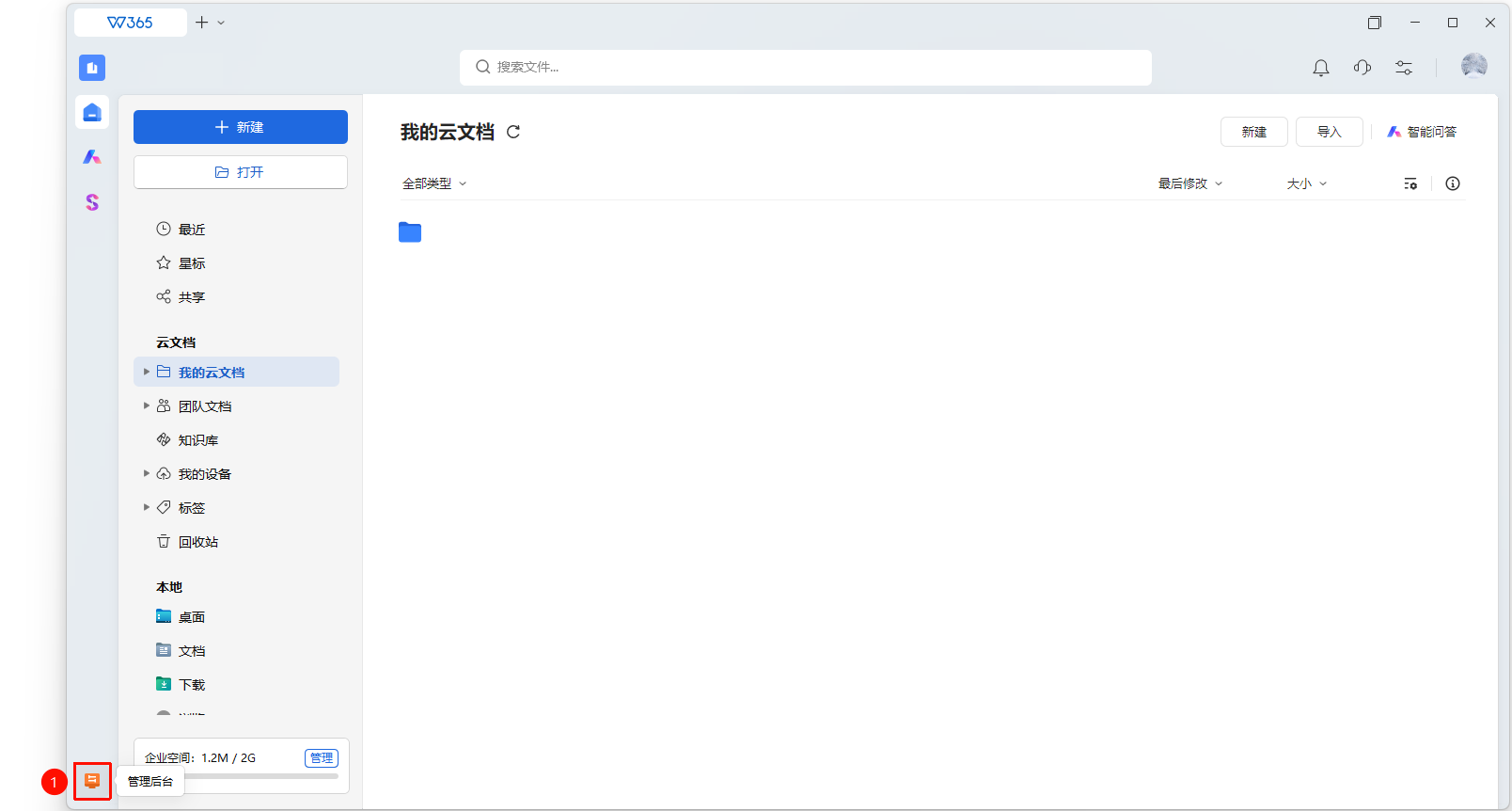
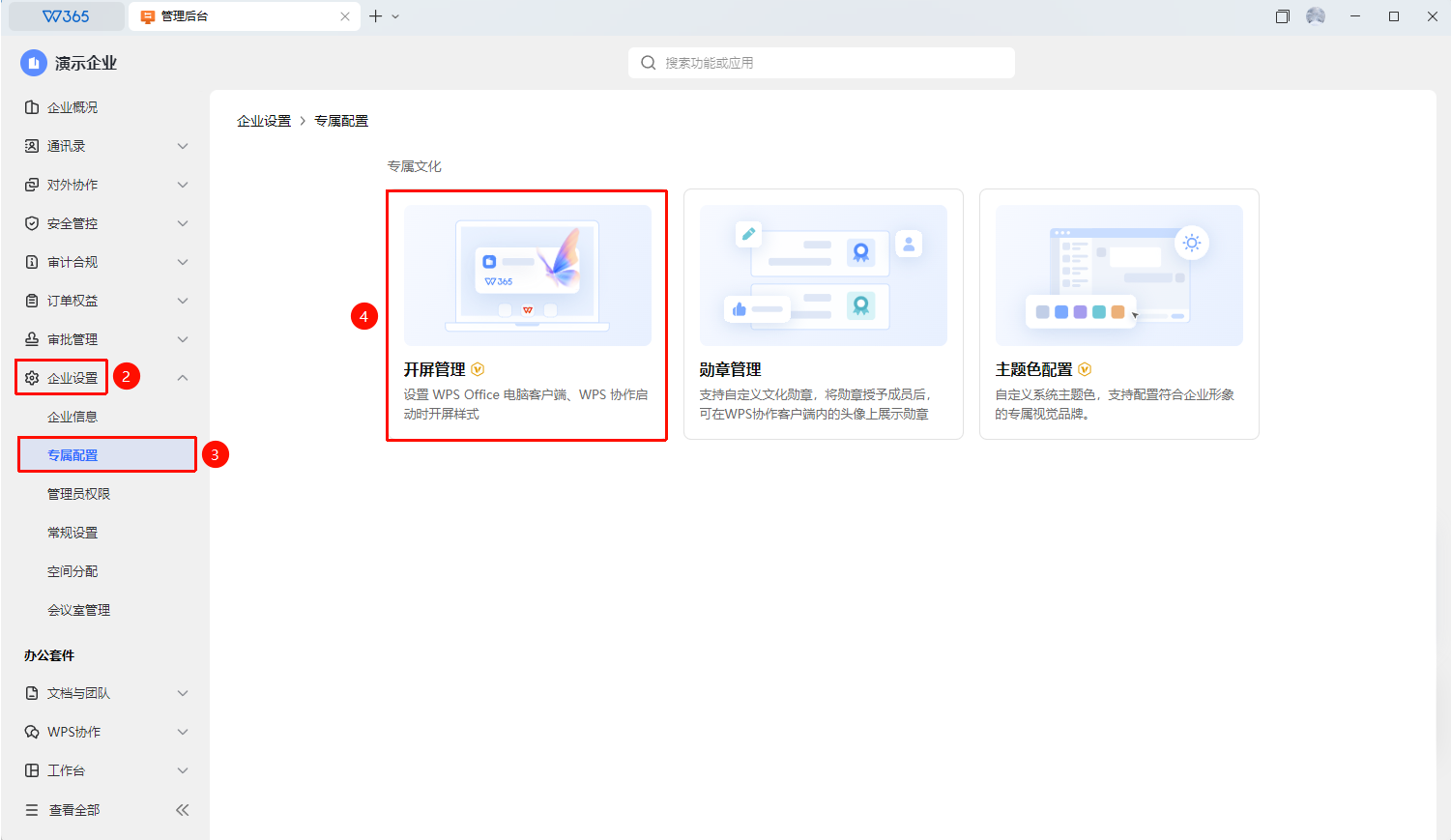
功能入口 管理后台→企业设置→专属配置→开屏管理
打开WPS365客户端,在客户端首页左下角点击进入 管理后台
在左侧列表中找到并点击 「企业设置」 展开下拉列表
在下拉列表中点击打开 「专属配置」 → 「开屏管理」 标签页
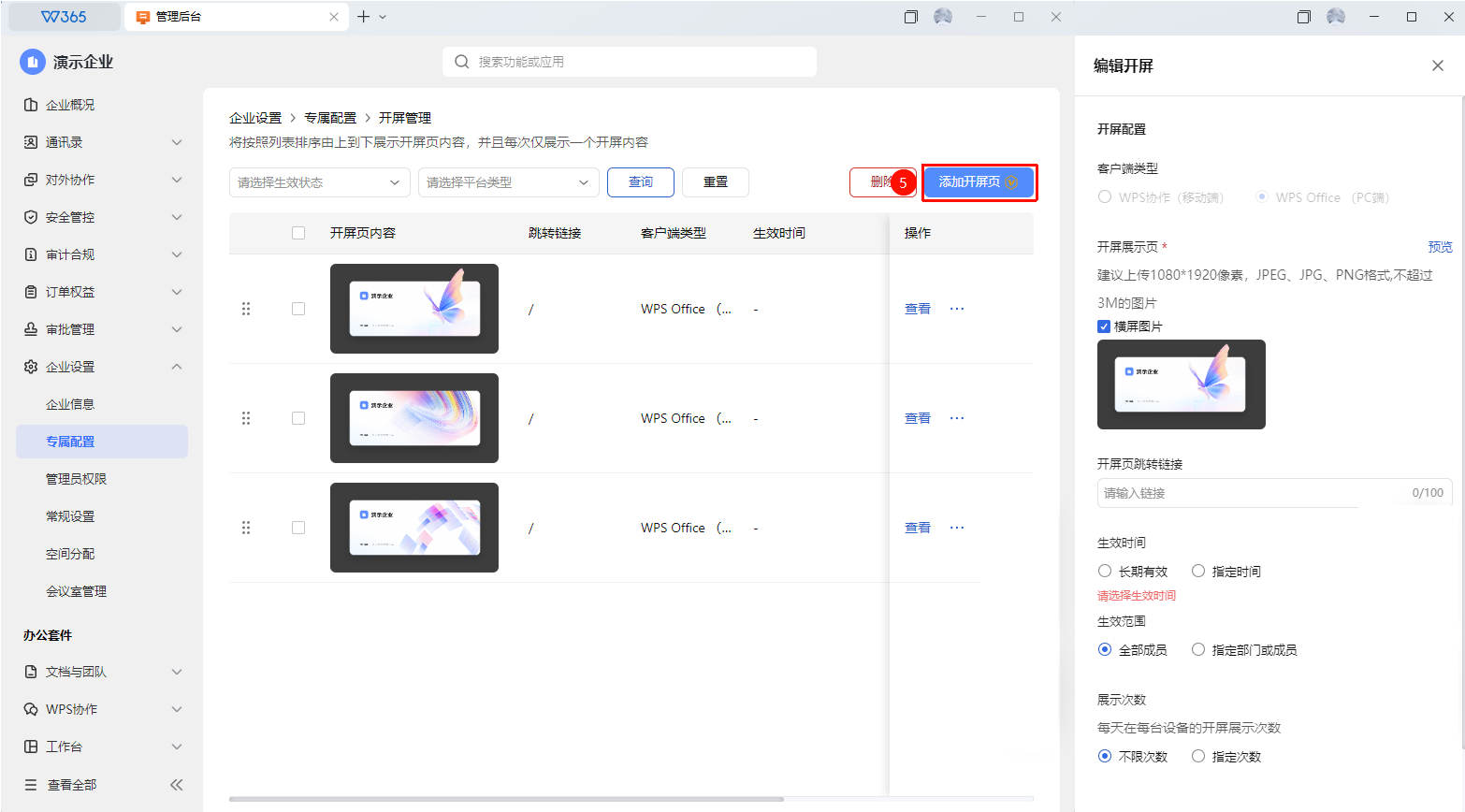
点击 「添加开屏页」 进行具体配置
- 「客户端类型」 : WPS协作 / WPS Office
- 「开屏展示页」 :上传展示图片,设置开屏跳转连接
- 「生效时间」 :长期有效/指定时间
- 「生效范围」 :全部成员/指定部门或成员
- 「展示次数」 :不限次数/指定次数(每天在每台设备的开屏展示次数)
- 点击 预览 进行效果预览
点击 「保存」 后生效
管理开屏内容
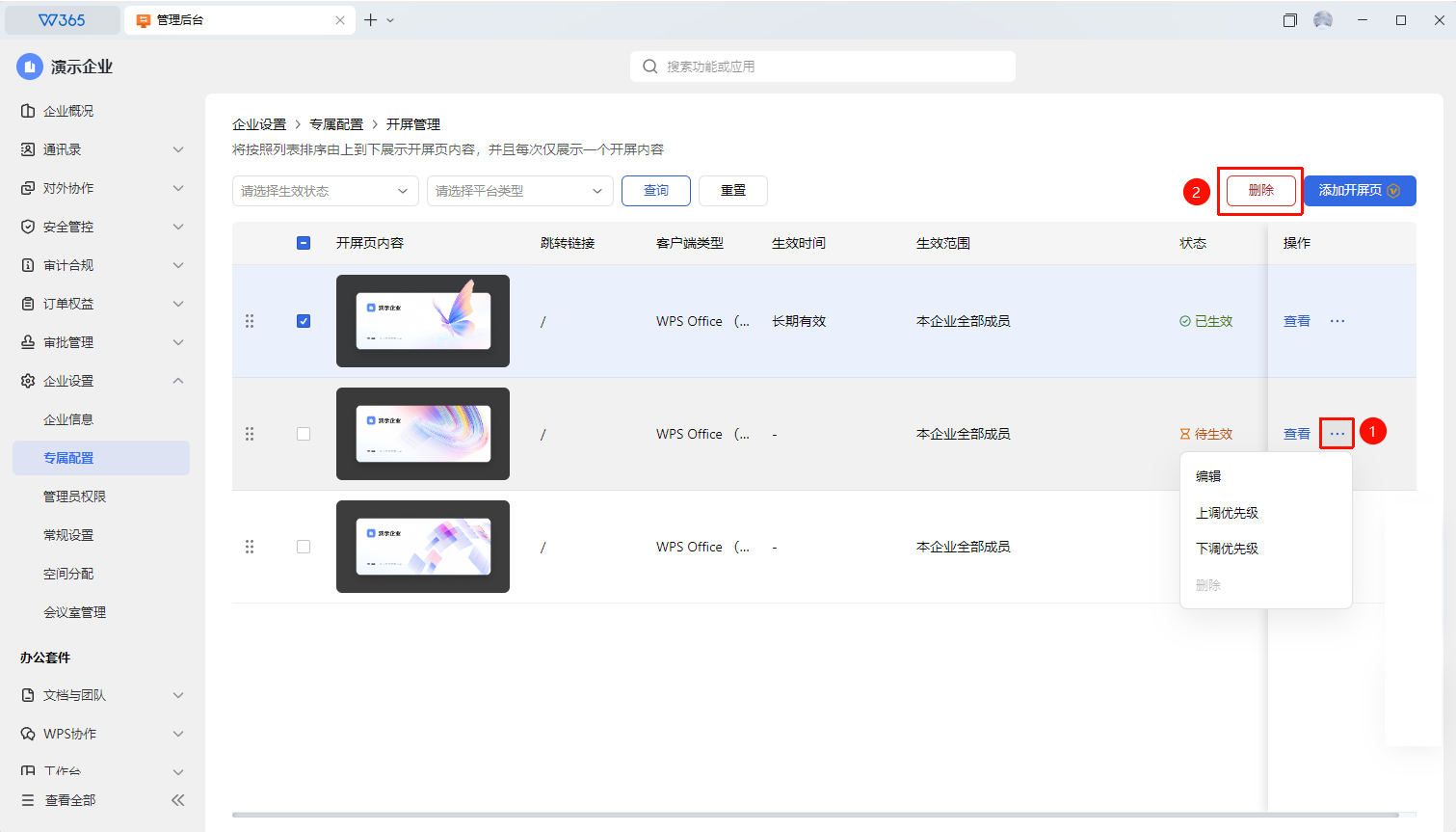
功能入口 开屏管理界面
- 在开屏管理界面通过生效状态、平台类型查询生效中的开屏页
- 选中所需操作的开屏页重新编辑/点击右上角 「删除」 删除此开屏页
常见问题
问题1:开屏图片支持什么格式和尺寸?
- 解决方案: 支持JPG、PNG格式,建议尺寸为1920x1080像素或以上,以保证在不同分辨率设备上的显示效果。文件大小一般建议不超过5MB。
问题2:开屏管理配置后所有成员都能看到吗?
- 解决方案: 可以设置展示范围,支持全员展示或指定部门/团队展示。也可以设置展示有效期,过期后自动恢复默认开屏。
问题3:可以同时展示多张开屏图片吗?
- 解决方案: 不支持多张轮播展示。一次仅能展示一张开屏图,如需更换需手动重新上传配置。
注意事项
- 开屏图片内容需符合企业规范,不得包含违法违规内容
- 建议在重要节日或活动时配置专属开屏,增强企业文化氛围
- 开屏配置后需重新登录客户端才能看到效果