功能摘要
控制在线协作文档中是否显示当前未在编辑中的用户头像,优化协作界面的显示效果
功能说明
| 功能维度 | 说明 |
|---|---|
| 套餐限制 | 需开通企业套餐使用 |
| 版本限制 | 无版本限制 |
操作步骤
配置离线用户头像显示
功能入口
管理后台→安全管控→文档安全→偏好设置→文档显示离线用户头像
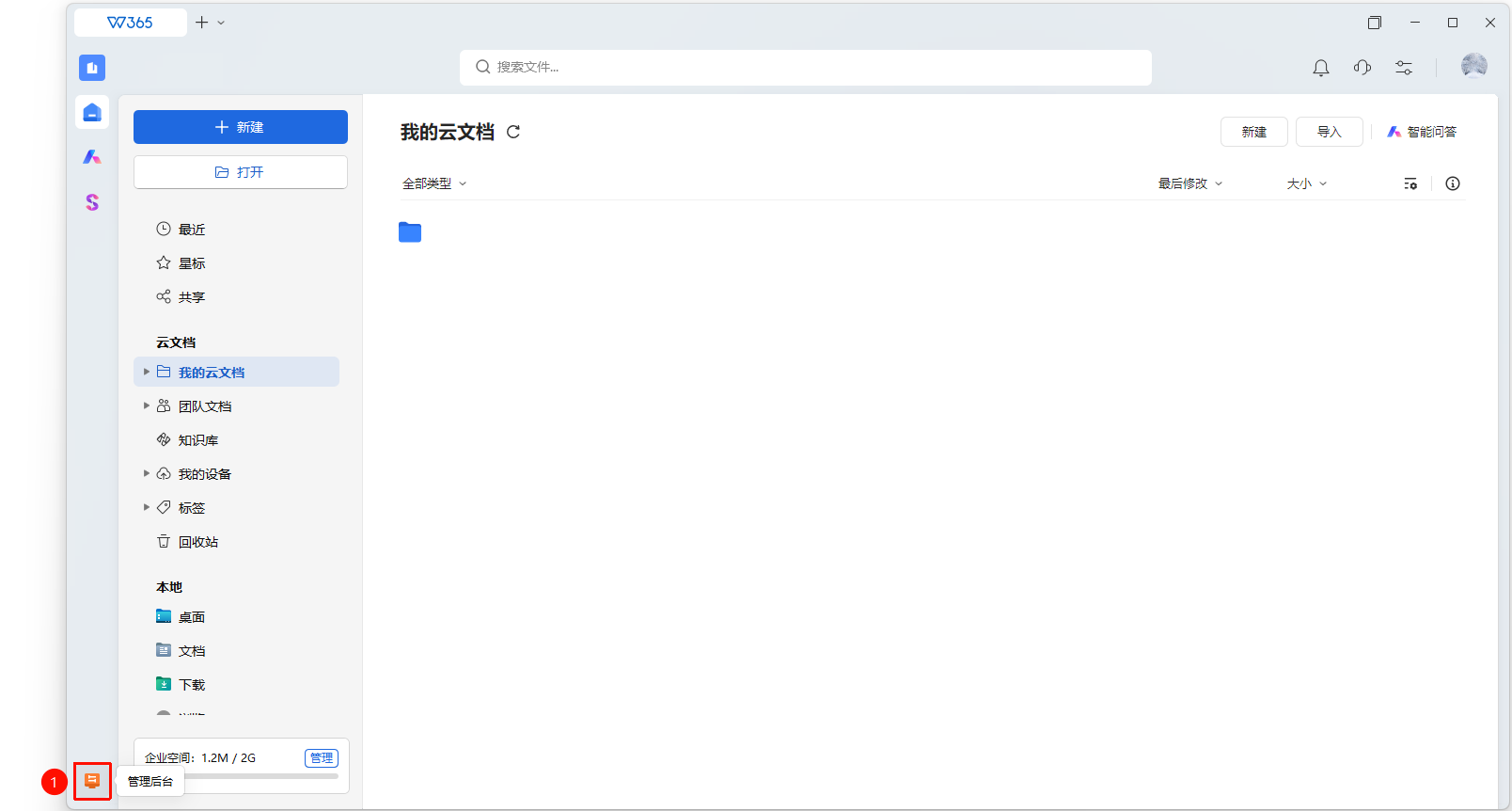
打开WPS365客户端,在客户端首页左下角点击进入 管理后台
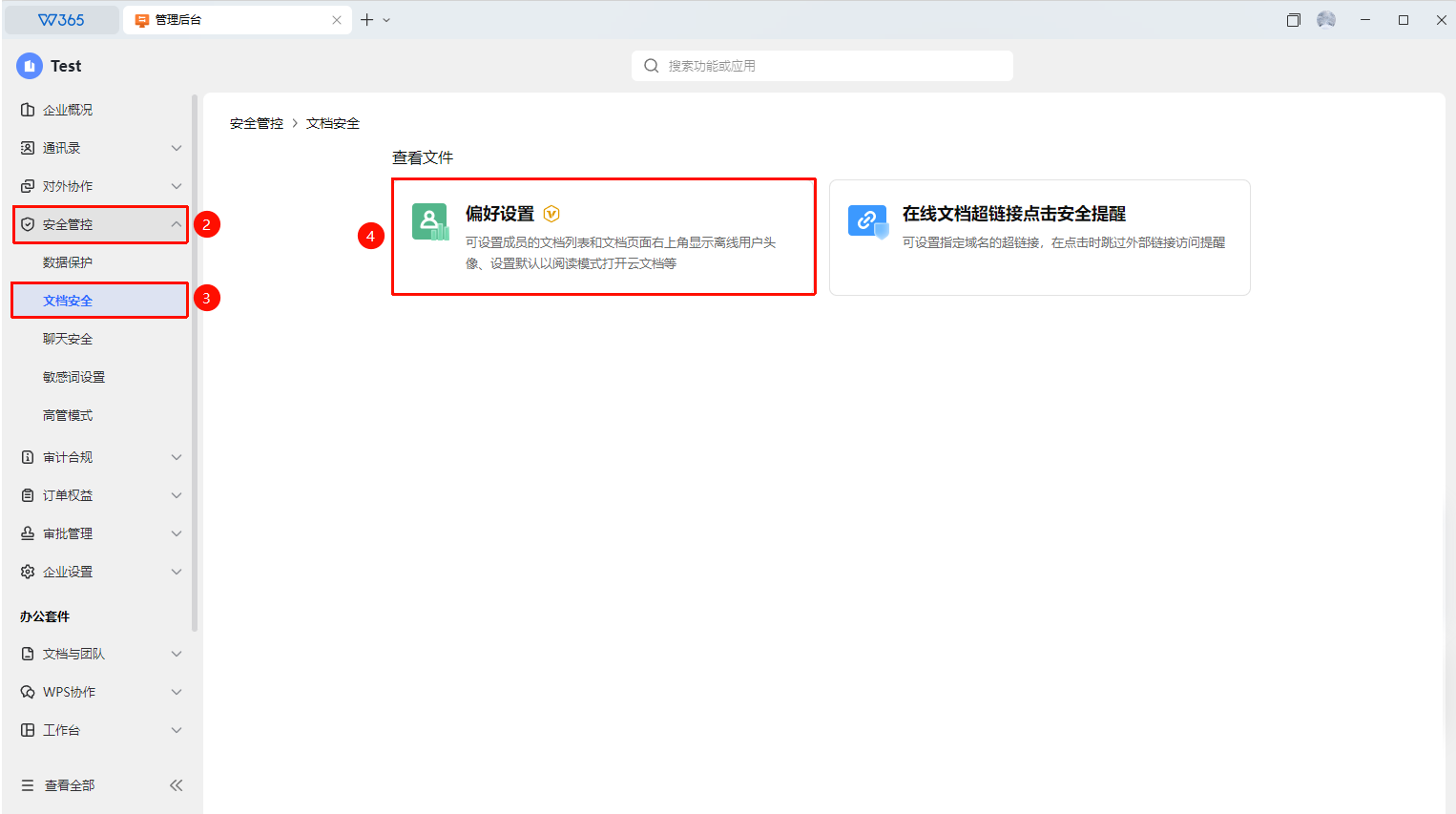
在左侧列表中点击 「安全管控」
在下拉列表中点击 「文档安全」
在展开面板中点击 「偏好设置」 点击 「编辑」 进入编辑模式
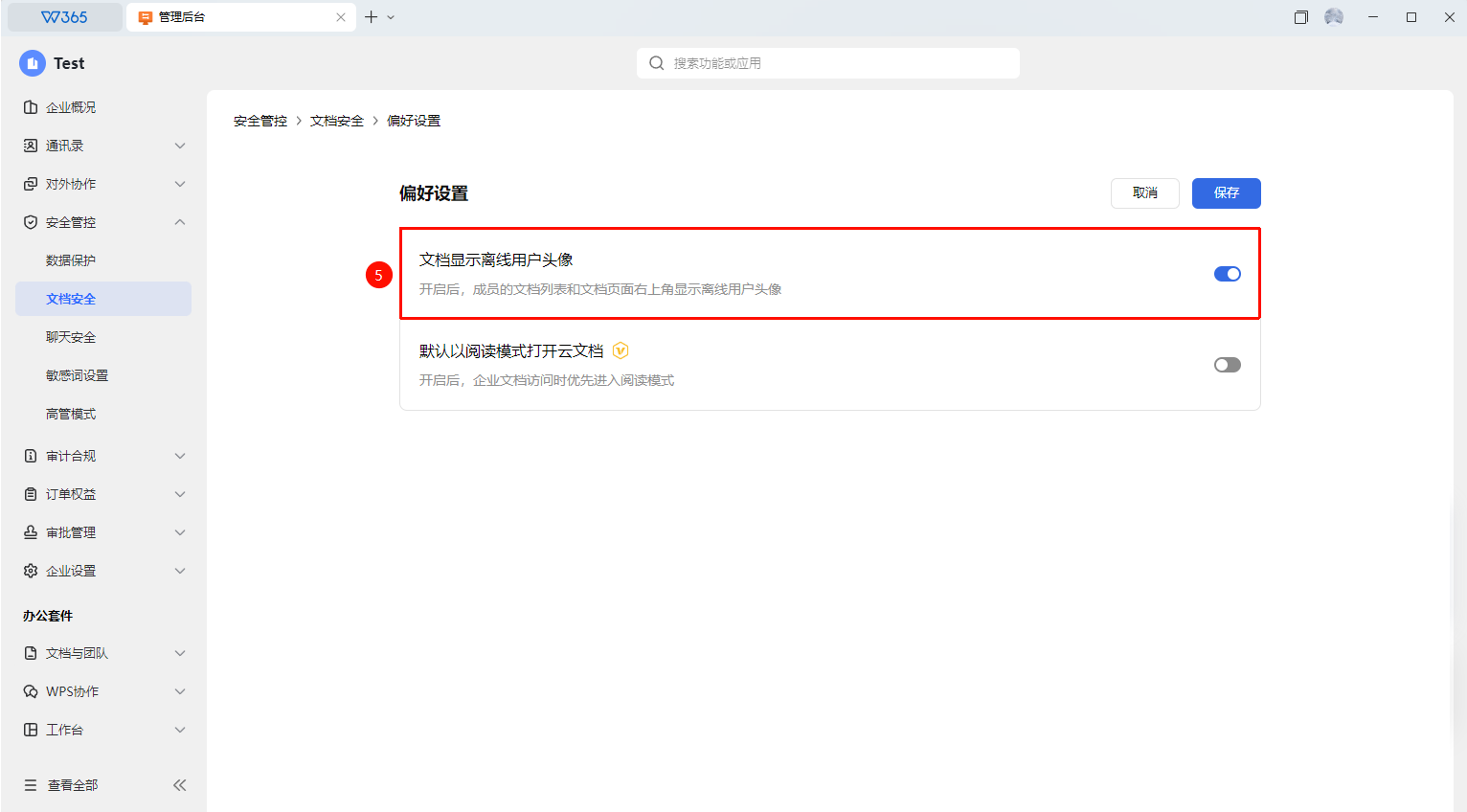
在 「文档显示离线用户头像」 右侧开启/关闭该功能
切换显示模式:
- 已开启:在文档协作界面中显示所有已访问该文档的用户头像
- 已关闭:仅显示当前正在编辑文档的用户头像
点击 「保存」 生效
常见问题
问题1:关闭离线头像后,用户还能看到谁访问过文档吗?
- 解决方案: 不能通过头像显示查看。但文档的访问记录仍然保存在文档历史中,管理员可以在文档日志中查看文档的访问情况。
问题2:此设置对所有文档生效吗?
- 解决方案: 是的。该设置是全局策略,会影响企业内所有在线协作文档的头像显示。成员的本地设置无法覆盖企业策略。
注意事项
- 该设置影响企业所有在线文档的协作界面
- 建议根据企业成员规模和协作习惯选择合适的显示模式
- 切换设置后,打开的文档需要刷新才能看到变化