功能摘要
将成员本地指定的文件夹或文件类型自动同步到企业云文档,确保企业数据统一存储和管理
功能说明
| 功能维度 | 说明 |
|---|---|
| 套餐限制 | 无套餐限制 |
| 版本限制 | 无版本限制 |
操作步骤
配置自动上云策略
功能入口
管理后台→安全管控→文档安全→文件自动上云
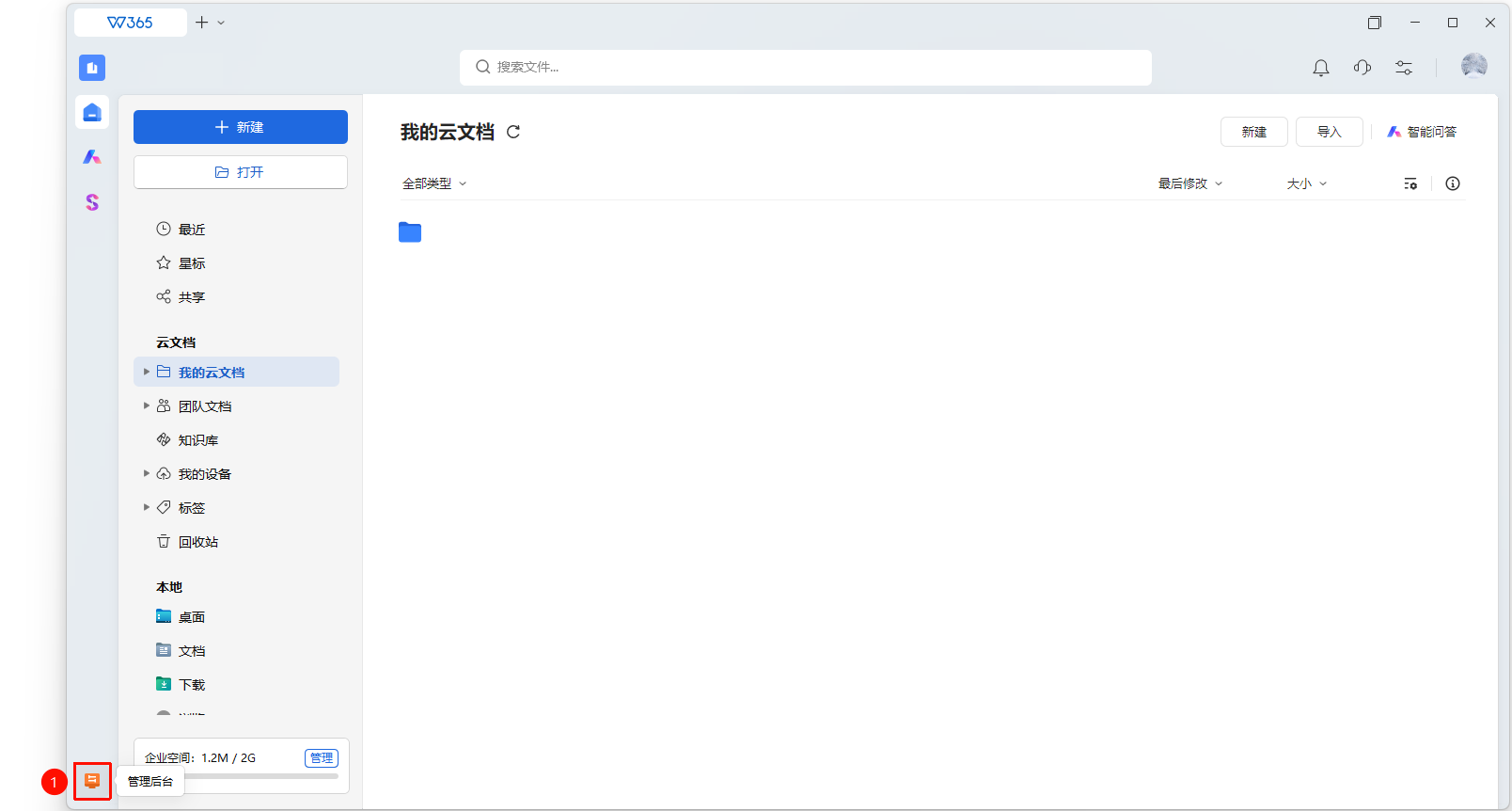
打开WPS365客户端,在客户端首页左下角点击进入 管理后台
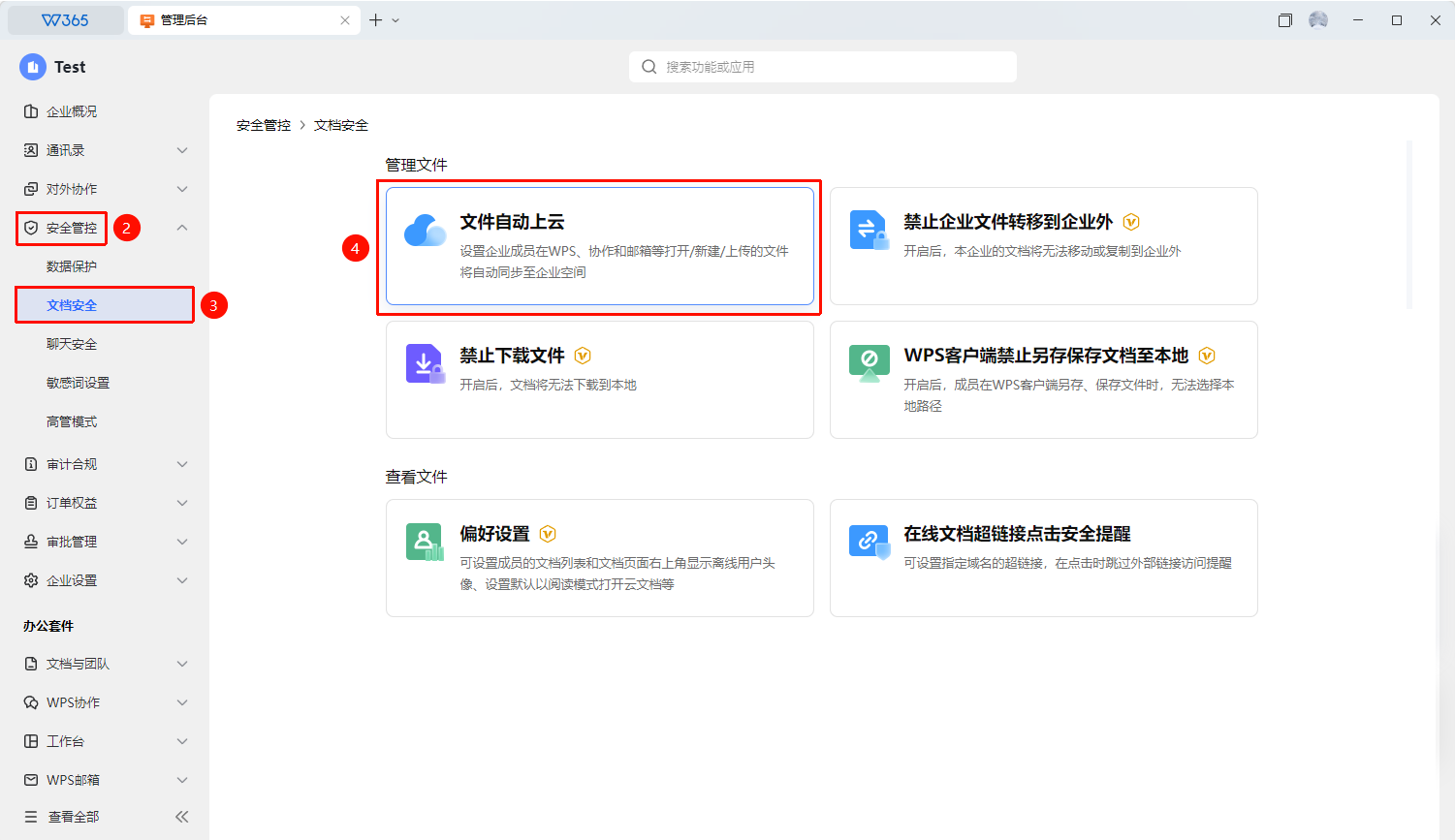
在左侧列表中点击 「安全管控」
在下拉列表中点击 「文档安全」
找到并点击 「文件自动上云」 打开自动上传配置界面
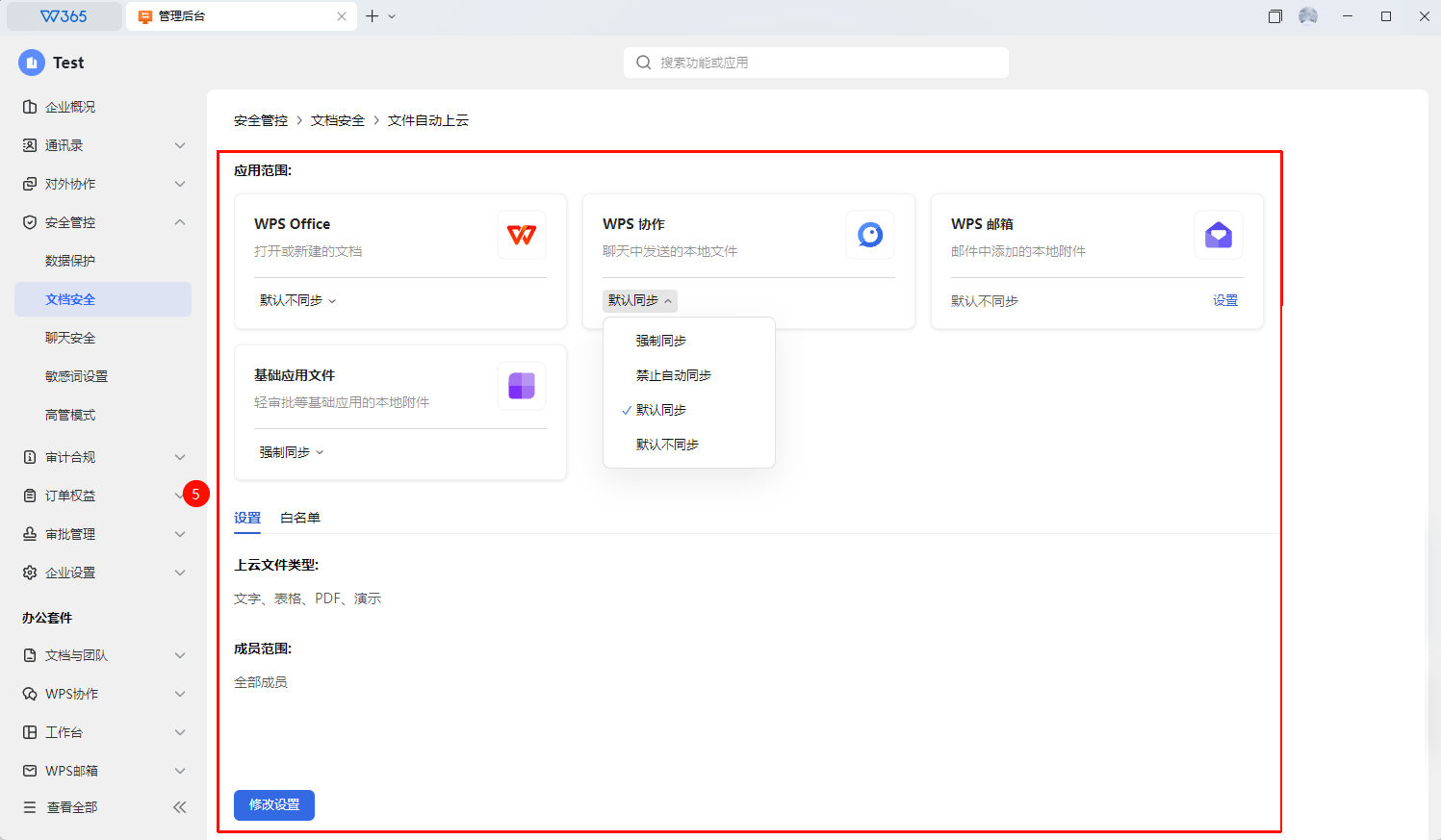
切换WPS Office / WPS 协作 / WPS 邮箱分别配置上云规则:
- 强制同步:强制开启文档云同步(成员不可手动关闭)
- 禁止自动同步:禁止开启文档云同步(禁止客户端自动上传且成员不可手动取消)
- 默认同步:默认开启文档云同步(成员可手动开关设置)
- 默认不同步:默认关闭文档云同步(成员可手动开启)、
点击 「设置」 进行细分管理:
- 「上云文件类型」 :管理自动上云的文件类型
- 「成员范围」 :管理自动上云规则生效的成员范围
点击 「白名单」 设置上云规则豁免白名单:
- 添加 :添加不受自动上云规则管理的白名单用户
- 移除/批量移除:移除白名单用户
点击 「保存」 生效
常见问题
问题1:自动上云会同步所有本地文件吗?
- 解决方案: 不会。自动上云即文档云同步,会将用户打开编辑的文件自动上传至我的云文档中,未打开或用户下载归档的文件不会自动上传。
问题2:自动上云后,本地文件可以删除吗?
- 解决方案: 建议在确认文件已成功同步到云端后再删除本地文件。如果删除本地文件时未完成同步,可能导致文件丢失。建议开启双向同步,确保数据安全。
问题3:自动上云会占用本地磁盘空间吗?
- 解决方案: 会自动占用部分空间用于文件缓存和同步管理。如果本地磁盘空间紧张,可以选择仅上云(本地删除云端保留)模式,释放本地空间。
注意事项
- 建议在开启自动上云前通知成员,避免数据同步引起困惑
- 大文件同步可能需要较长时间,建议在网络空闲时段进行首次同步
- 如成员离职,云端文件仍保留在企业文档库中,不会随账号删除而丢失