功能摘要
截屏管控可以限制成员在WPS Office/WPS 协作内截屏,防止通过截屏泄露企业文档中的敏感信息
功能说明
| 功能维度 | 说明 |
|---|---|
| 套餐限制 | 需开通企业套餐使用 |
| 版本限制 | 无版本限制 |
操作步骤
添加截屏管控策略
功能入口
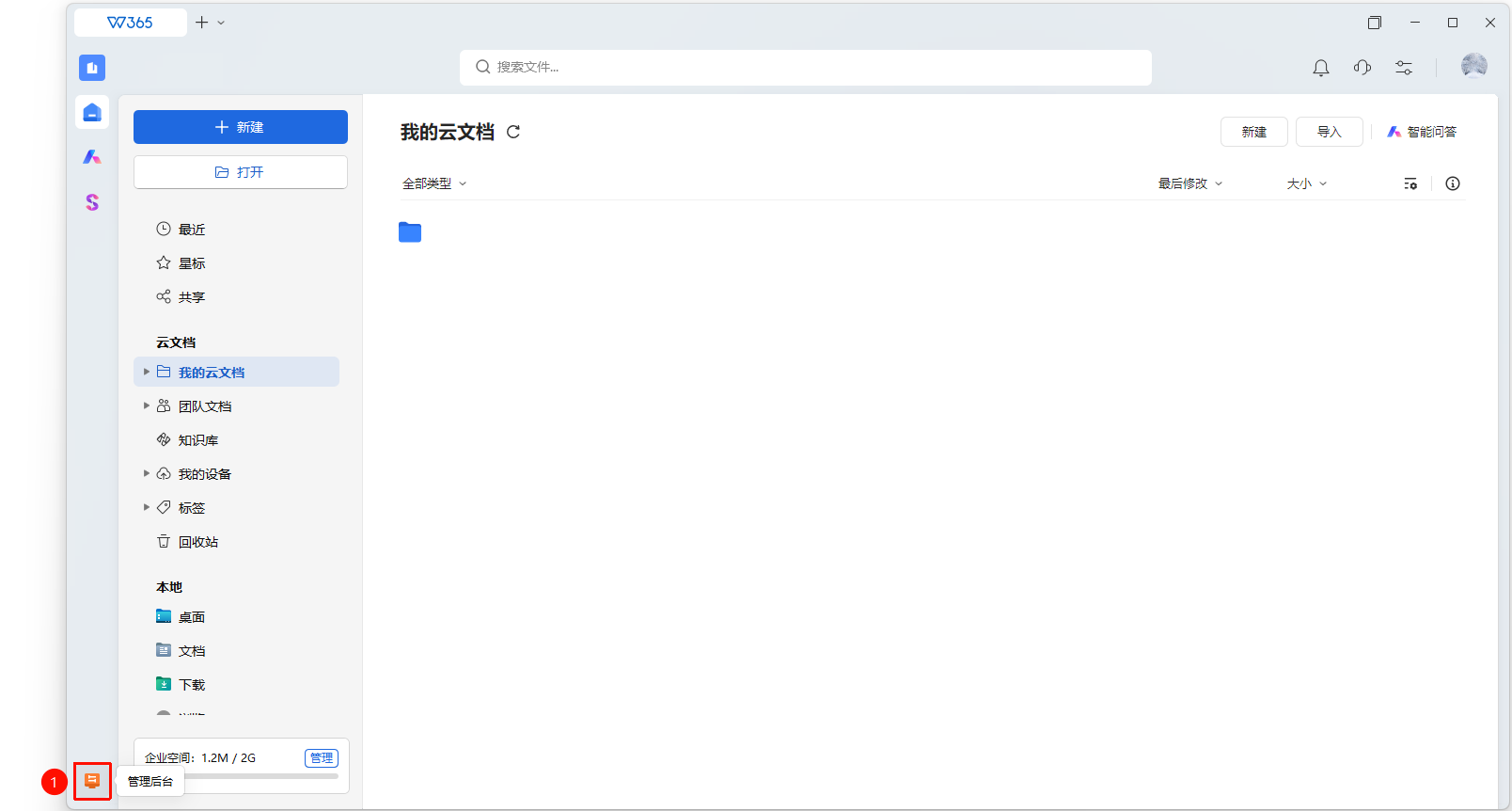
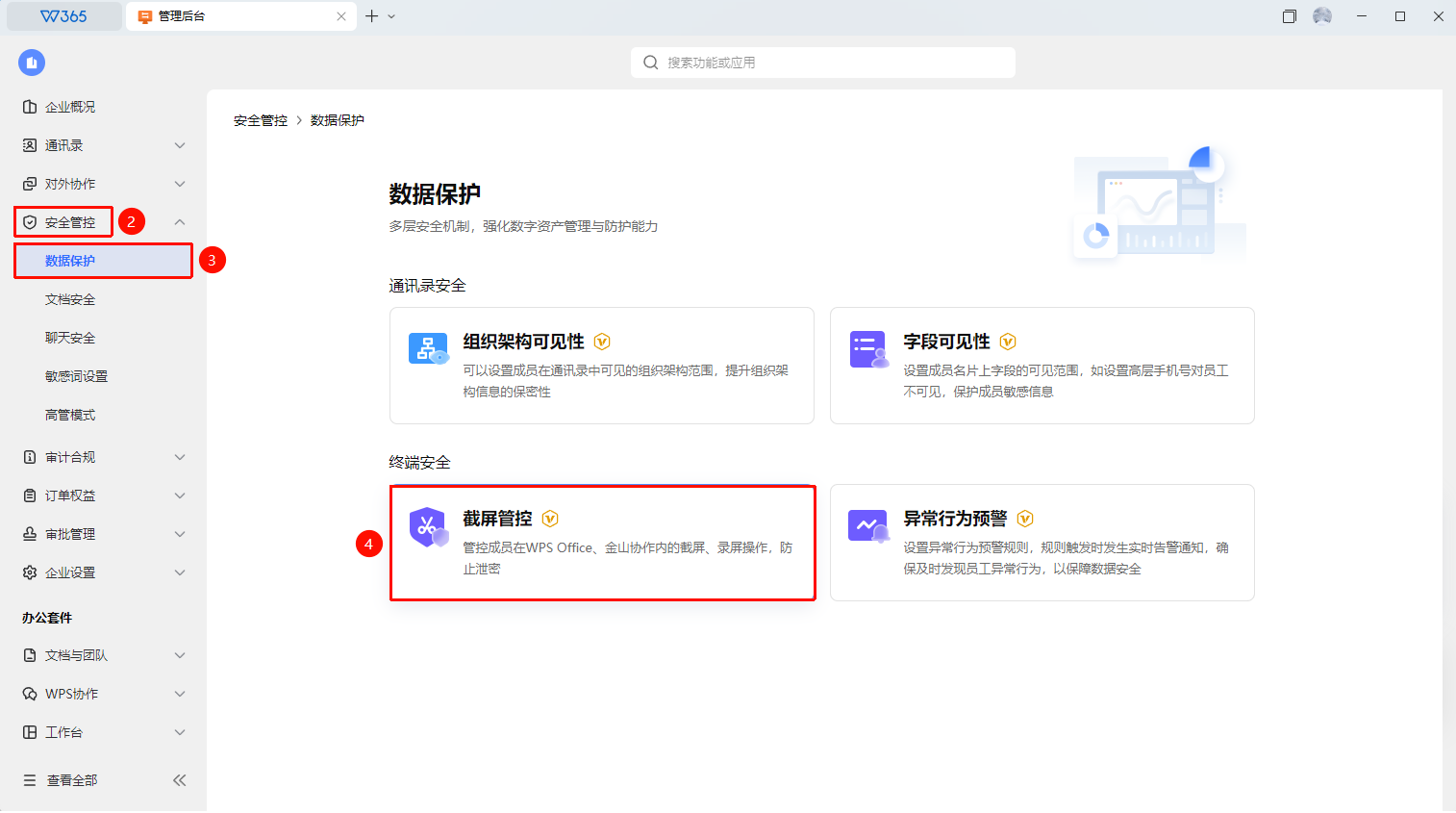
管理后台→企业安全管控→截屏管控→添加策略
打开WPS365客户端,在客户端首页左下角点击进入 管理后台
在左侧列表中点击 「安全管控」 展开下拉列表
在下拉列表中点击 「数据保护」,再点击 「截屏管控」
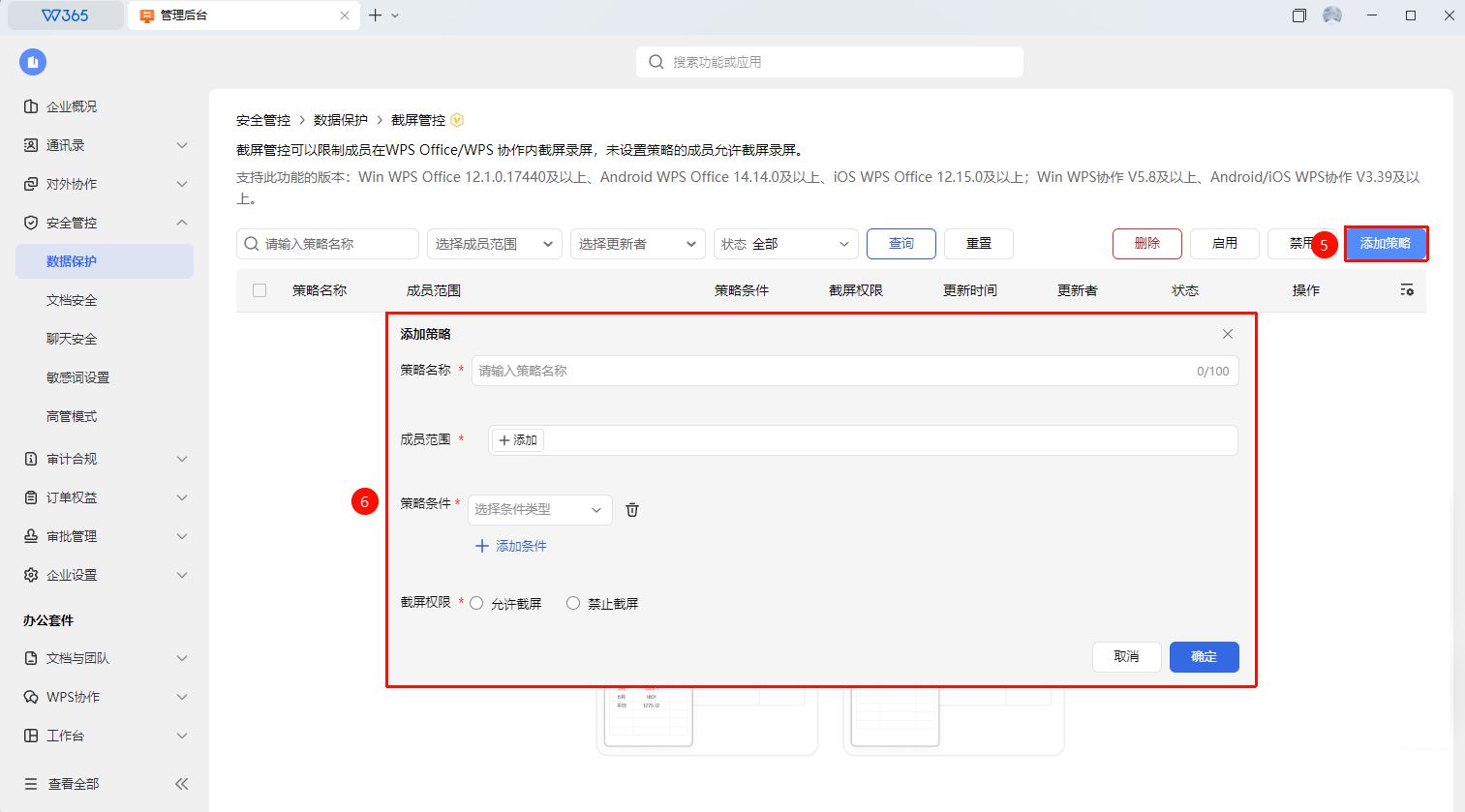
点击 「添加策略」 配置截屏管控策略:
- 策略名称
- 成员范围:策略生效的成员范围
- 策略条件:设置截屏管控策略包含的产品条件、产品类型、平台类型(支持多条件同时生效)
- 截屏权限:允许/不允许截屏
点击 「确定」 保存策略
管理截屏管控策略
功能入口
截屏管控界面
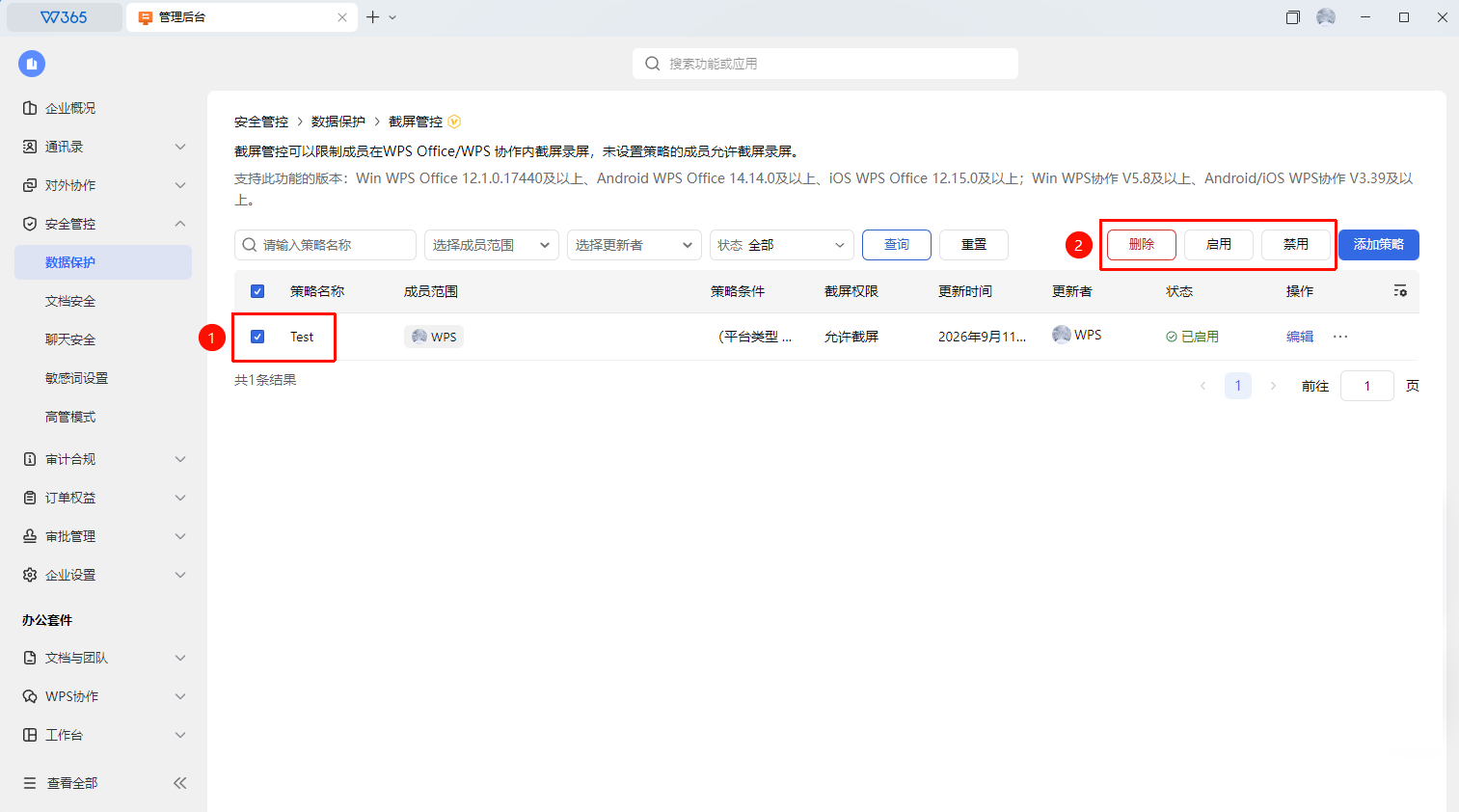
在截屏管控界面通过策略名称、成员范围、更新者等选项筛选所需管理的截屏管控策略
选中相关策略后点击右上角选项进行管理:
- 删除 :删除策略
- 启用 :启用策略
- 禁用 :禁止策略运行
常见问题
问题1:开启截屏管控后,所有文档都不能截屏吗?
- 解决方案: 所用的管理截屏管控策略中的成员受影响,策略外的成员/管理员不受影响。
问题2:开启截屏管控会影响正常使用吗?
- 解决方案: 在受控文档中,截屏快捷键和截屏工具将被禁用。但使用手机拍照的方式无法通过技术手段完全阻止。
注意事项
- 建议与文档复制管控、下载管控等其他安全策略配合使用