功能摘要
配置基于SAML或Oauth2.0协议的单点登录认证,让成员使用企业已有账号系统直接登录WPS 365
功能说明
| 功能维度 | 说明 |
|---|---|
| 套餐限制 | 部分功能需开通企业套餐使用 |
| 版本限制 | 无版本限制 |
操作步骤
配置SSO登录
功能入口
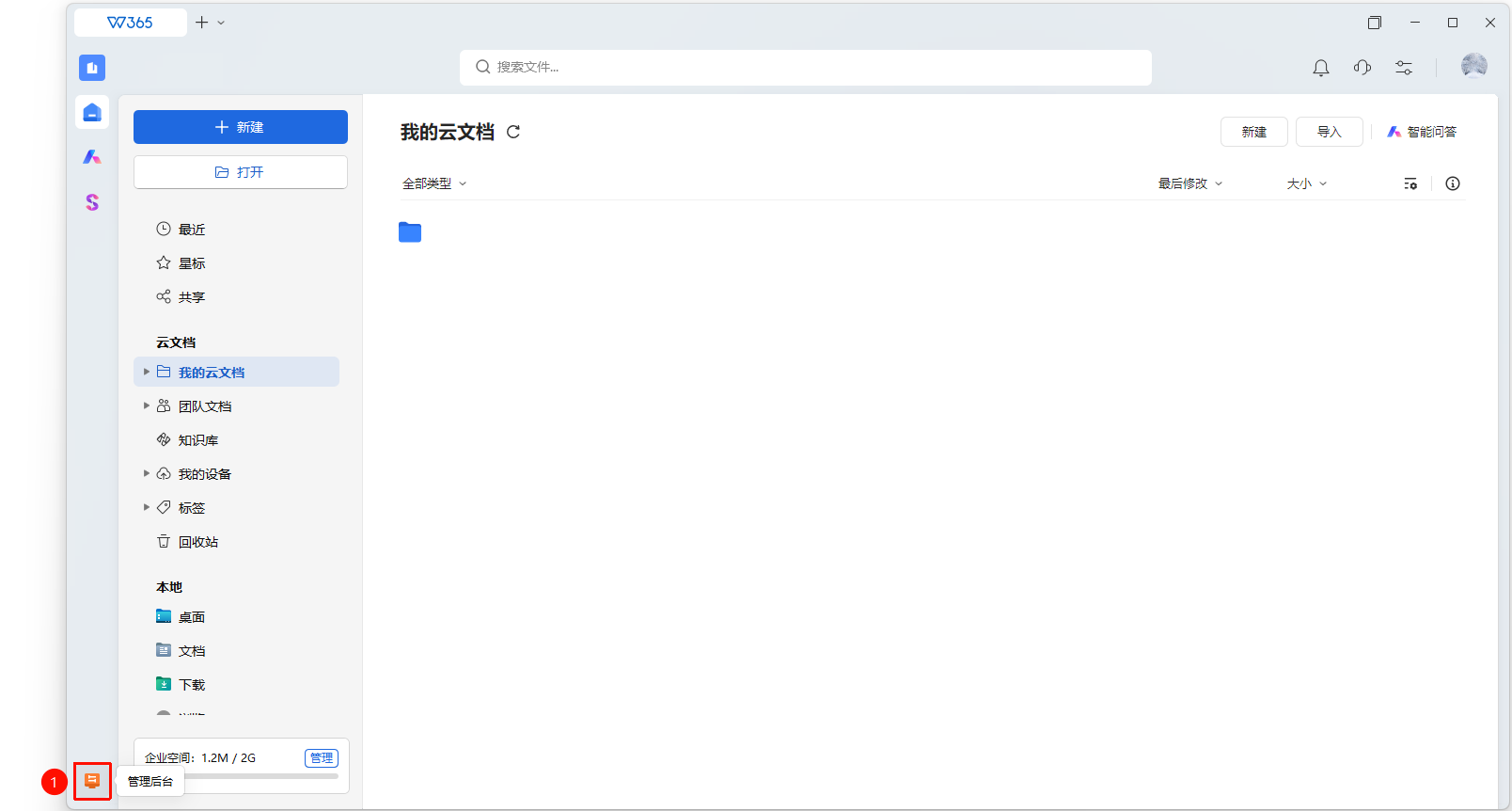
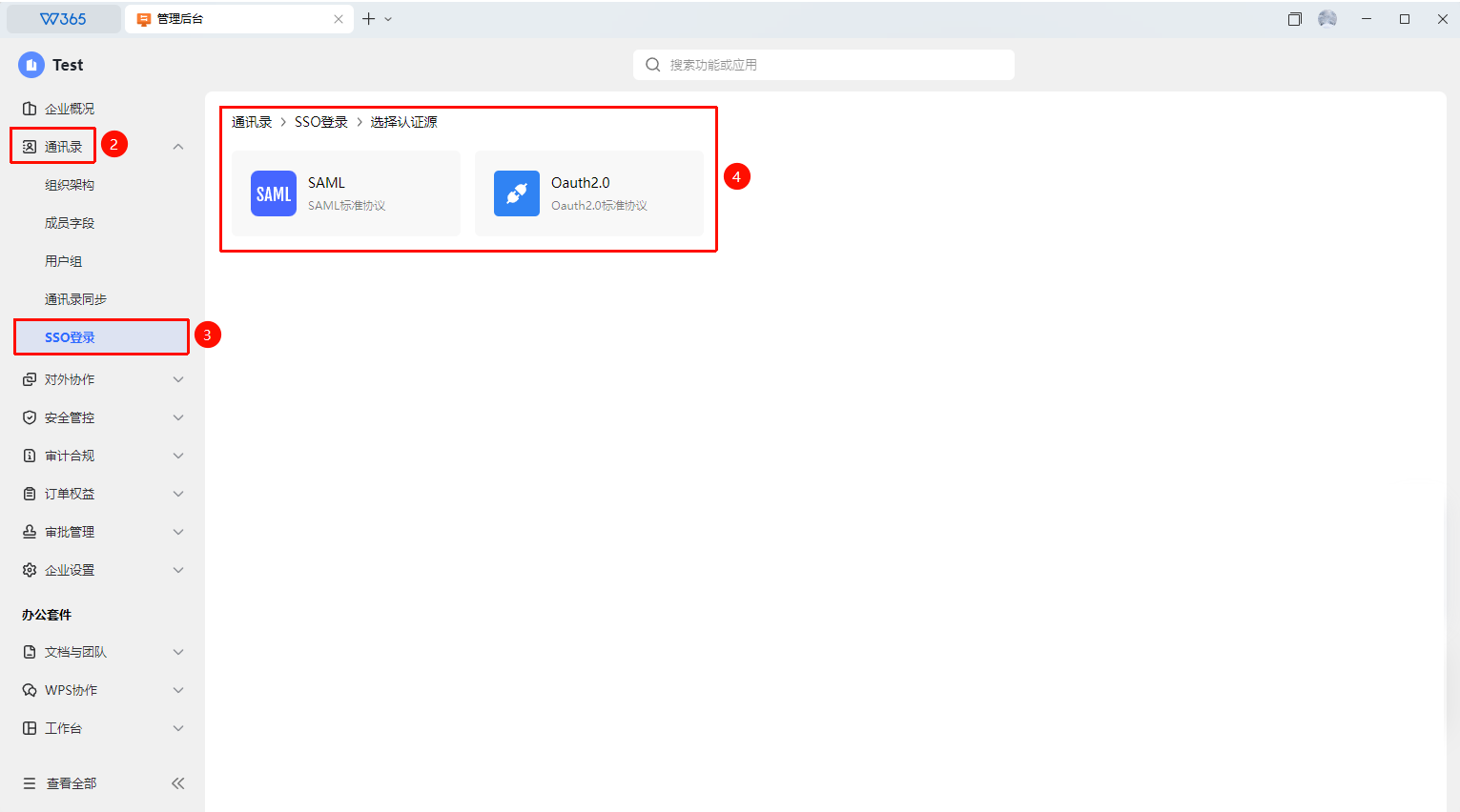
管理后台→通讯录→SSO登录→添加认证源→SAML/Oauth2.0
打开WPS365客户端,在客户端首页左下角点击进入 管理后台
在左侧列表中点击 「通讯录」
在下拉列表中点击 「SSO登录认证」
在SSO配置页面中点击 「添加认证源」 选择以下方式认证登录:
- 「SAML」 配置SAML标准协议对接
- 「Oauth2.0」 配置API认证对接
验证SSO配置是否正确后点击 「保存」 应用
保存后成员可使用企业账号直接登录WPS 365
常见问题
问题1:配置SSO后,成员还能使用密码登录吗?
- 解决方案: 可以同时保留。配置SSO后,成员既可以使用SSO单点登录,也可以使用原有的WPS密码登录。
问题2:SSO配置失败常见原因有哪些?
- 解决方案: 常见原因包括:证书配置错误(证书格式或内容不正确)、登录地址URL填写错误、实体ID不匹配、域名未正确绑定。建议仔细核对配置信息,并参考WPS开放平台的SSO配置文档逐项排查。
注意事项
- SSO配置需要企业IT管理员具备SAML协议的基本了解
- 配置前请准备好企业IdP的证书和登录地址
- 建议先在测试环境验证SSO配置,确认无误后再在生产环境启用
- SSO登录域名需与企业邮箱域名一致