功能摘要
通过Active Directory域服务将企业AD中的组织架构和成员信息自动同步到WPS 365通讯录
功能说明
| 功能维度 | 说明 |
|---|---|
| 套餐限制 | 需开通企业套餐使用 |
| 版本限制 | 无版本限制 |
操作步骤
配置AD同步
功能入口
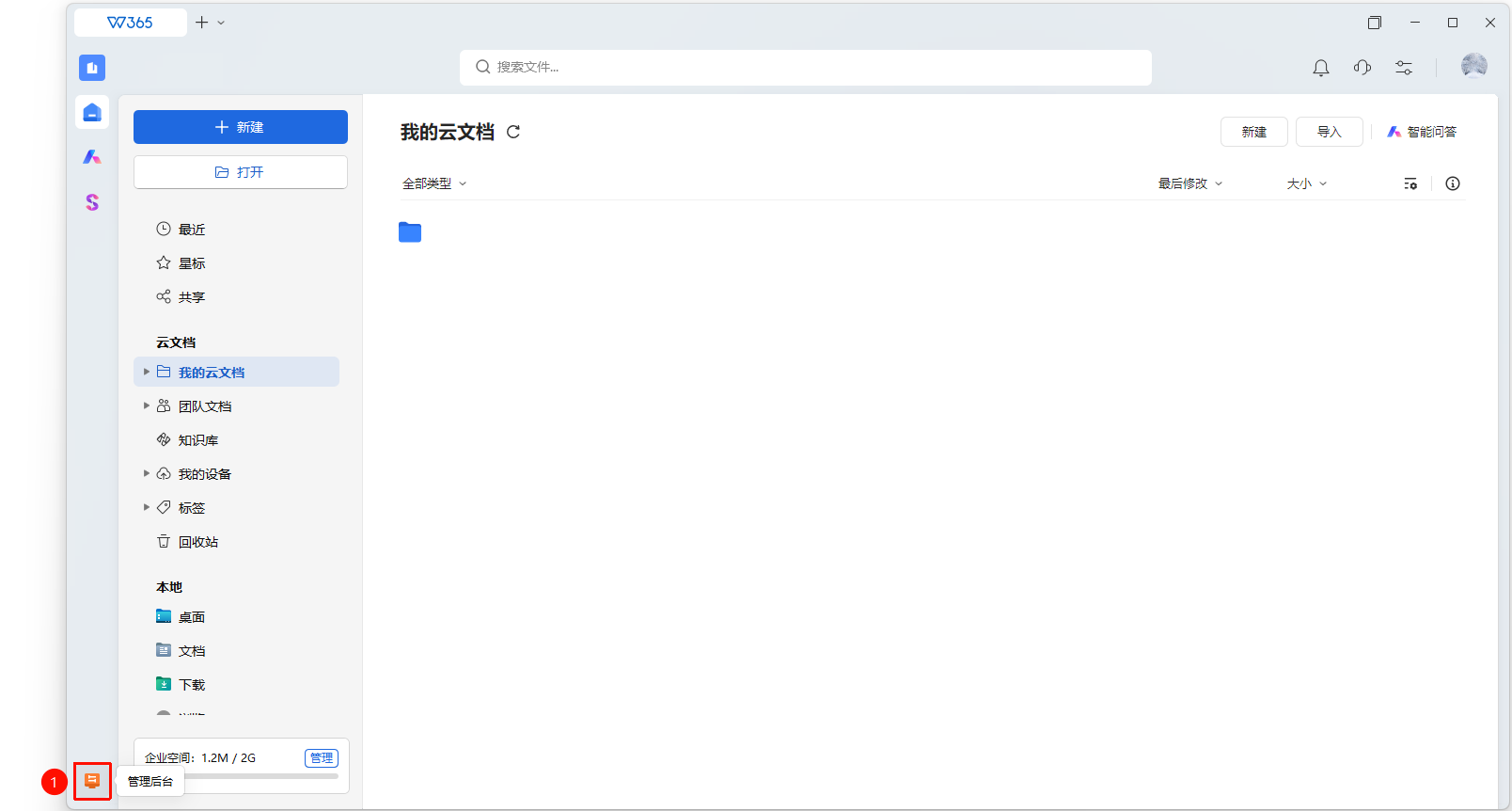
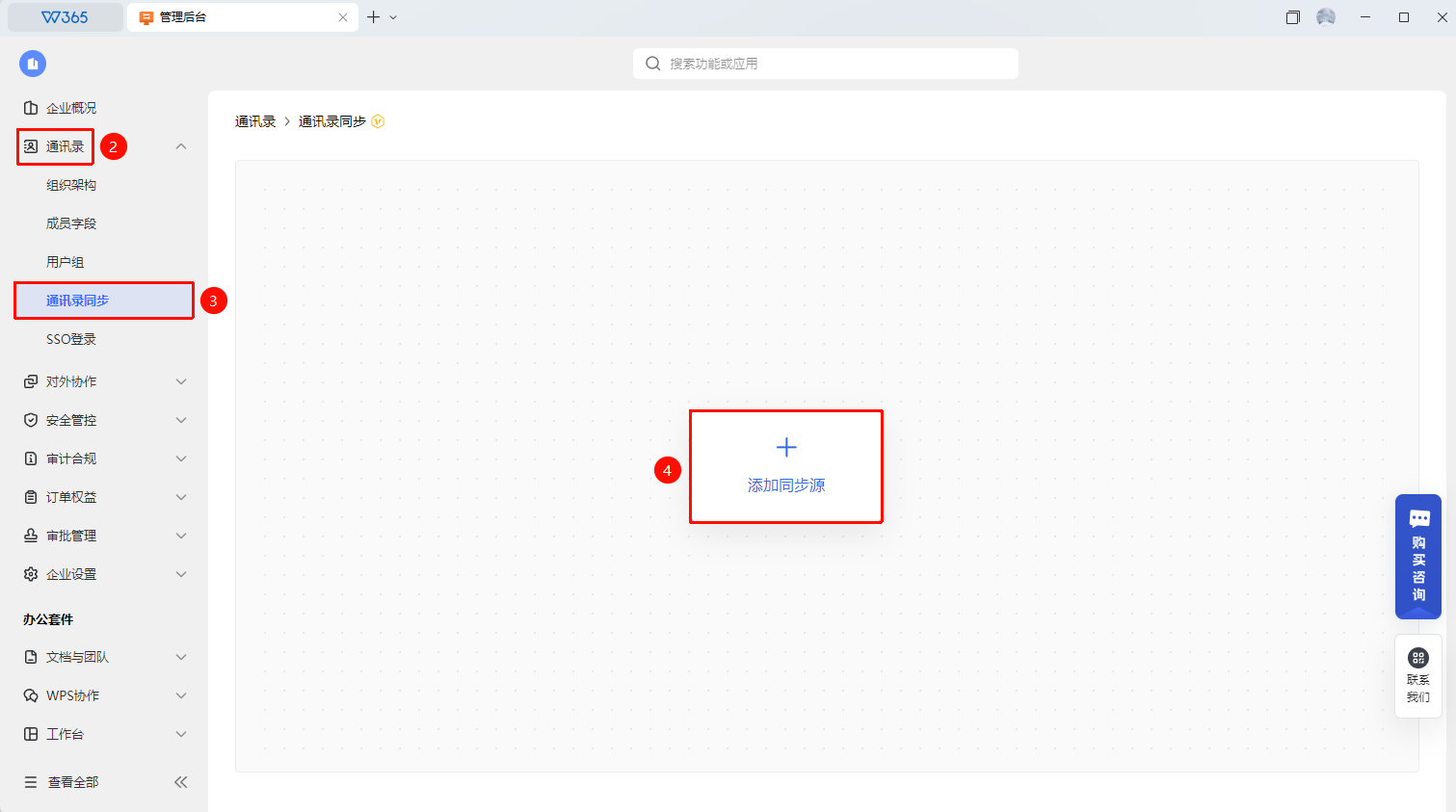
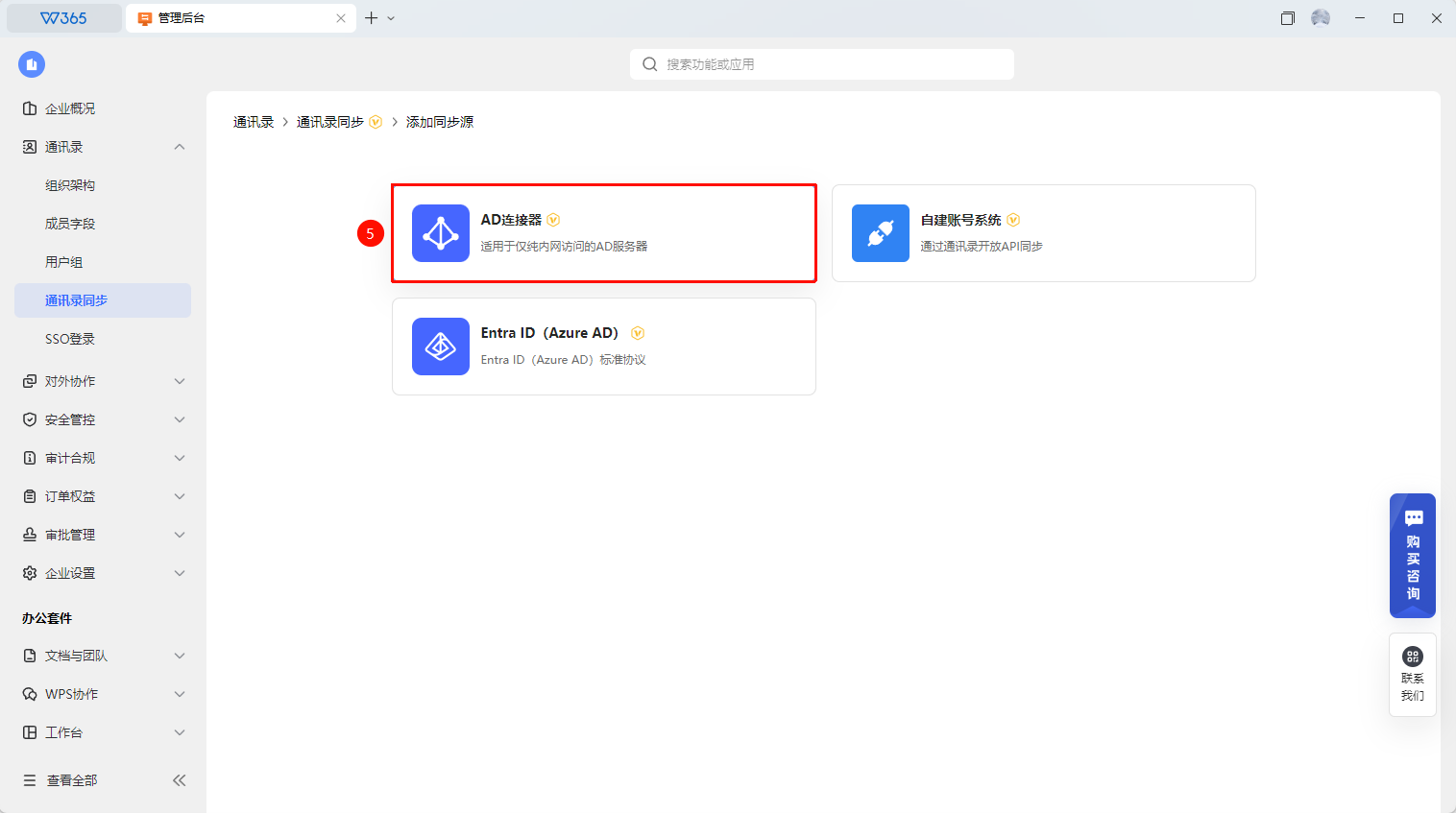
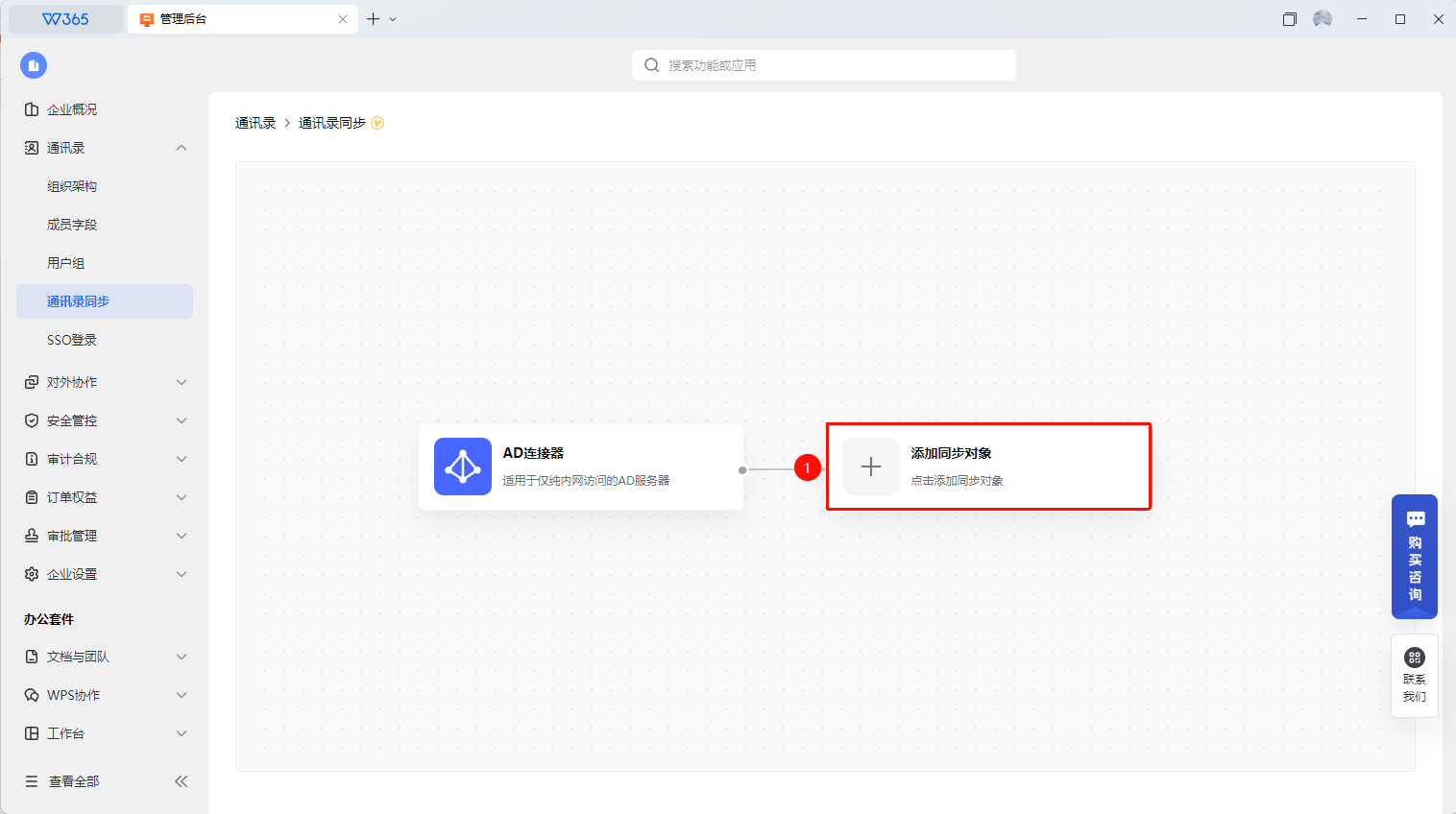
管理后台→通讯录→通讯录同步→AD连接器
- 打开WPS365客户端,在客户端首页左下角点击进入 管理后台
- 在左侧列表中点击 「通讯录」
- 在下拉列表中点击 「通讯录同步」
- 选择 「AD连接器」 模式
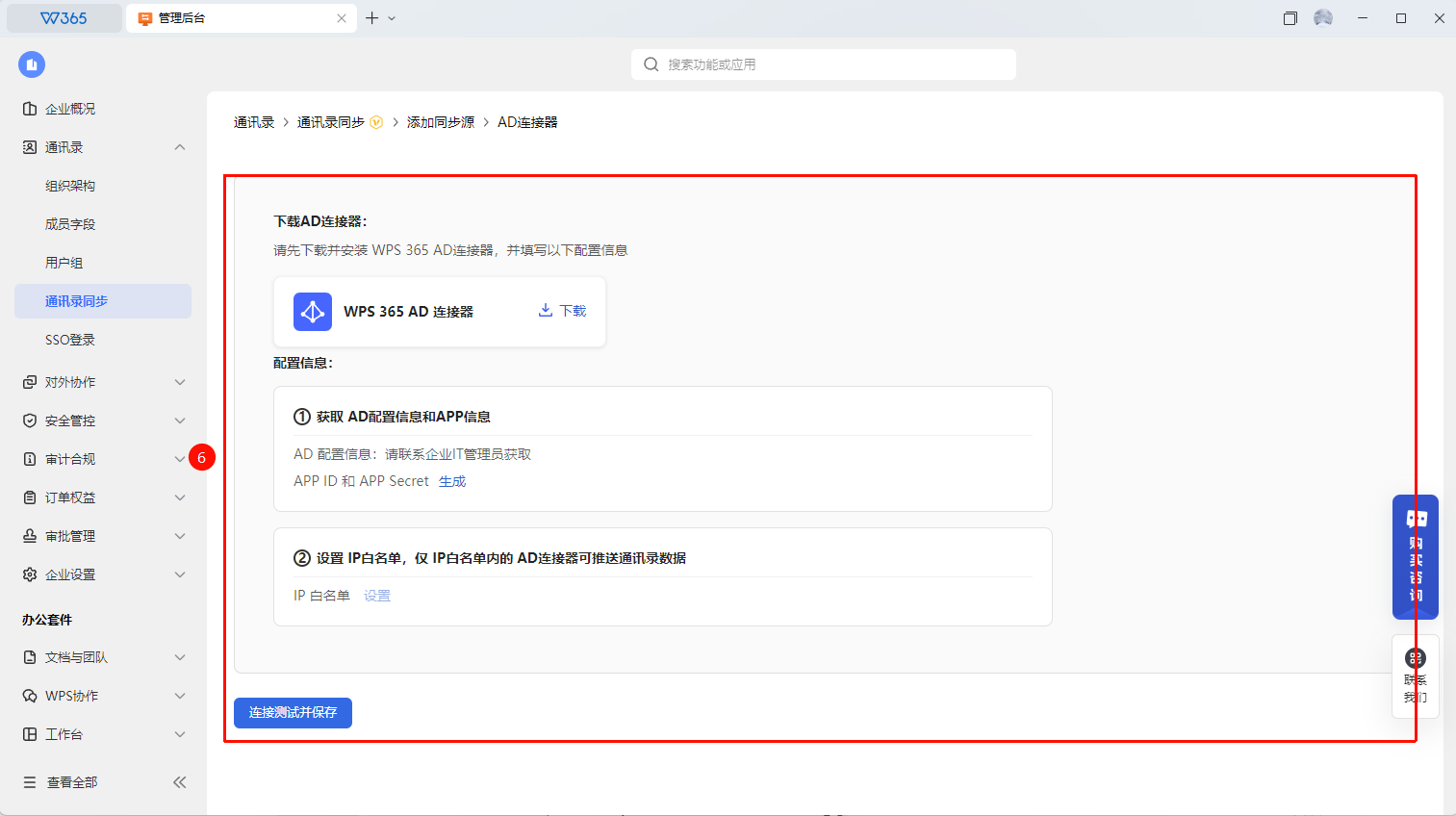
- 下载 「WPS365AD连接器」 获取AD配置信息和APP信息
- 通过 APP ID 和 APP Secret 可往企业的组织架构同步数据
- 根据需求设置IP白名单,仅IP白名单的 AD连接器可推送通讯录数据
- 点击 「连接测试并保存」 开启同步且自动测试
管理同步对象
功能入口
AD连接器页面→添加同步对象
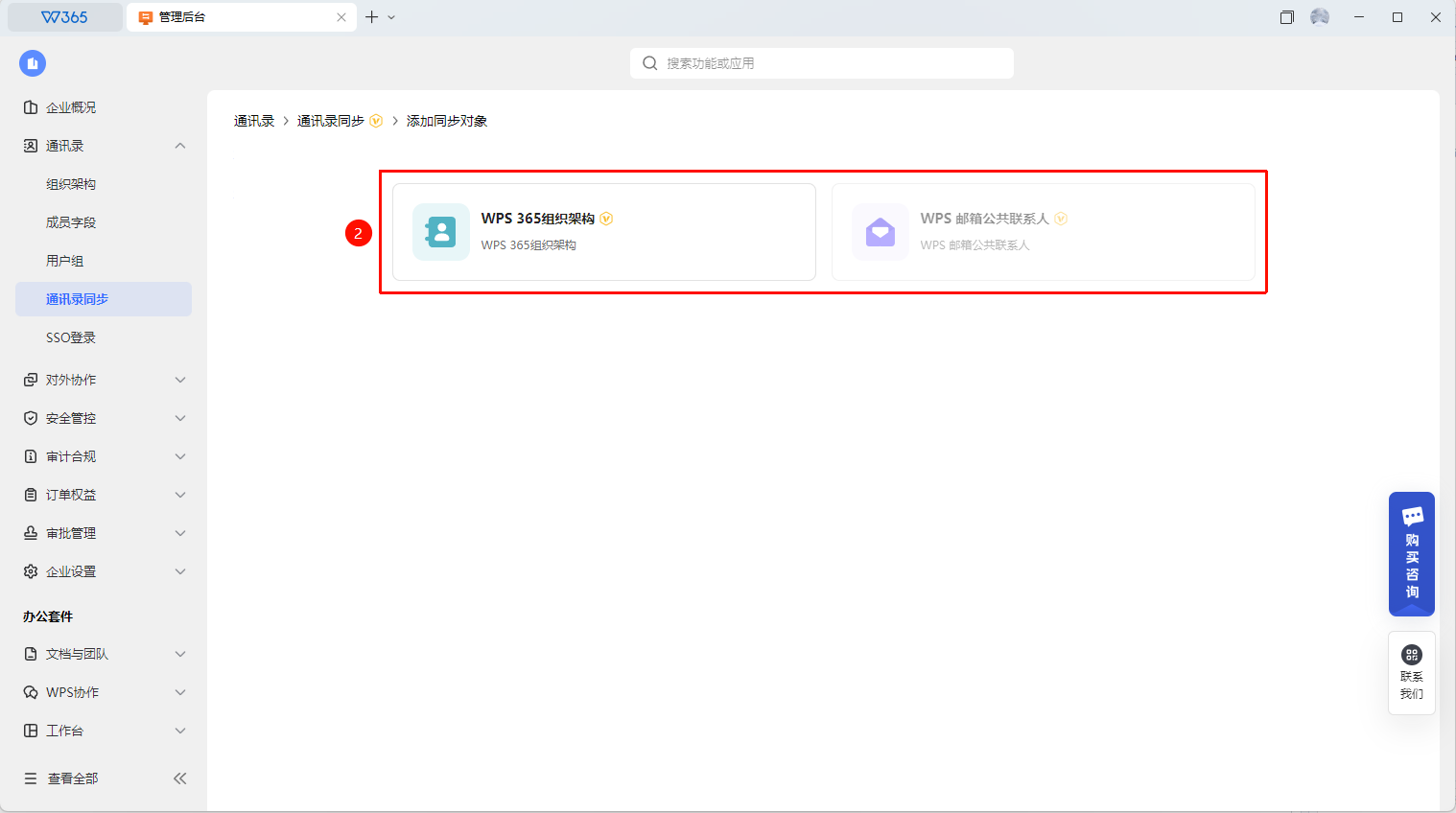
在配置好AD连接器后,点击 「添加同步对象」
选择 「365组织架构」 / 「WPS邮箱公共联系人」 进行同步管理
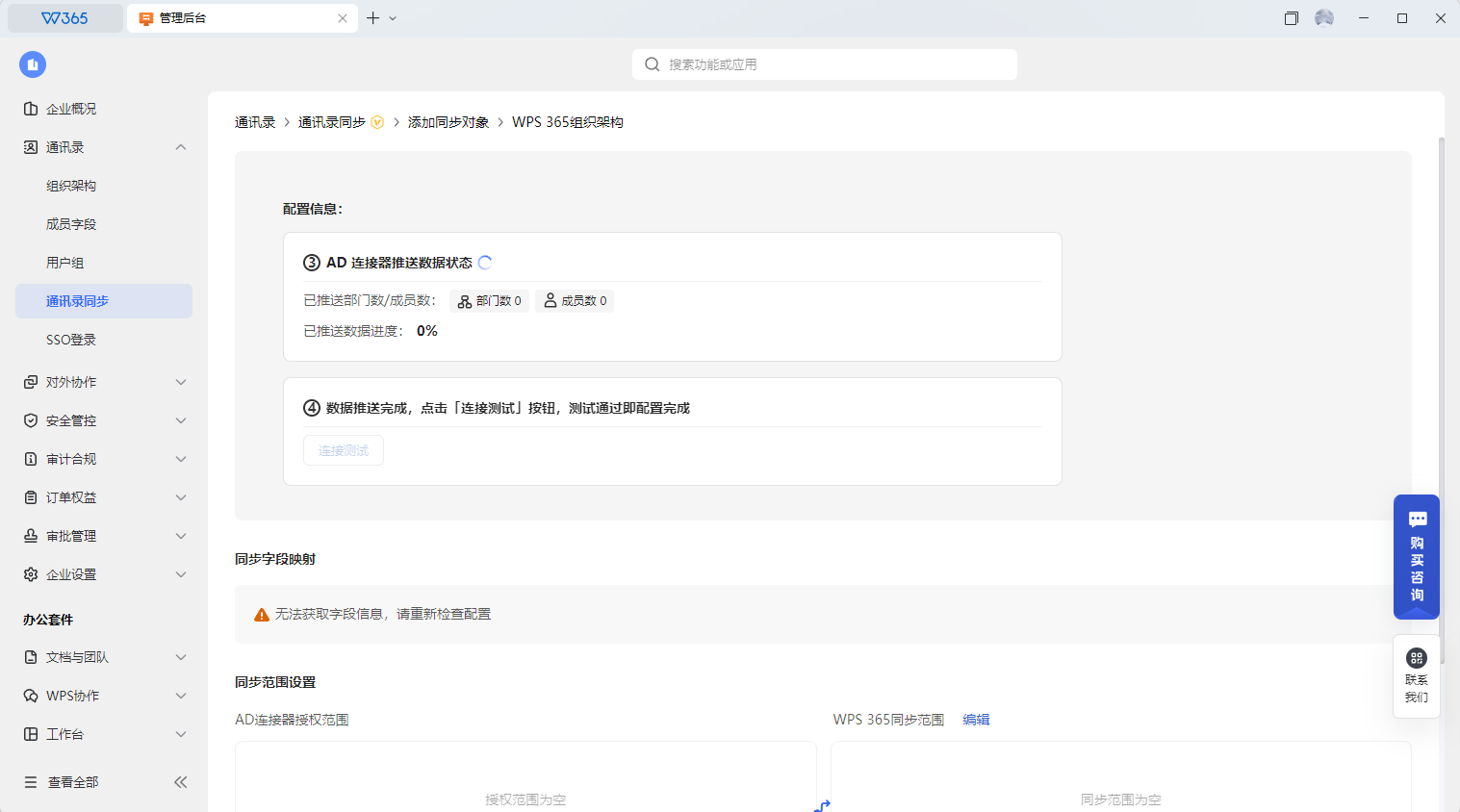
管理AD域连接信息:
- AD 连接器推送数据状态:当前推送的数据总量以及进度
- AD连接器授权范围:AD连接器当前的授权范围
- WPS 365同步范围:切换与授权范围保持一致/仅指定部门/成员
- 同步字段映射:查看当前设置的同步字段映射情况
点击 「连接测试」 验证配置是否正常
点击 「创建」 并开启自动同步,点击 「重置」 将输入的配置信息和已设置的策略清空,重新设置
常见问题
问题1:AD同步支持哪些字段映射?
- 解决方案: 支持将AD中的常用字段映射到WPS 365通讯录字段,包括姓名、邮箱、手机号、部门、职务、工号等。未映射的字段不会同步到WPS 365中。
问题2:AD同步断开后,已同步的成员会怎样?
- 解决方案: 断开同步后,已同步的成员信息不会自动删除,会保留在企业通讯录中。但AD中的新增和变更不再同步,可能导致通讯录数据逐渐与AD不一致。
问题3:如何删除AD同步?
- 解决方案: 管理后台→通讯录→通讯录同步→AD连接器,点击右上角删除同步源即可。
管理后台→通讯录→通讯录同步→AD连接器
注意事项
- 配置AD同步需要管理员具备AD域的管理权限
- 同步完成后建议抽查部分成员信息是否准确