功能摘要
创建用户组将具有相同属性或权限需求的成员归类管理,便于批量授权和策略配置
功能说明
| 功能维度 | 说明 |
|---|---|
| 套餐限制 | 无套餐限制 |
| 版本限制 | 无版本限制 |
操作步骤
添加分组
功能入口
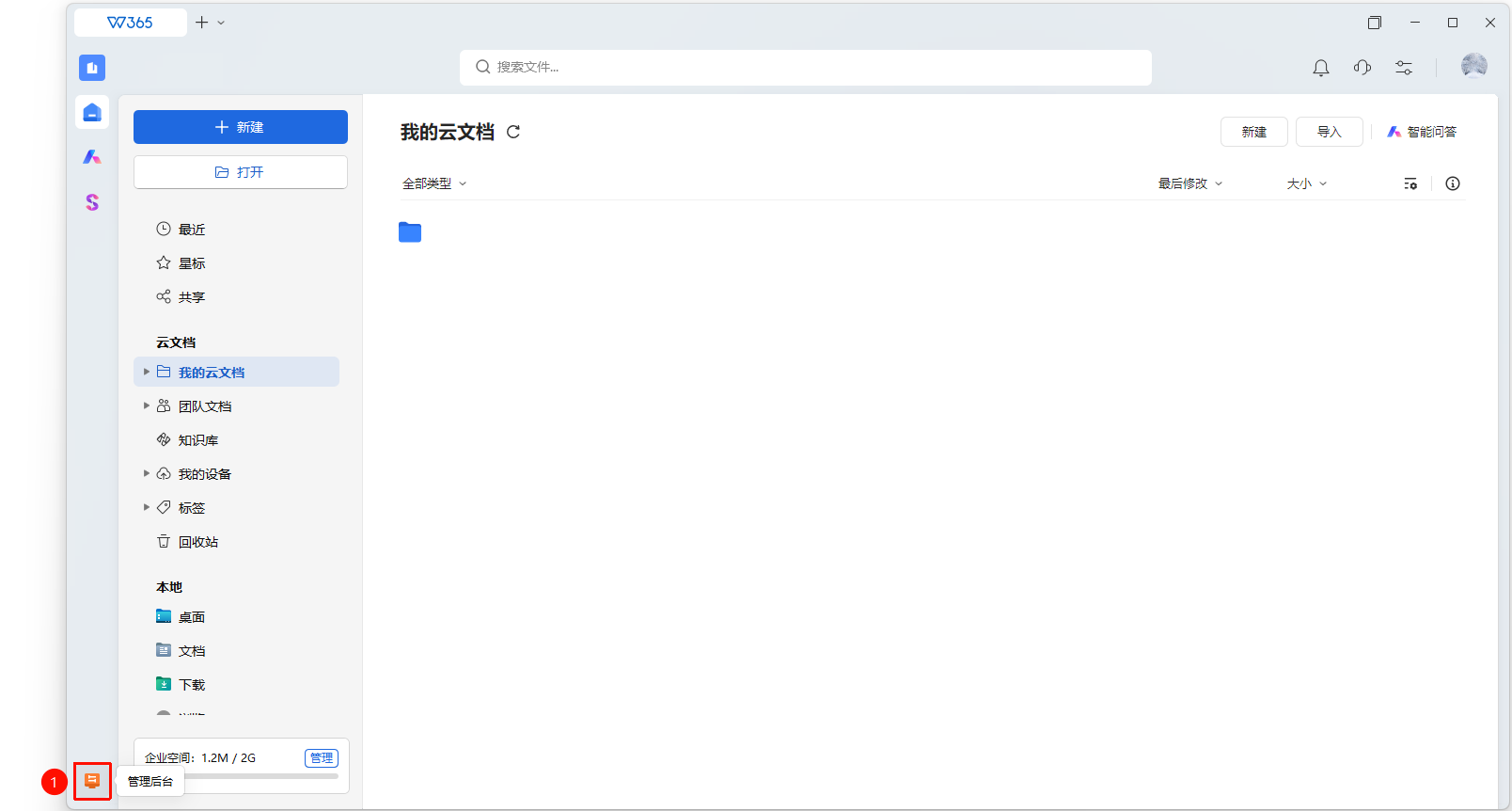
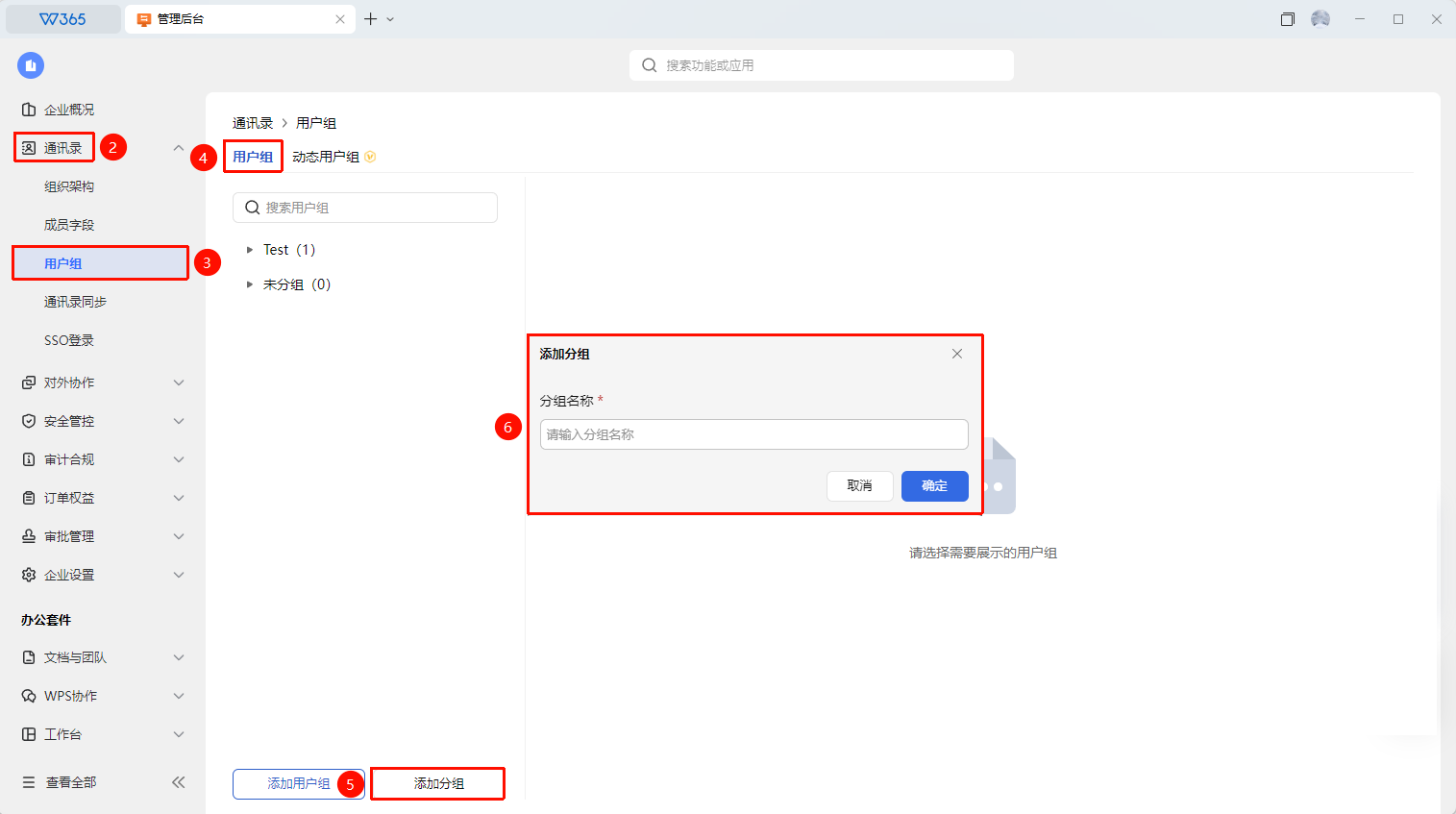
管理后台→通讯录→用户组→添加分组
- 打开WPS365客户端,在客户端首页左下角点击进入 管理后台
- 在左侧列表中点击 「通讯录」
- 在下拉列表中点击 「用户组」
- 在 「用户组」 标签页下点击 「添加分组」 按钮
- 在弹出的表单中填写分组名
- 点击 「确定」 创建分组
添加用户组
功能入口
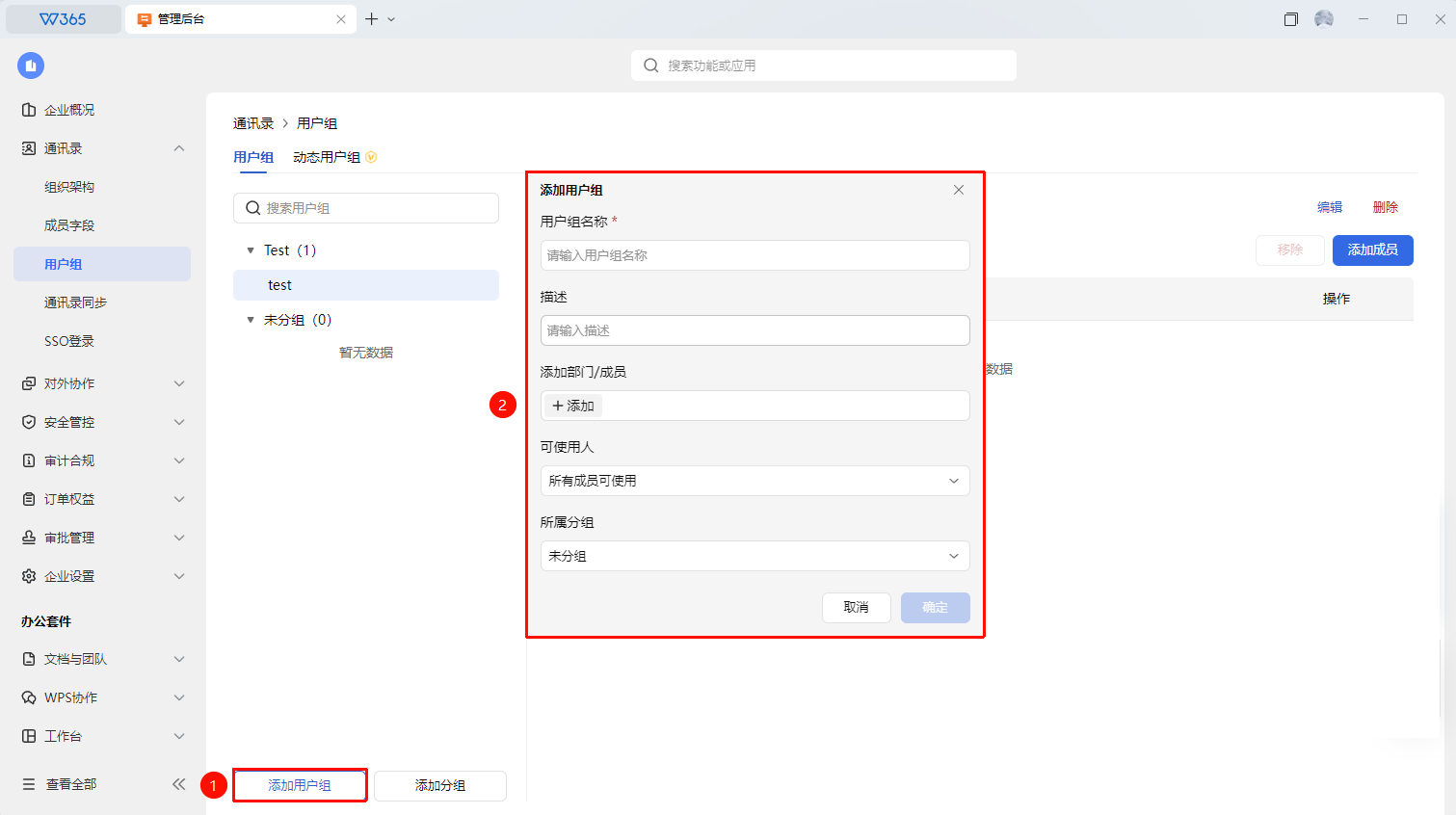
管理后台→通讯录→用户组→添加用户组
点击 「添加用户组」 按钮
在弹出的表单中填写:
- 用户组名称:如"财务审批组""项目A成员"
- 描述:可选,说明用户组的用途
- 添加部门/成员 :可选,添加部门或成员至用户组
- 可使用人 :可选,划定使用范畴
- 所属分组 :可选,划定所属分组
点击 「确定」 创建用户组
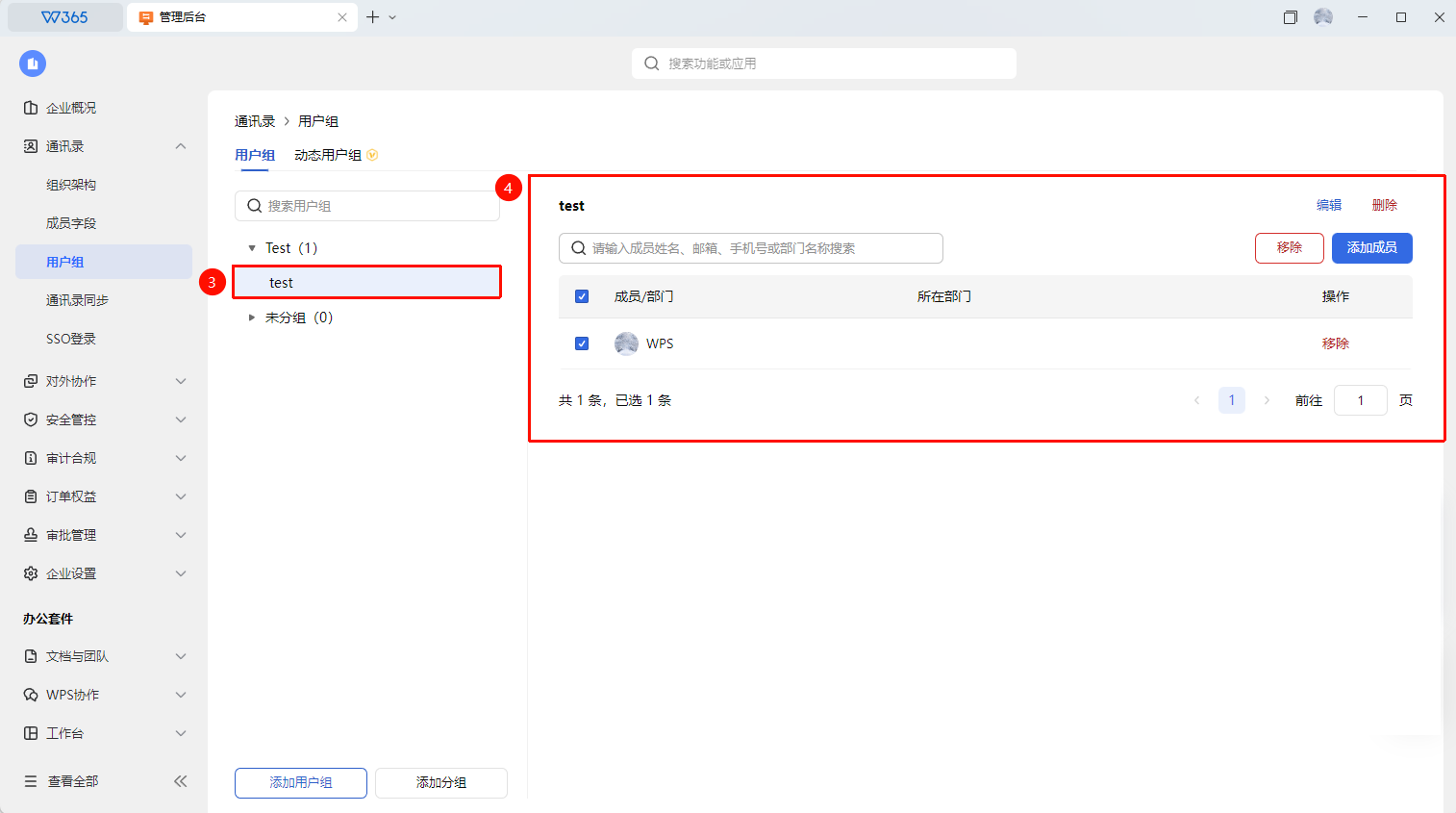
选中用户组后在右侧面板快速添加/移除成员
常见问题
问题1:用户组和部门有什么区别?
- 解决方案: 部门是基于企业组织架构的固定结构,成员按实际归属关系划分。用户组是灵活的成员组合,可以跨部门将不同成员归类,适用于项目组、审批组等临时或功能性场景。
问题2:一个成员可以加入多个用户组吗?
- 解决方案: 可以。一个成员可以同时加入多个用户组。
问题3:用户组创建后可以修改名称吗?
- 解决方案: 可以。选中用户组,点击更多按钮 (...) 图标重新编辑即可。
注意事项
- 用户组应用场景灵活,可用于文档权限、审批流程、安全策略的批量配置
- 创建用户组后及时添加成员,避免空组无效
- 建议使用清晰的命名规范,便于识别用户组用途
- 用户组必须有所属分组,建议先创建分组