功能摘要
在企业的通讯录中创建自定义字段,用于记录成员的额外信息(如职级、入职日期等)
功能说明
| 功能维度 | 说明 |
|---|---|
| 套餐限制 | 需开通企业套餐使用 |
| 版本限制 | 无版本限制 |
操作步骤
添加自定义成员字段
功能入口
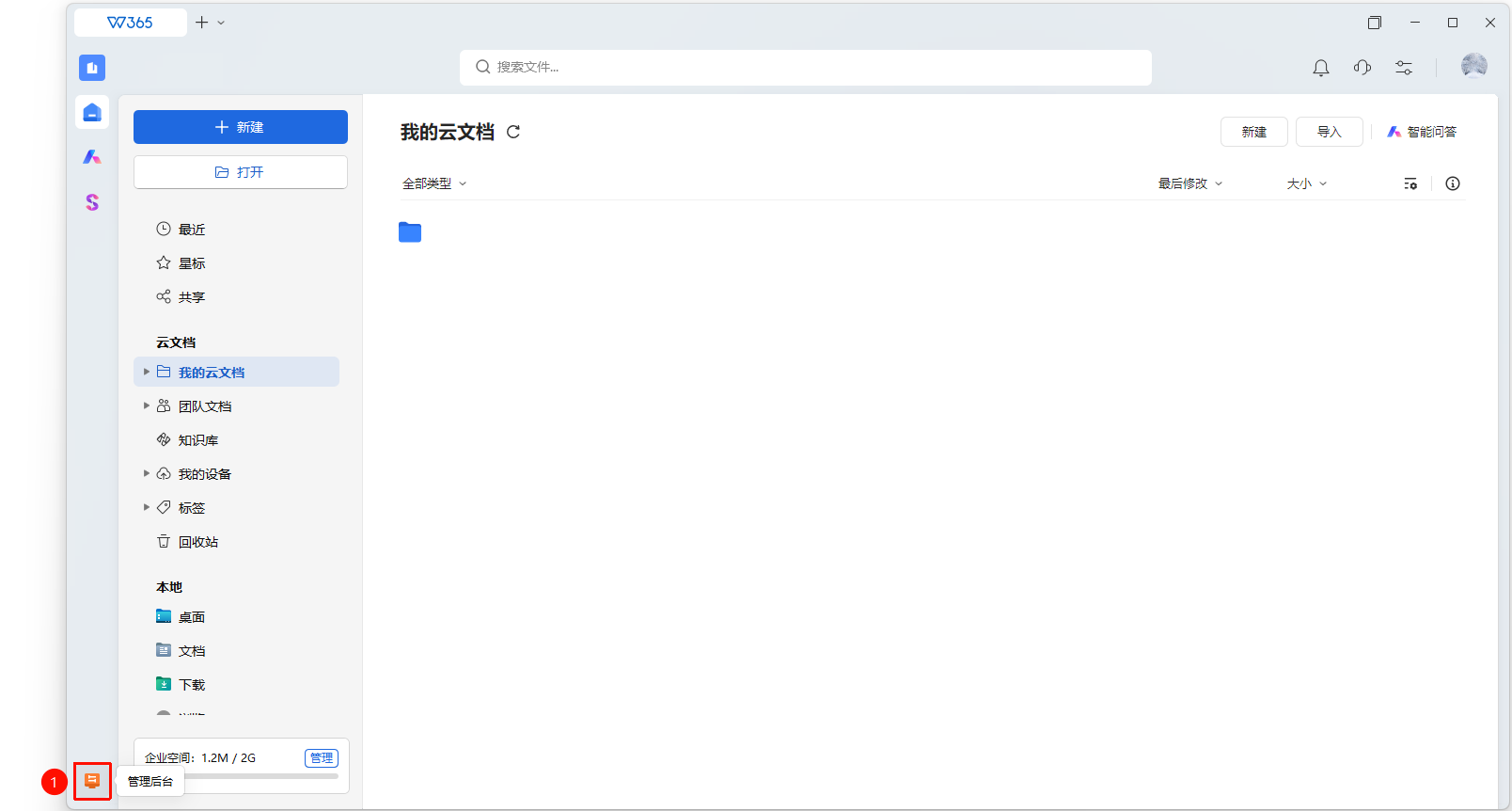
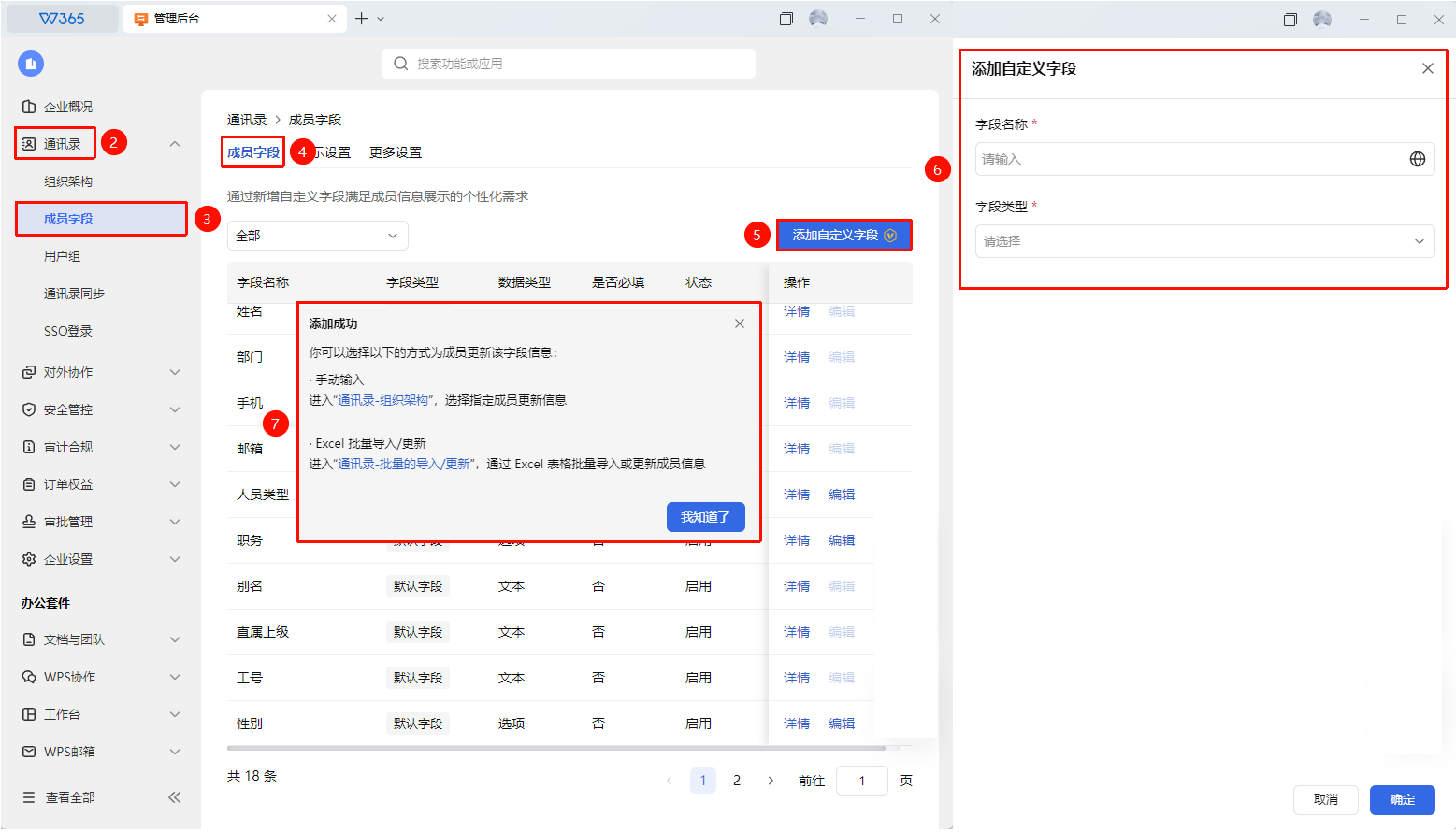
管理后台→通讯录→成员字段→添加自定义字段
打开WPS365客户端,在客户端首页左下角点击进入 管理后台
在左侧列表中点击 「通讯录」
点击 「成员字段」,进入页面后点击 「添加自定义字段」
在弹出的表单中设置字段:
- 字段名称:如职级、入职日期等
- 字段类型:文本/选项/网页
点击 「确定」 完成字段创建
创建后通过以下方式填写该字段内容:
- 手动输入 :进入"通讯录-组织架构",选择指定成员更新信息。
- Excel批量导入/更新 :"通讯录-批量的导入/更新",通过Excel表格批量导入或更新成员信息
管理自定义字段
功能入口
成员字段页面
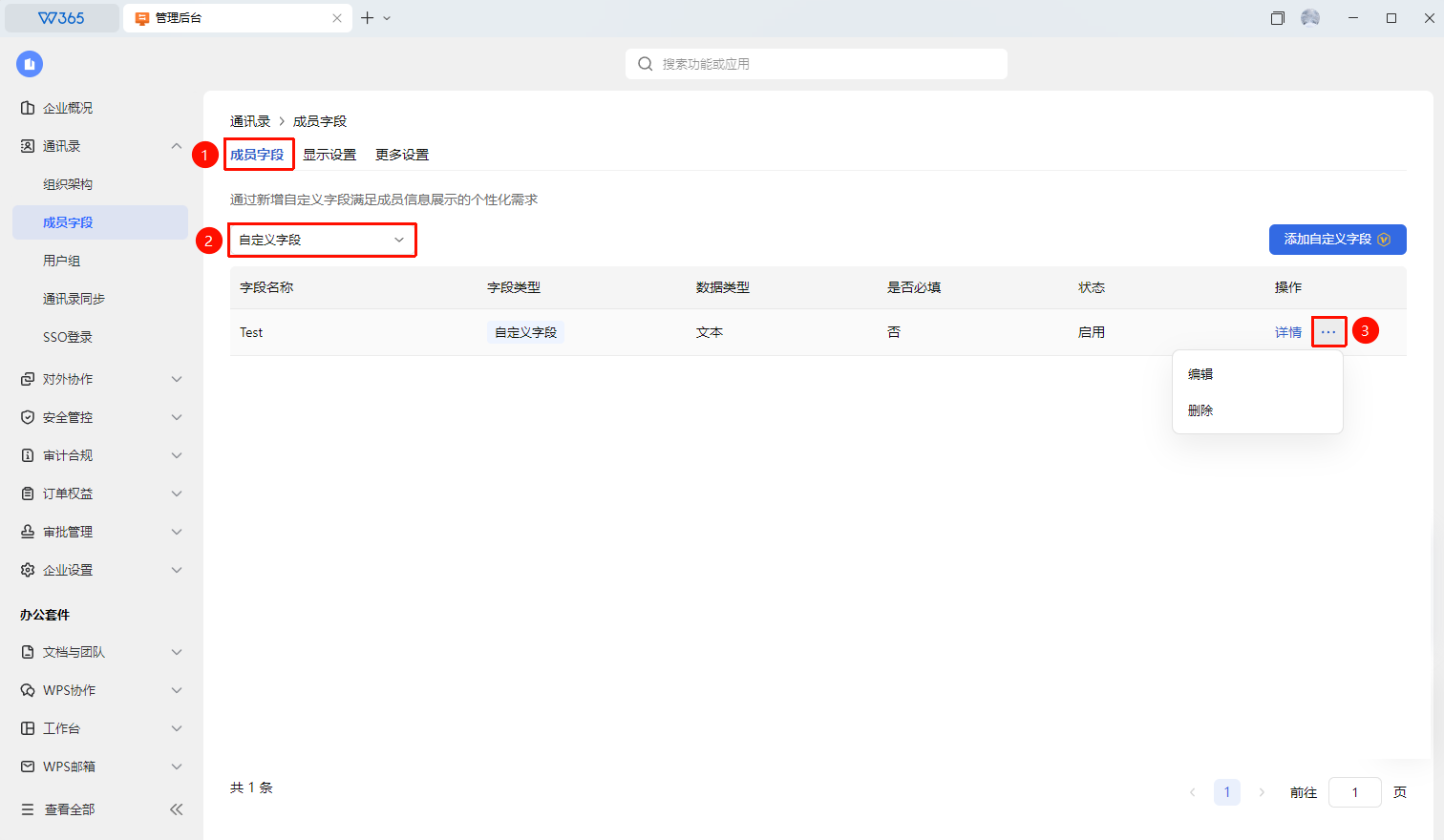
在 「成员字段」 页面中点击字段筛选框将筛选条件选择为 「自定义字段」
将展示所有自定义成员字段
可执行以下操作:
- 编辑:修改字段名称、类型或设置
- 删除:移除不需要的字段
常见问题
问题1:自定义成员成员字段最多可以创建多少个?
- 解决方案: 暂无个数限制。建议根据实际需要创建,不宜过多,避免成员填写信息时负担过重。
问题2:自定义成员字段的内容对谁可见?
- 解决方案: 创建字段时可以设置可见范围,可选择全员可见或指定成员可见。敏感信息建议设置较严格的可见范围。
问题3:自定义成员字段设置后,批量导入时需要填写吗?
- 解决方案: 自定义成员字段为非必填字段,可留空,后续在成员详情中补充。
注意事项
- 自定义成员字段创建后建议及时更新成员信息
- 已使用的字段删除后,已填写的数据会丢失
- 可见范围设置不当可能导致信息泄露,请谨慎设置