功能摘要
在企业组织架构中创建新的部门,搭建层级化的组织结构,便于成员管理和权限分配
功能说明
| 功能维度 | 说明 |
|---|---|
| 套餐限制 | 无套餐限制 |
| 版本限制 | 无版本限制 |
操作步骤
添加部门
功能入口
管理后台→通讯录→组织架构→添加部门
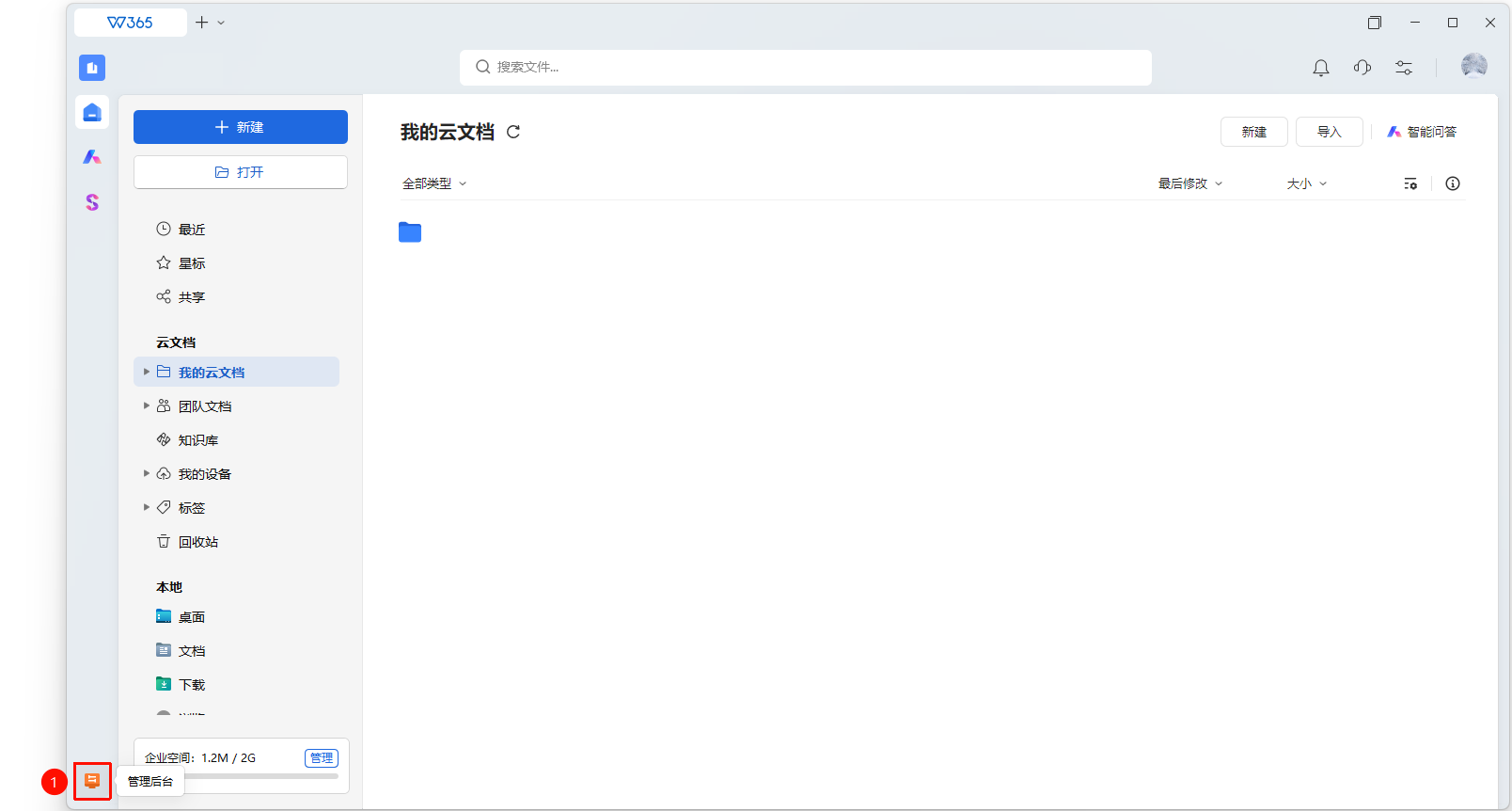
打开WPS365客户端,在客户端首页左下角点击进入 管理后台
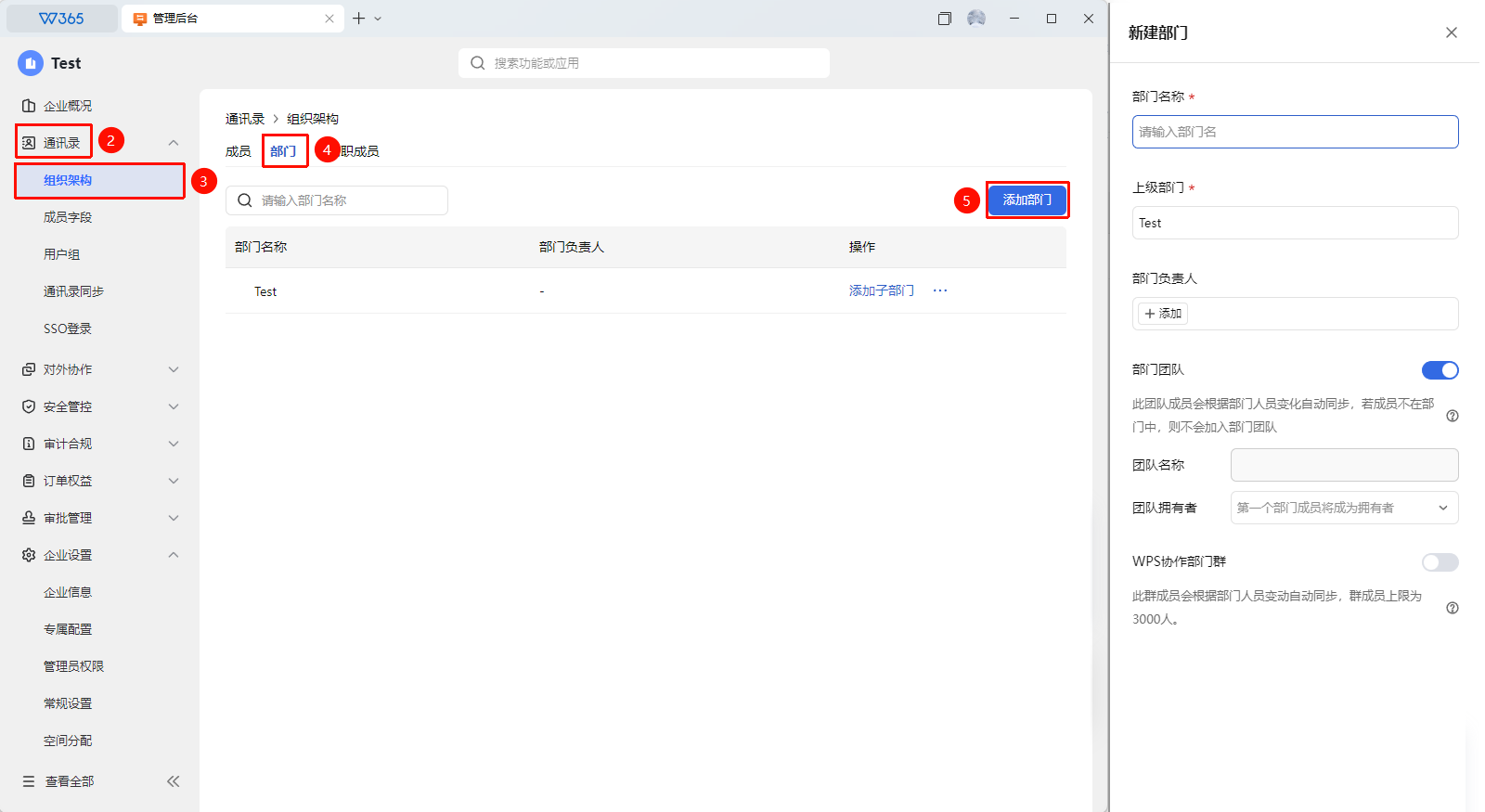
在左侧列表中点击 「通讯录」
点击 「组织架构」 → 「部门」 进入部门管理页面
点击页面右上方的 「添加部门」 按钮
在弹出的表单中填写部门信息:
- 部门名称:必填,建议使用全称
- 上级部门:自动显示顶层部门
- 部门负责人:可选,选择部门主管
可选设置:
- 部门团队:开启后自动生成文档协作空间
- WPS协作部门群:开启后自动生成WPS协作群组
点击 「确定」 完成部门创建,新部门将自动刷新于管理页面
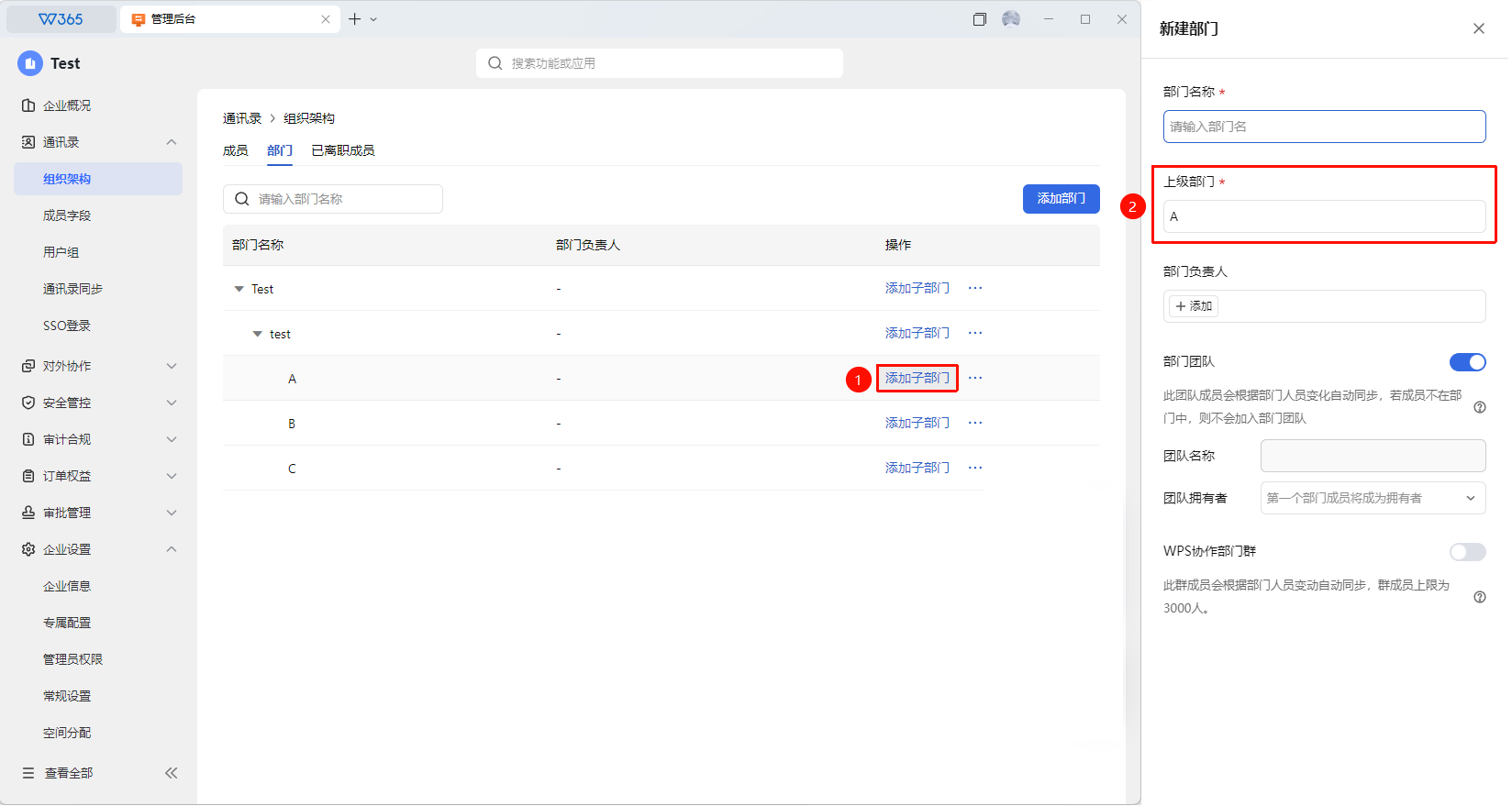
可点击 「添加子部门」 继续为该部门设置下属部门
如需为某部门继续添加子部门,可在部门树中找到并点击该部门名称右侧的 「添加子部门」 继续为该部门设置下属部门,如图所示:
调整部门
功能入口
部门管理页面
进入部门管理页面
在部门树中选中需要移动的部门
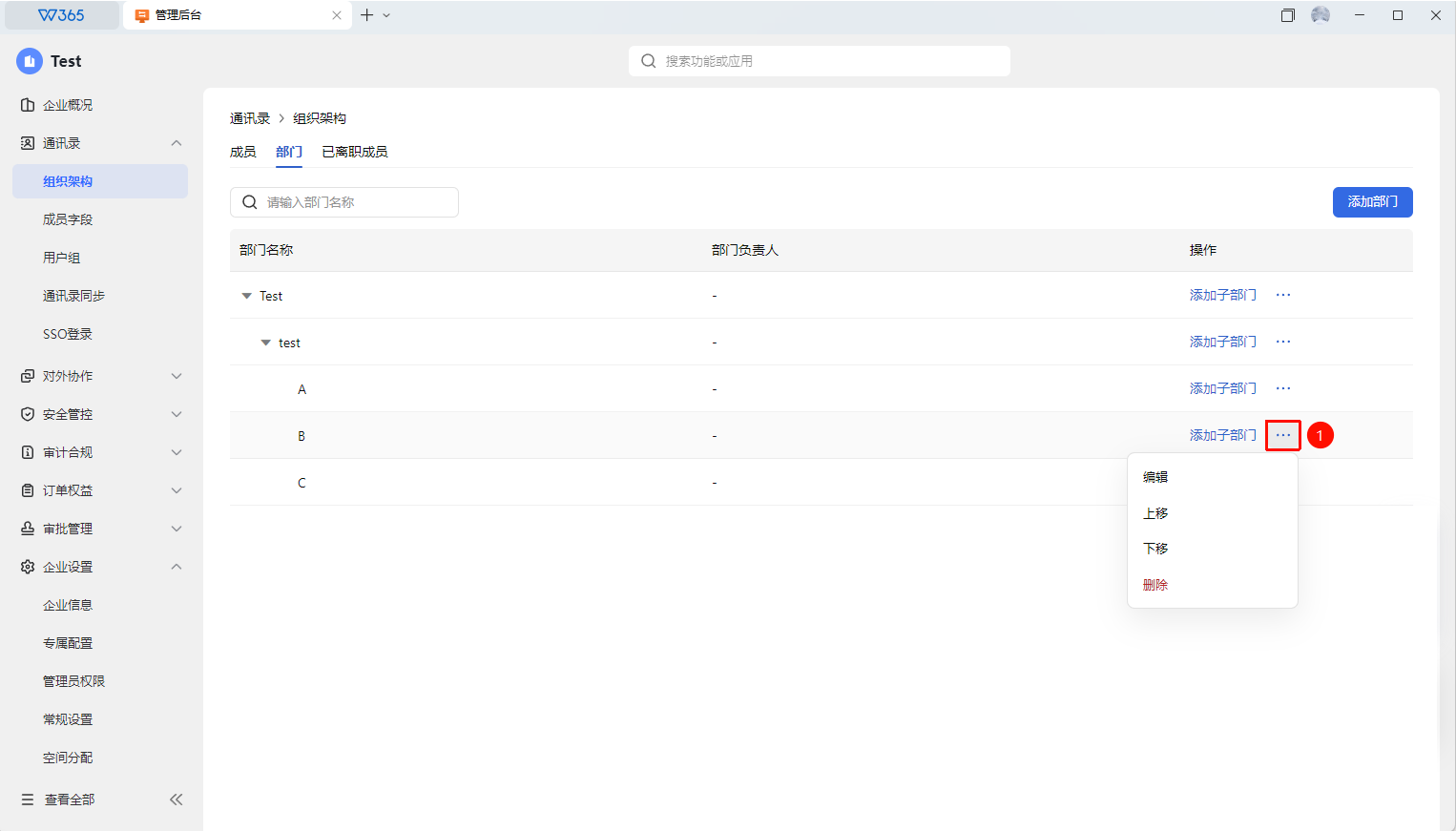
点击部门词条最右侧 「...」 按钮可选以下选项
- 「编辑」 :编辑部门信息
- 「上移」 :上调部门位置
- 「下移」 :下调部门位置
- 「删除」 :删除部门
常见问题
问题1:添加部门时开启自动创建团队有什么好处?
- 解决方案: 开启后系统自动为该部门创建对应的文档协作团队和沟通群组,部门成员自动加入,无需手动调整。
注意事项
- 部门名称建议使用全称,避免使用简称造成混淆
- 添加子部门前请先确认上级部门已正确创建