功能摘要
调整部门内成员的展示顺序,便于按特定规则组织通讯录中的成员列表
功能说明
| 功能维度 | 说明 |
|---|---|
| 套餐限制 | 需开通企业套餐使用 |
| 版本限制 | 无版本限制 |
操作步骤
手动调整成员排序
功能入口
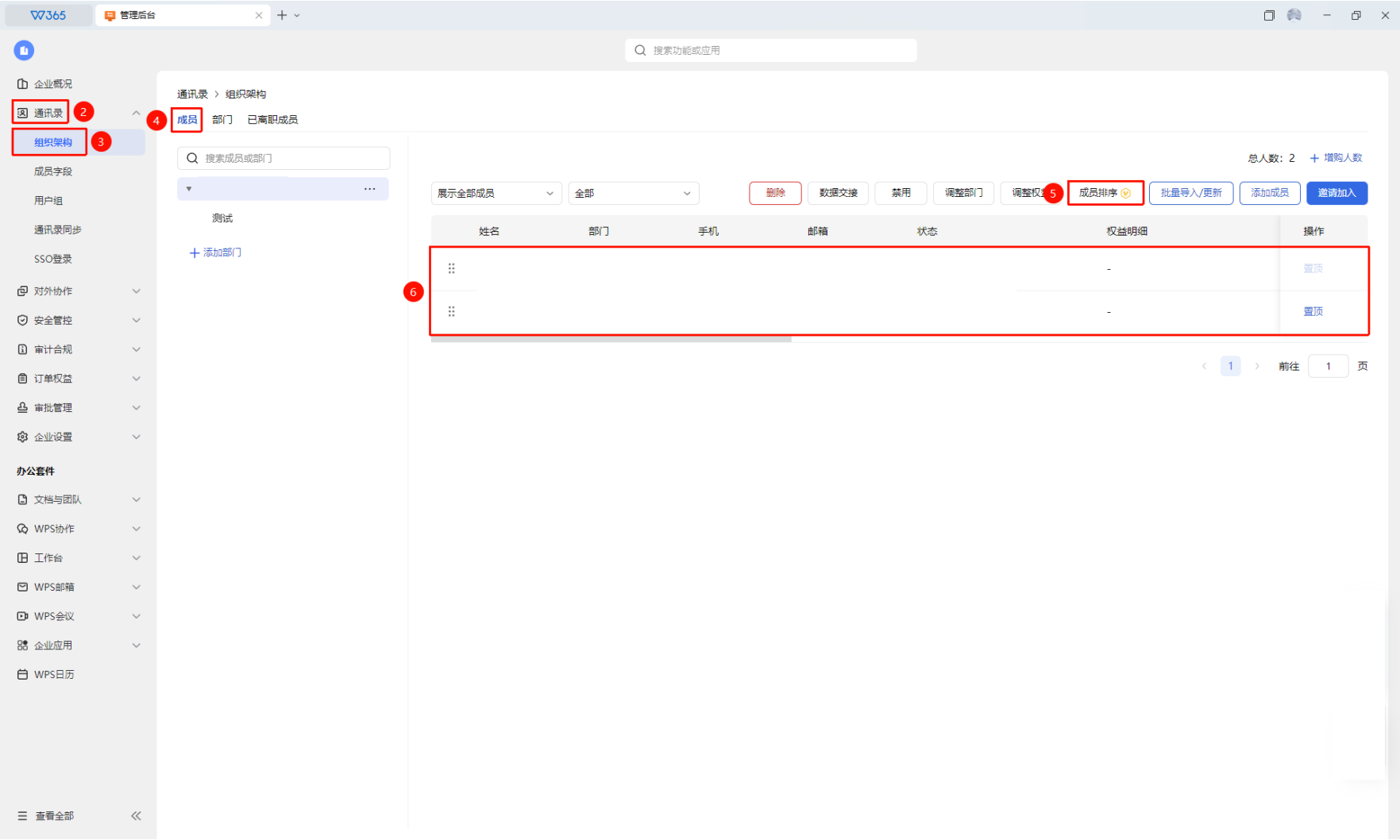
管理后台→通讯录→组织架构→成员排序
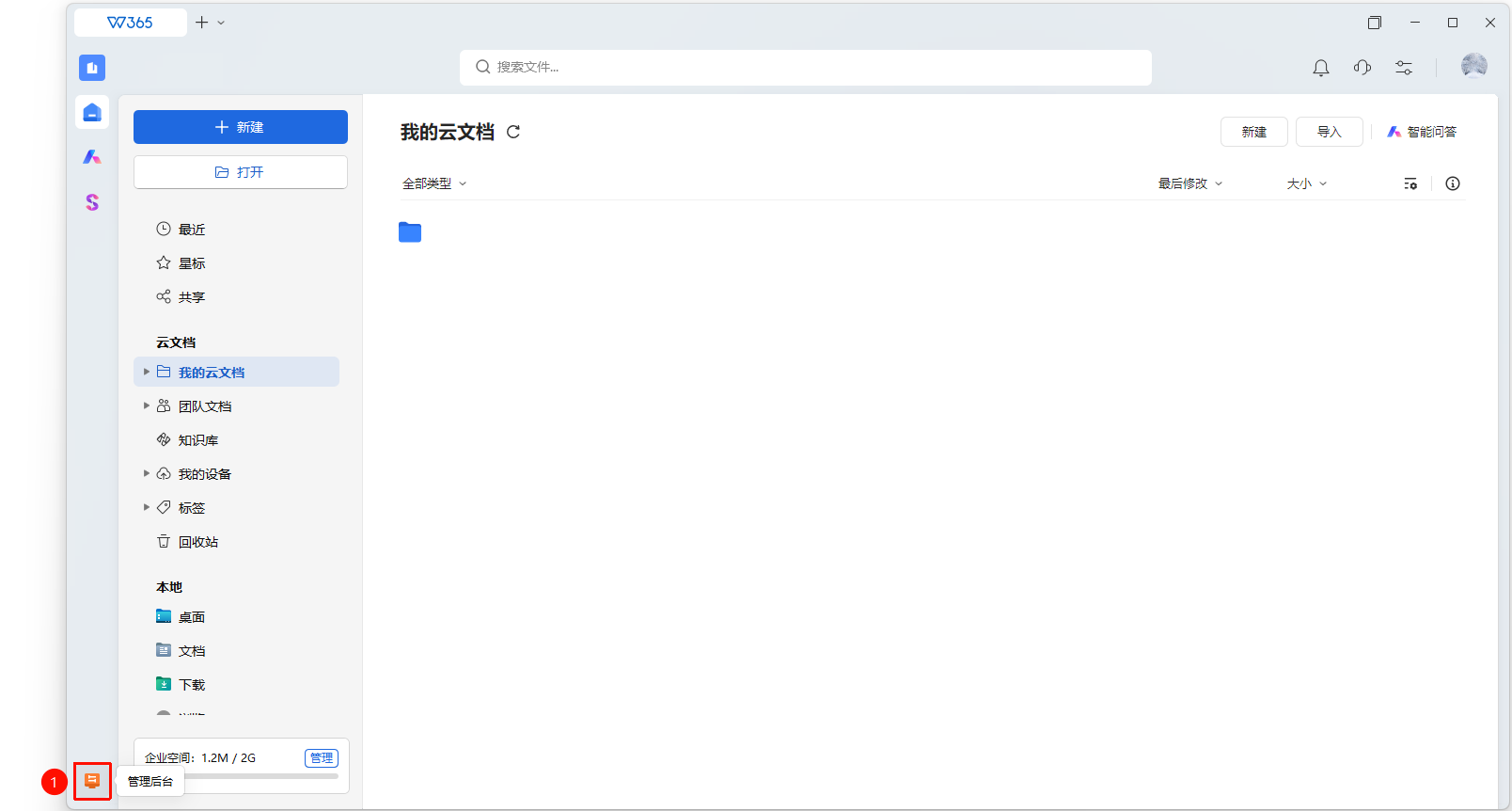
- 打开WPS365客户端,在客户端首页左下角点击进入 管理后台
- 在左侧列表中点击 「通讯录」
- 点击 「组织架构」,进入目标部门
- 点击页面右上角的 「成员排序」 按钮
- 在排序页面中,直接 拖拽 成员名称调整顺序
- 点击成员词条右侧 「置顶」 按钮快速将成员指定
- 调整完成后点击 「退出排序」
- 成员在通讯录中的展示顺序会同步更新
常见问题
问题1:成员排序支持跨部门统一设置吗?
- 解决方案: 不支持跨部门统一设置。成员排序是针对每个部门单独设置的,不同部门可以有不同的排序规则。
问题2:新增成员后会出现在什么位置?
- 解决方案: 新增成员默认排在列表末尾,需手动调整位置。
问题3:排序调整后多久生效?
- 解决方案: 保存后即时生效。所有成员刷新通讯录即可看到更新后的排序顺序。如客户端未及时刷新,建议重新登录。
注意事项
- 成员排序仅影响通讯录展示顺序,不影响其他功能
- 新增成员需自行调整位置
- 如部门成员较多,建议置顶部门负责人