功能摘要
通过Excel模板批量导入或更新企业成员信息,适用于批量入职、组织架构调整或通讯录初始化搭建
功能说明
| 功能维度 | 说明 |
|---|---|
| 套餐限制 | 无套餐限制 |
| 版本限制 | 无版本限制 |
操作步骤
批量导入新成员
功能入口
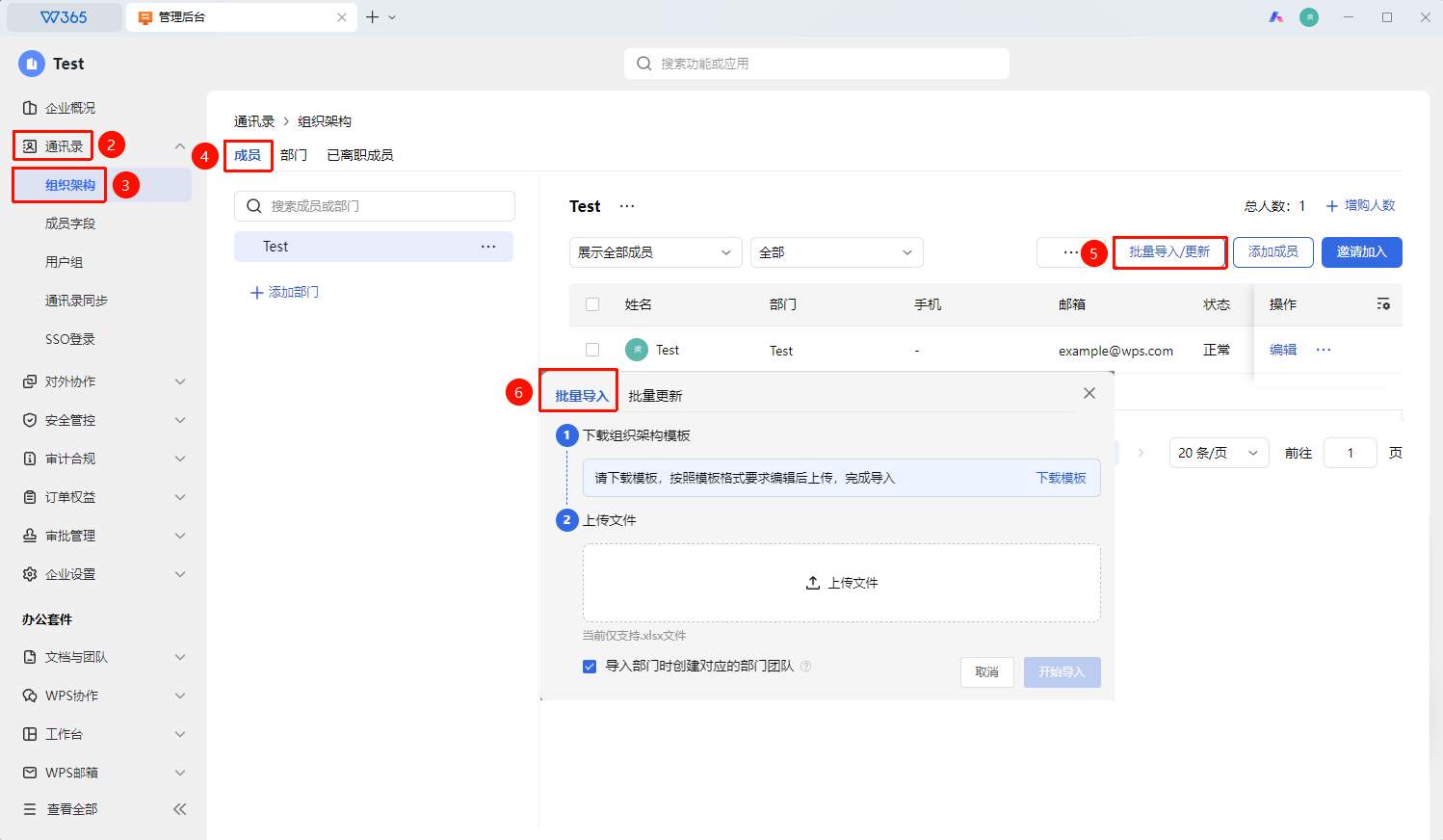
管理后台→通讯录→组织架构→批量导入/更新
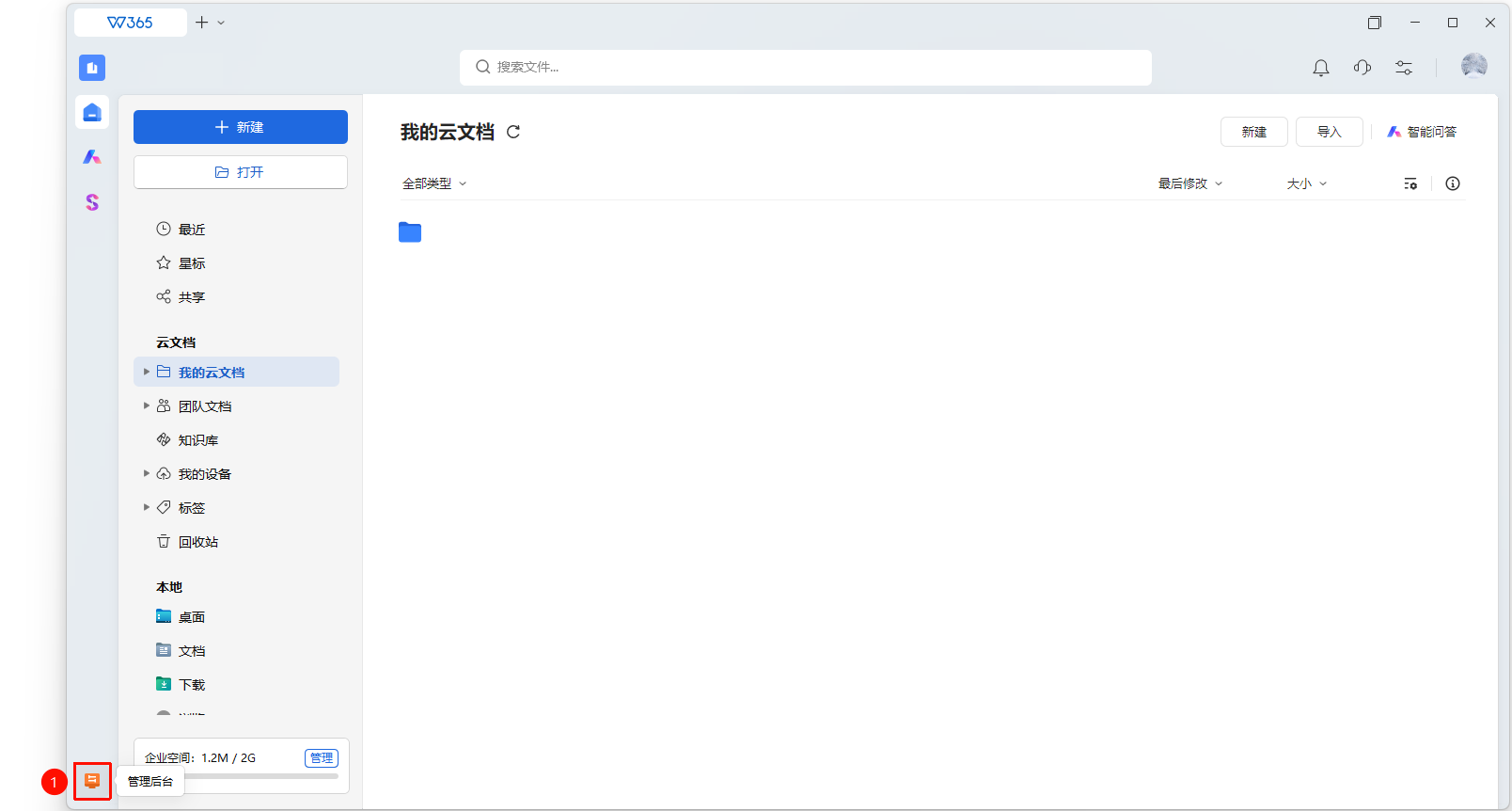
打开WPS365客户端,在客户端首页左下角点击进入 管理后台
在左侧列表中点击 「通讯录」
点击 「组织架构」,在成员标签页下点击 「批量导入/更新」
点击 「下载模板」,获取标准Excel模板文件
打开模板,按格式填写成员信息:
- 红色表头为必填项(姓名、邮箱等)
- 可选填部门、职务、手机号、工号等信息
保存Excel文件
回到批量导入窗口,点击 「上传文件」
勾选「导入部门时创建对应的部门团队」(可选)
点击 「开始导入」,系统自动校验数据并导入
批量更新已有成员
功能入口
管理后台→通讯录→组织架构→批量导入/更新
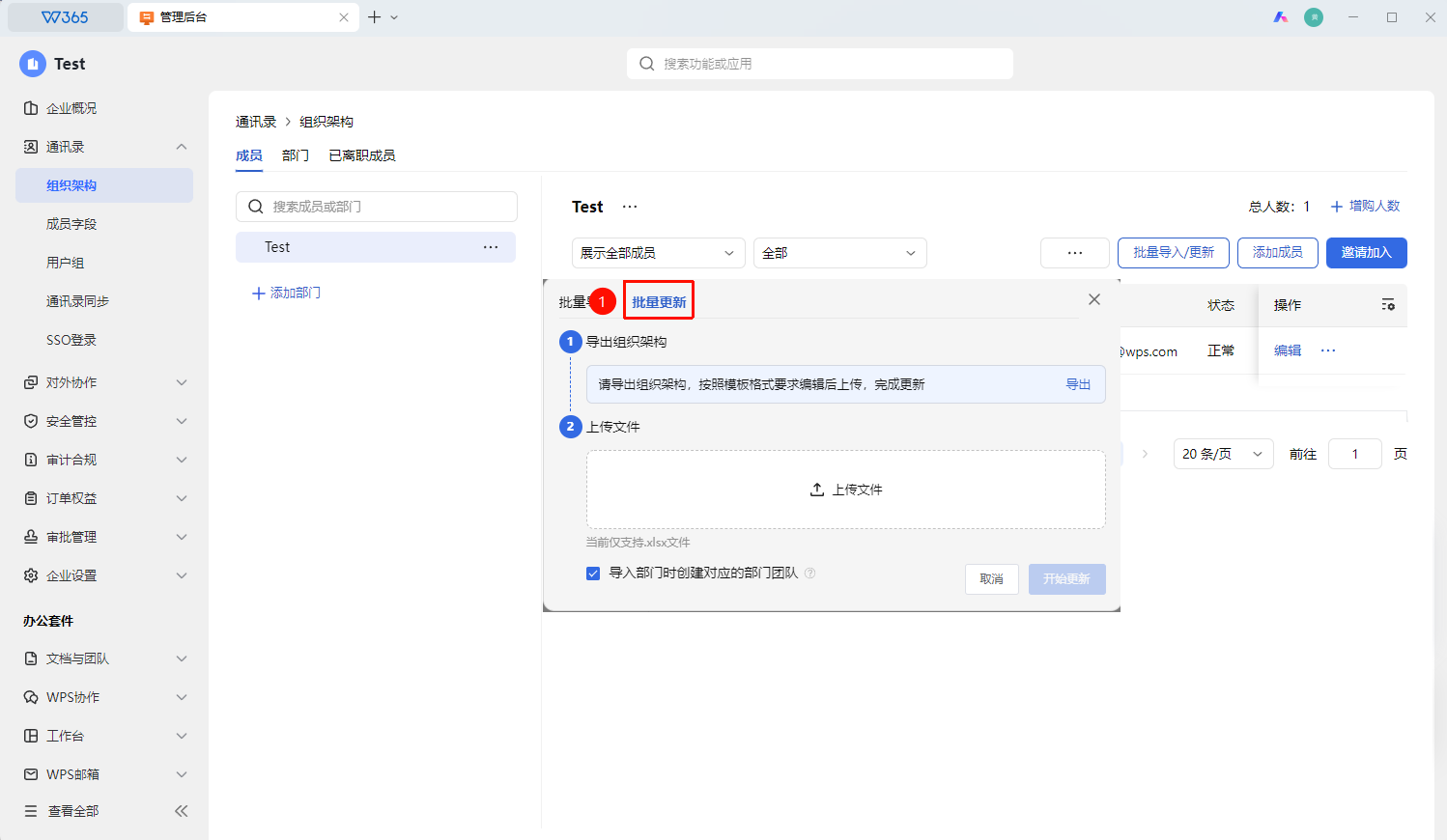
- 在批量导入窗口中,选择 「批量更新」 模式
- 导出包含现有成员信息的模板
- 修改需要更新的成员信息
- 上传文件,系统自动识别变更内容并更新
- 点击 「开始更新」 完成更新
常见问题
问题1:批量导入时出现重复数据怎么办?
- 解决方案: 系统会以邮箱作为唯一标识进行去重判断。如果导入的邮箱已存在于企业中,则会跳过或更新已有记录,不会重复添加。
问题2:导入后部分成员没有出现在预期部门怎么办?
- 解决方案: 请检查Excel中填写的部门名称是否与管理后台中的部门名称完全一致。如果部门不存在,导入时会自动创建新部门。
问题3:批量导入有时间或数量限制吗?
- 解决方案: 单次导入最大支持5000条记录,超过建议分批导入。导入完成后系统会显示成功数量和失败原因,可根据提示修正后重新导入。
注意事项
- 使用最新下载的模板填写,不要修改表头结构
- 红色表头为必填项,不可留空
- 导入时勾选「创建对应的部门团队」可自动生成文档协作空间
- 导入完成后建议检查通讯录数据是否完整准确