功能摘要
通过手动添加或邀请链接等方式,将新成员加入企业组织架构中
功能说明
| 功能维度 | 说明 |
|---|---|
| 套餐限制 | 无套餐限制 |
| 版本限制 | 无版本限制 |
操作步骤
添加成员
功能入口
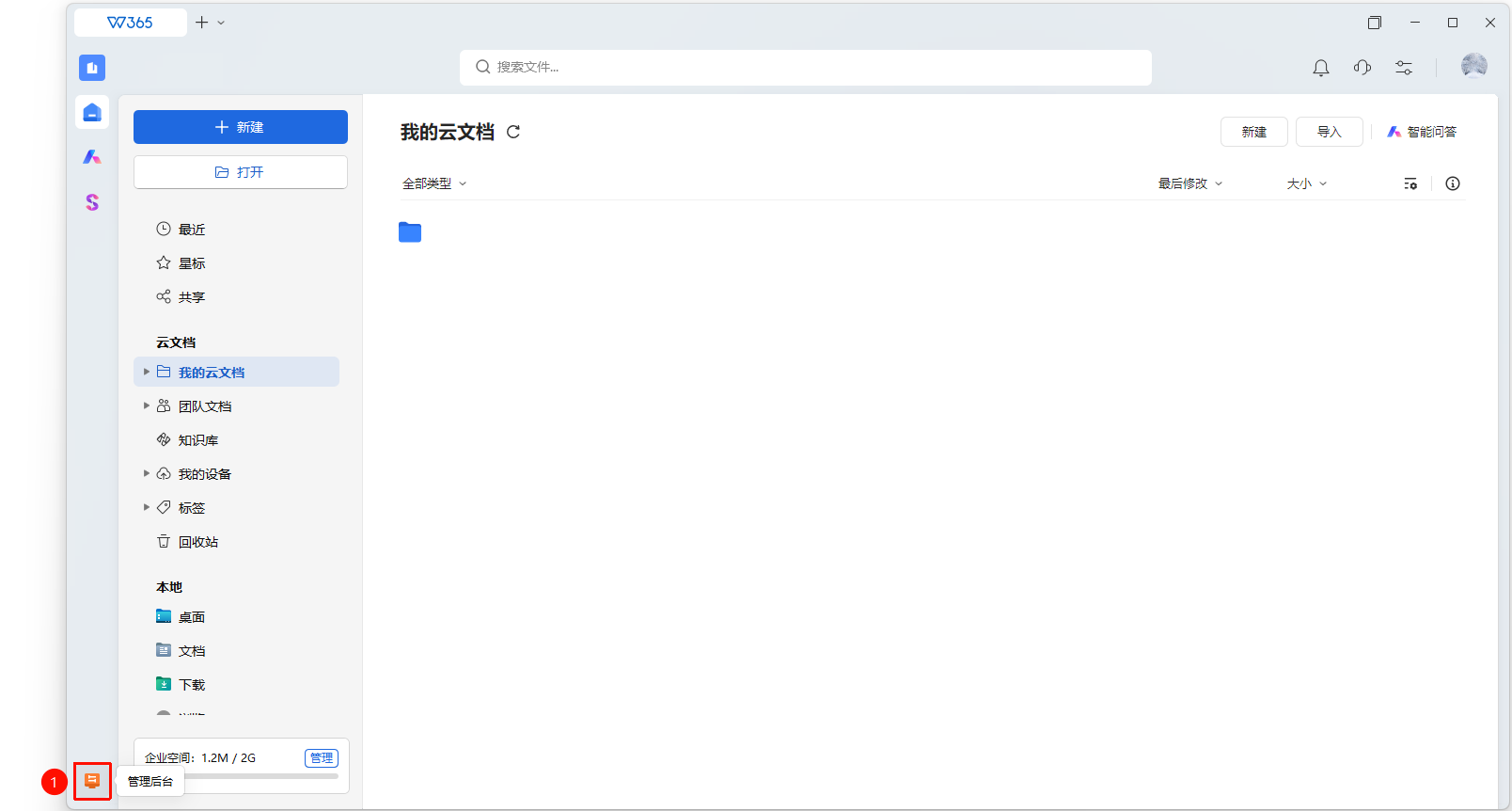
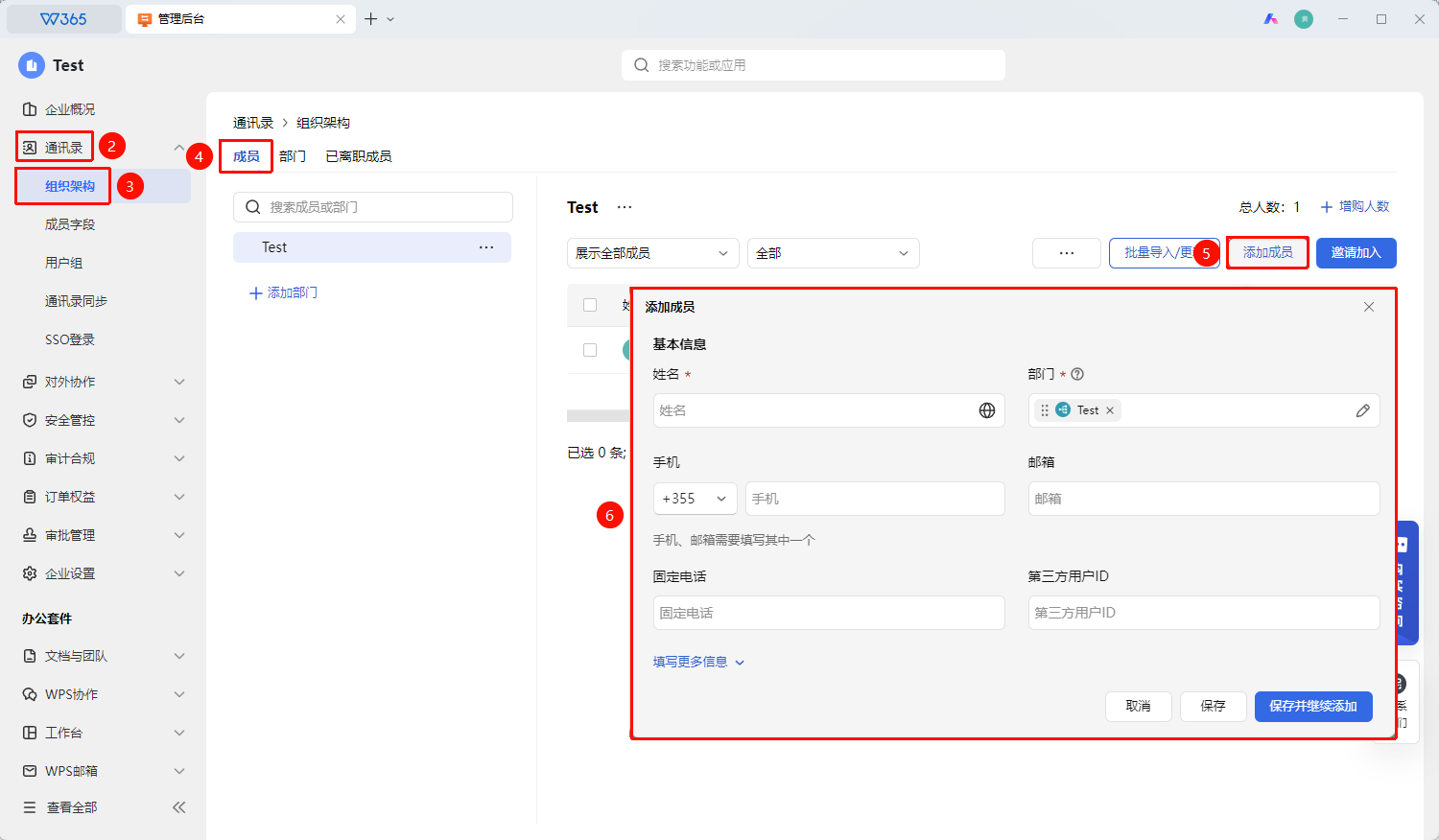
管理后台→通讯录→组织架构→添加成员
打开WPS365客户端,在客户端首页左下角点击进入 管理后台
在左侧列表中点击 「通讯录」
在下拉列表中点击 「组织架构」
点击成员标签页右上角的 「添加成员」 按钮
在弹出的侧边表单中填写成员信息:
- 姓名:必填
- 部门:必填,可选多个部门(首个为主部门)
- 邮箱/手机:手机、邮箱需要填写其中一个
- 选填:固定电话、企业邮箱、第三方ID
点击 「填写更多信息」 为成员补充个人资料
填写完成后点击 「保存」 完成添加
点击 「保存并继续添加」 保存本次编写,继续添加下一位成员资料
邀请成员加入
功能入口
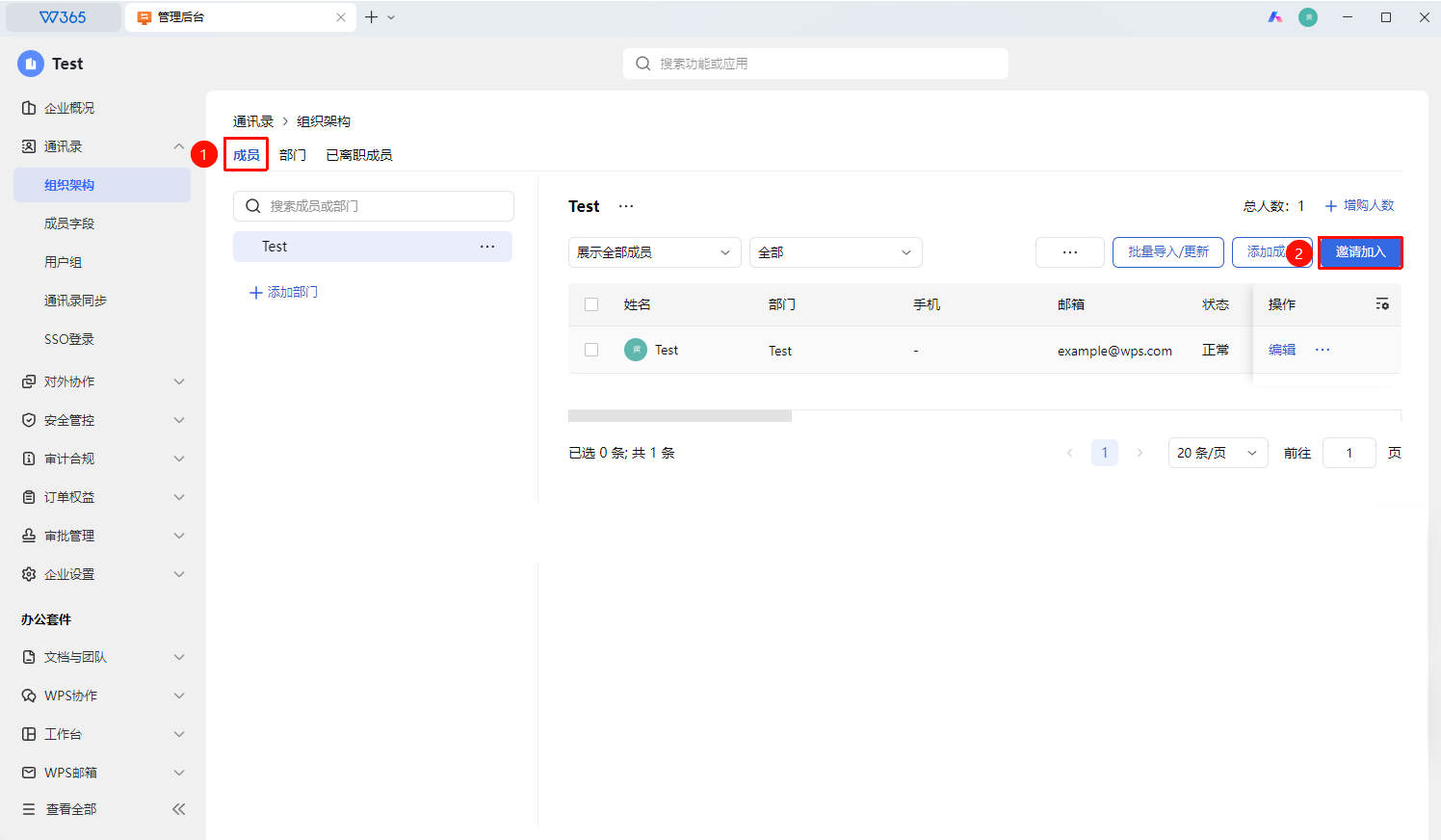
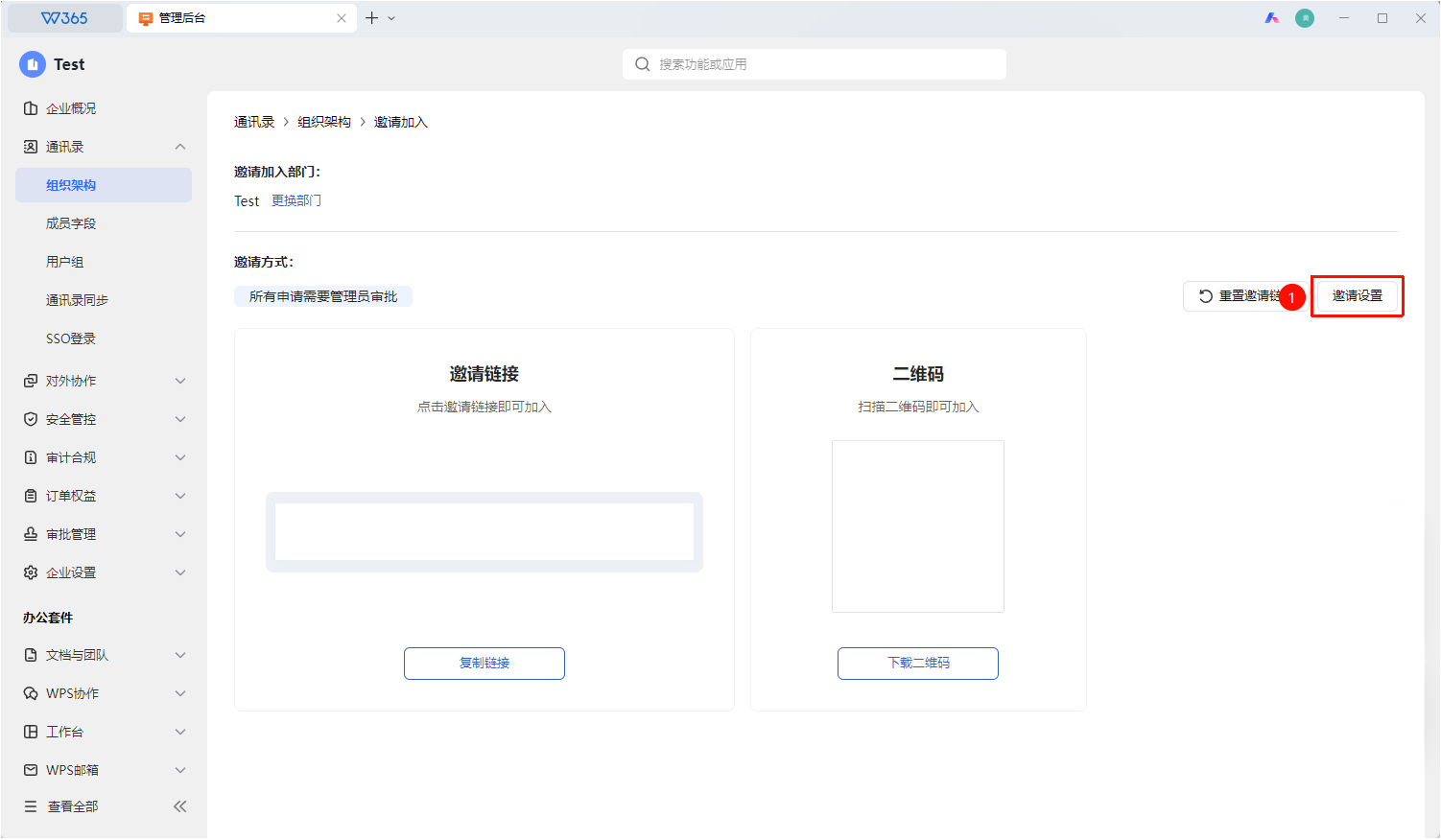
管理后台→通讯录→组织架构→邀请加入
- 进入 「组织架构」 下的成员标签页,点击 「邀请加入」 按钮
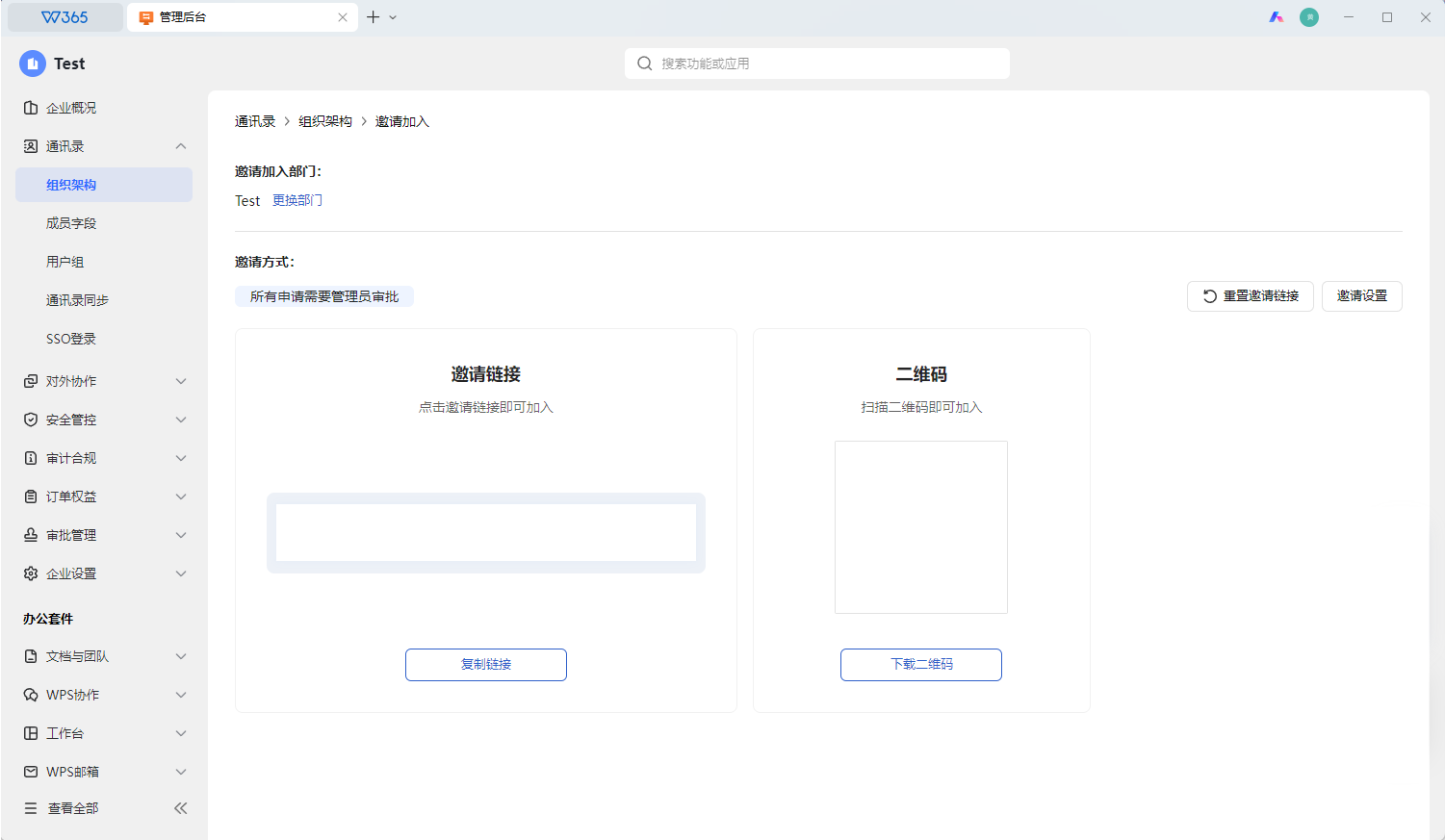
- 系统生成邀请链接和邀请二维码
- 点击页面顶部 「更换部门」 切换邀请加入部门
- 将链接或二维码发送给需要加入的成员
- 成员打开链接后选择身份,按提示完成加入
- 如开启加入审批,需管理员审核通过后才可加入
邀请设置
功能入口
邀请加入界面右上角→ 「邀请设置」
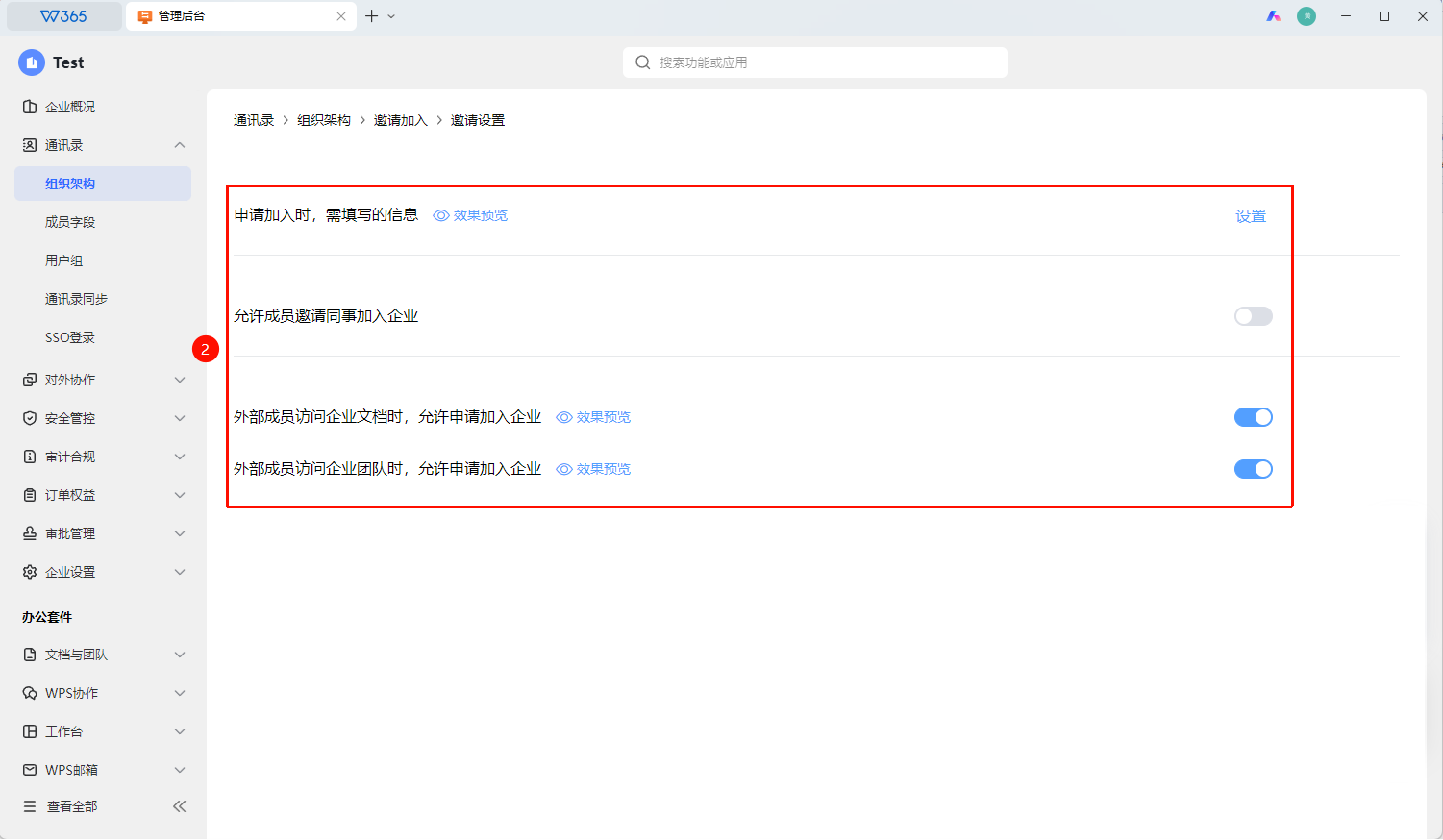
- 在邀请加入界面右上角点击 「邀请设置」 进入设置界面
- 「申请加入时需要填写的信息」
- 「真实姓名、邮箱」 :成员申请加入时,需要填写真实姓名和邮箱
- 「真实姓名、邮箱、备注」 :成员申请加入时,需要填写真实姓名和邮箱并添加备注
- 开启/关闭 「允许成员邀请同事加入企业」
- 开启/关闭 「外部成员访问企业文档时,允许申请加入企业」
- 开启/关闭 「外部成员访问企业团队时,允许申请加入企业」
- 点击 「预览」 按钮查看申请加入预览图
常见问题
问题1:如何禁止外部成员访问企业文档时申请加入企业?
- 解决方案: 在邀请设置中关闭 「外部成员访问企业文档时,允许申请加入企业」 按钮。
问题2:邀请链接有有效期吗?
- 解决方案: 邀请链接默认有效期为长期有效,管理员手动重置邀请链接以后旧链接会失效,如发现邀请链接失效可联系管理员获取最新链接。
问题3:添加成员信息到通讯录成员会自动加入企业吗?
- 解决方案: 添加到通讯录只是编辑该成员身份信息,需要向该成员推送邀请链接/邀请二维码,成员打开链接/二维码后选择身份,按提示完成加入。
注意事项
- 添加成员时必填项为姓名、部门
- 邀请链接模式下如开启审批,成员提交申请后需管理员审核通过
- 添加成员后成员词条将同步至企业通讯录内,点击成员词条右侧 「编辑」 按钮重新编辑成员资料