功能摘要
导航栏配置是企业管理后台 WPS 协作中的功能,支持管理员分别配置桌面端和移动端的导航栏布局,包括顶部导航栏、左侧栏外置入口、主导航栏、捷径入口及多语言入口名称等。
功能说明
| 功能维度 | 说明 |
|---|---|
| 会员限制 | 无会员限制 |
| 版本限制 | 无版本限制 |
操作步骤
进入导航栏配置页面
功能入口
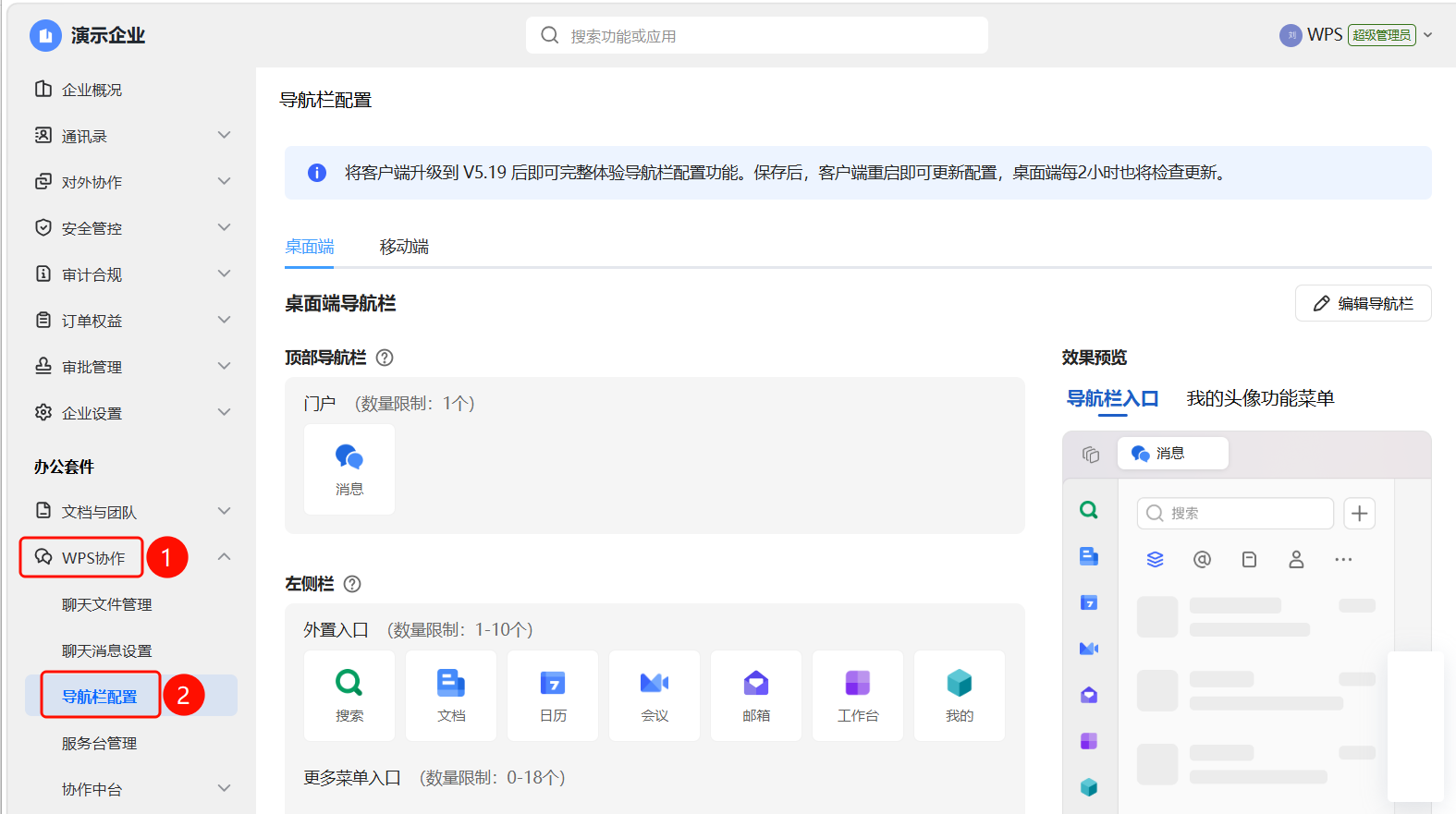
「企业管理后台」页面→「WPS协作」选项→「导航栏配置」选项
- 登录 「企业管理后台」
- 在左侧导航栏中,点击 「WPS协作」 选项,展开协作管理菜单
- 点击 「导航栏配置」 选项,进入导航栏配置页面
配置桌面端导航栏
功能入口
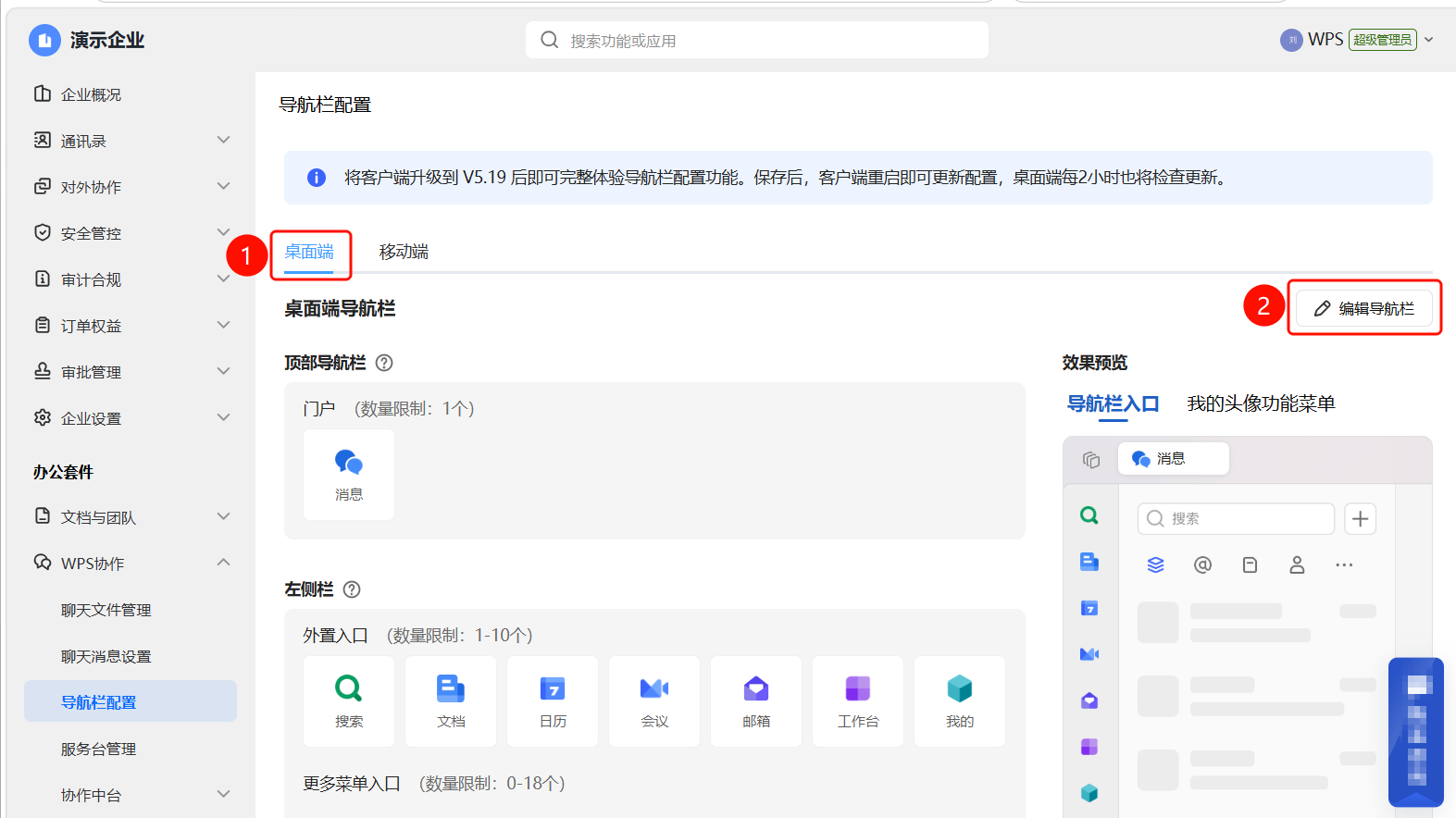
「导航栏配置」页面→「桌面端」选项卡→「编辑导航栏」按钮
进入 「导航栏配置」 页面,默认展示 「桌面端」 选项卡
在桌面端导航栏配置区域,可编辑以下分区:
- 顶部导航栏:配置门户入口(数量限制:1个)
- 左侧栏外置入口:配置文档、日历、会议、邮箱、工作台、我的、搜索等快捷入口(数量限制:1-10个)
- 更多菜单入口:配置其他应用入口(数量限制:0-18个)
- 我的头像功能菜单:配置头像下拉菜单中的功能入口(数量限制:0-5个)
可拖动图标调整分组和排序
配置移动端导航栏
功能入口
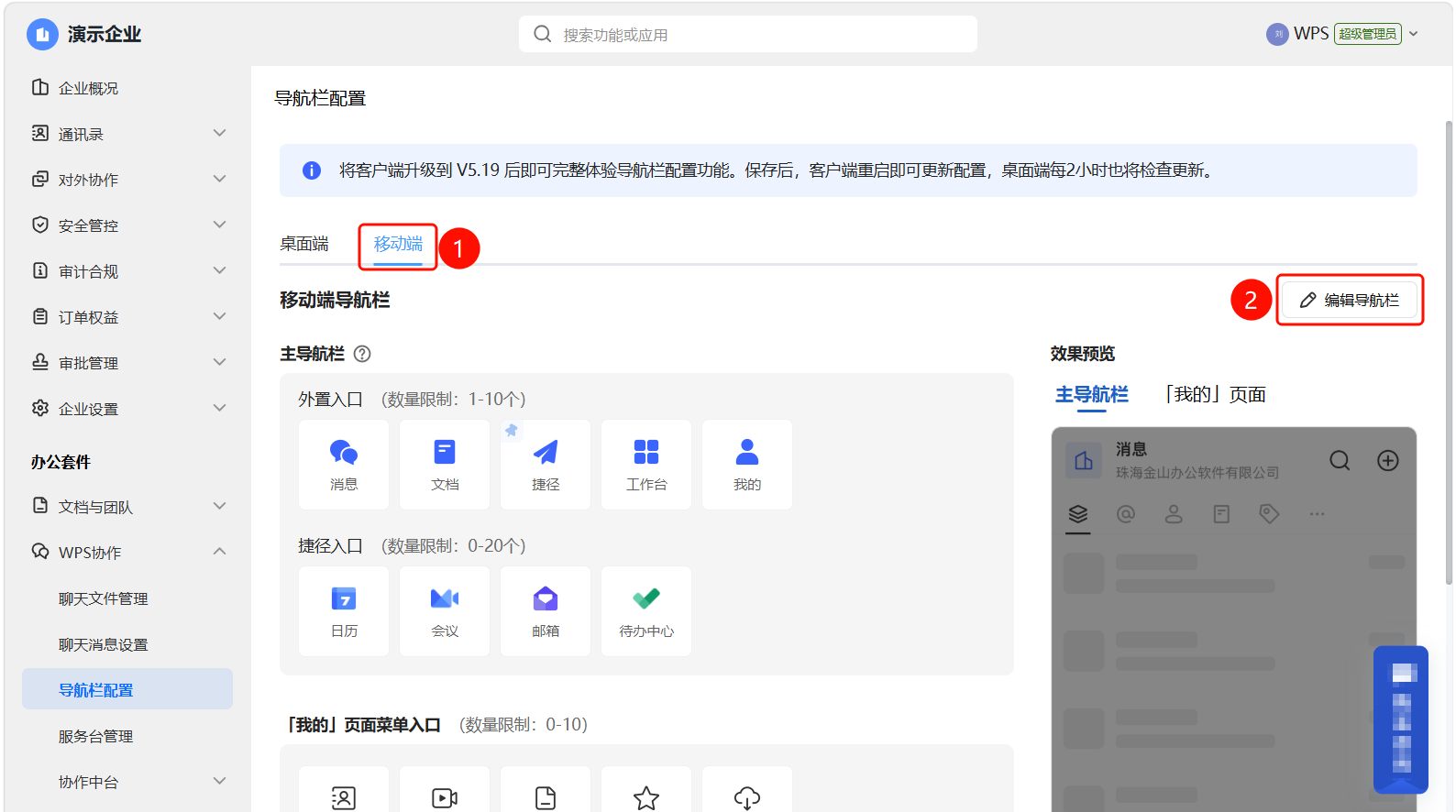
「导航栏配置」页面→「移动端」选项卡→「编辑导航栏」按钮
进入 「导航栏配置」 页面
点击 「移动端」 选项卡,切换至移动端导航栏配置
在移动端导航栏配置区域,可编辑以下分区:
- 主导航栏:配置底部导航应用(数量限制:1-10个),如消息、文档、工作台、我的等
- 捷径入口:配置捷径中的快捷入口(数量限制:0-20个),如日历、会议、邮箱等
- 「我的」页面菜单入口:配置个人中心页面的菜单项(数量限制:0-10个),如会议、下载列表、通讯录、聊天文件、收藏等
常见问题
问题1:导航栏配置入口在哪里?
- 解决方案: 入口路径为:企业管理后台→WPS协作→导航栏配置。进入后可通过桌面端和移动端选项卡分别配置。
问题2:桌面端和移动端的导航栏配置是独立的吗?
- 解决方案: 是的,桌面端和移动端的导航栏配置完全独立。桌面端配置顶部导航栏、左侧栏外置入口和更多菜单入口;移动端配置主导航栏和捷径入口。
问题3:导航栏各分区的数量限制是多少?
- 解决方案: 桌面端:顶部导航栏1个、左侧栏外置入口1-10个、更多菜单入口0-18个、我的头像功能菜单0-5个。移动端:主导航栏1-10个、捷径入口0-20个、「我的」页面菜单入口0-10个。
注意事项
- 此功能仅限企业管理员操作,普通成员无法查看管理后台
- 桌面端和移动端配置互相独立,需分别编辑
- 入口名称支持多语言配置,方便跨国企业使用
- 可通过拖动图标调整各分区的导航项顺序和分组