功能摘要
群聊管理是 WPS Teams 客户端中的功能,支持群主和群管理员在群聊中管理成员权限、设置禁言规则、开启保密模式、配置进群审核等,保障群聊的秩序和信息安全。
功能说明
| 功能维度 | 说明 |
|---|---|
| 会员限制 | 无会员限制 |
| 版本限制 | 无版本限制 |
操作步骤
进入群聊管理页面
功能入口
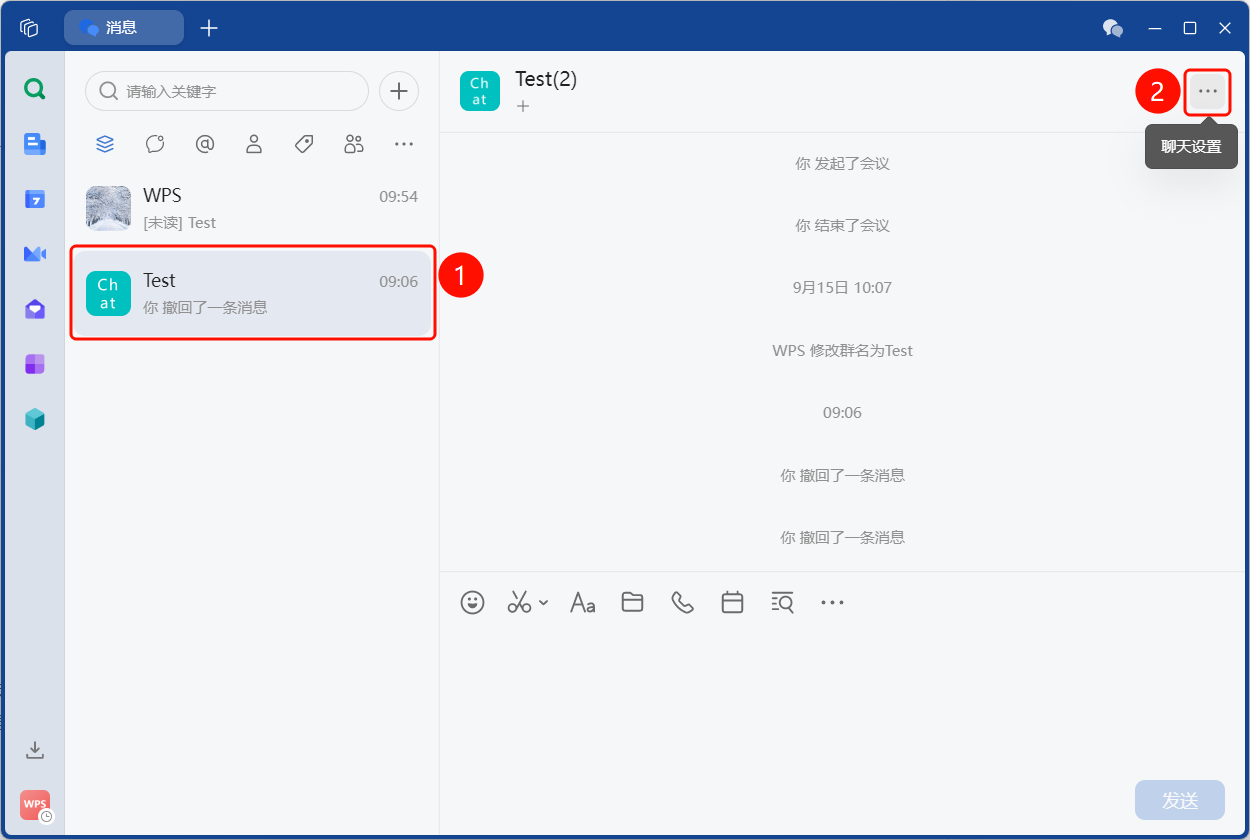
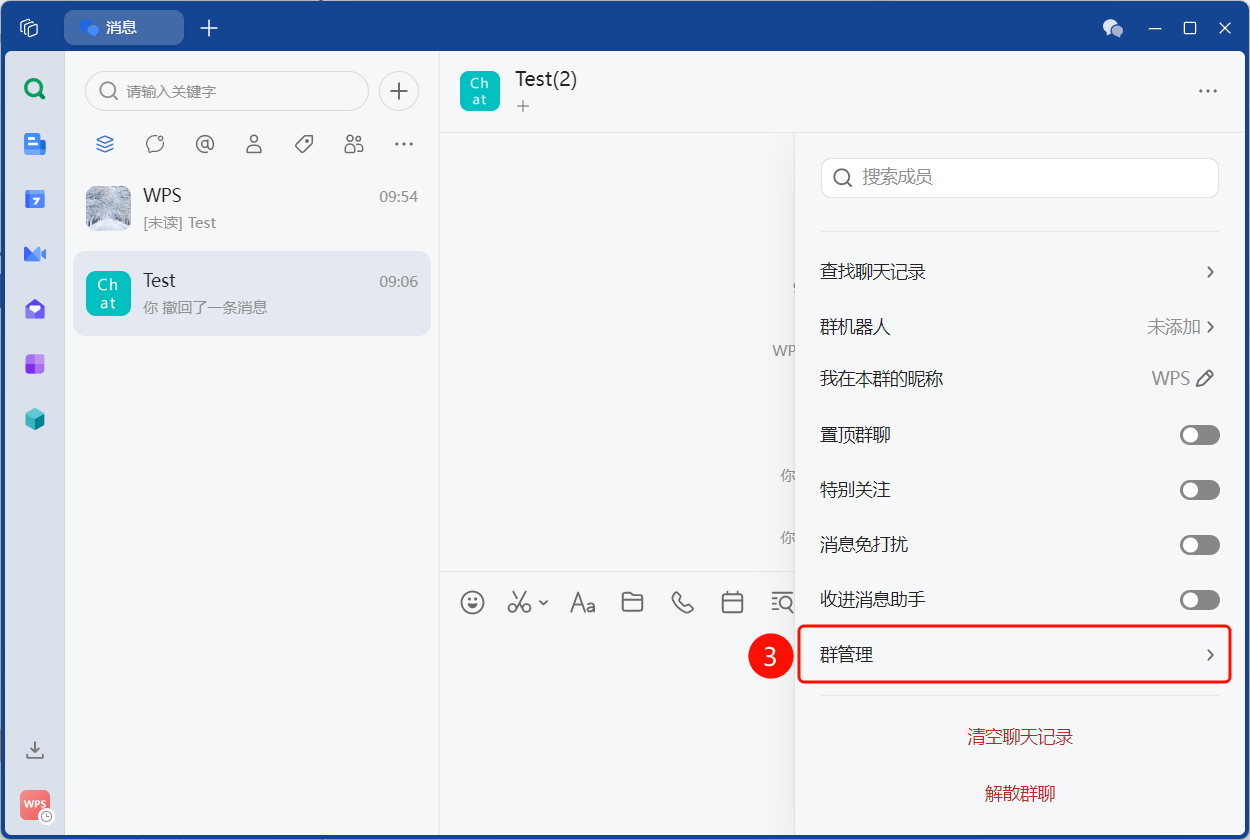
「WPS Teams」客户端→点击目标群聊→右上角「聊天设置」按钮→「群管理」选项
- 打开 WPS Teams 客户端
- 点击目标群聊,进入群聊聊天页面
- 点击右上角的 「聊天设置」 按钮,打开右侧聊天设置面板
- 在聊天设置面板中,点击 「群管理」 选项,进入群聊管理页面
管理群管理员
功能入口
「群管理」页面→「成员权限」区域→「群管理员」列表
- 进入 「群管理」 页面
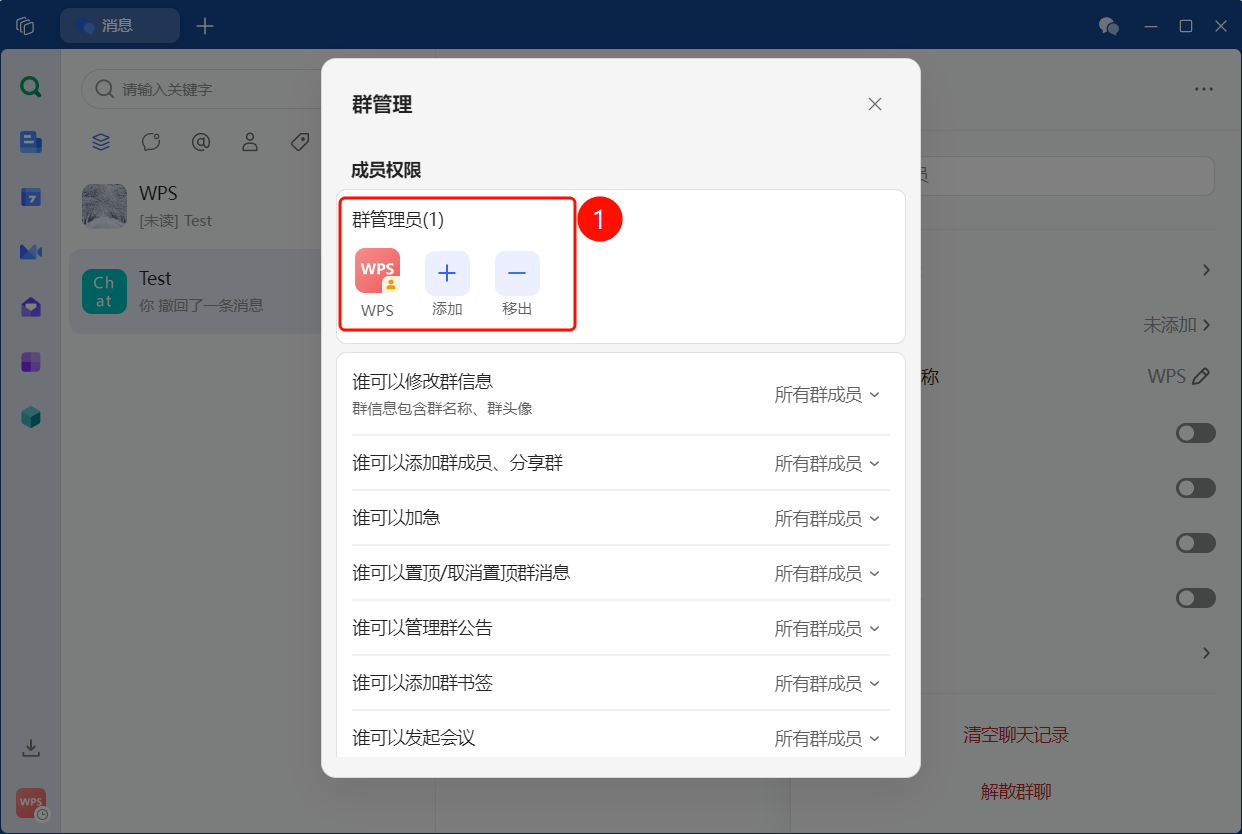
- 在 「群管理员」 区域,查看当前群管理员列表
- 点击 「添加」 按钮,选择成员添加为群管理员
- 点击 「移出」 按钮,移除指定的群管理员
配置成员权限
功能入口
「群管理」页面→「成员权限」区域→权限项列表
进入 「群管理」 页面
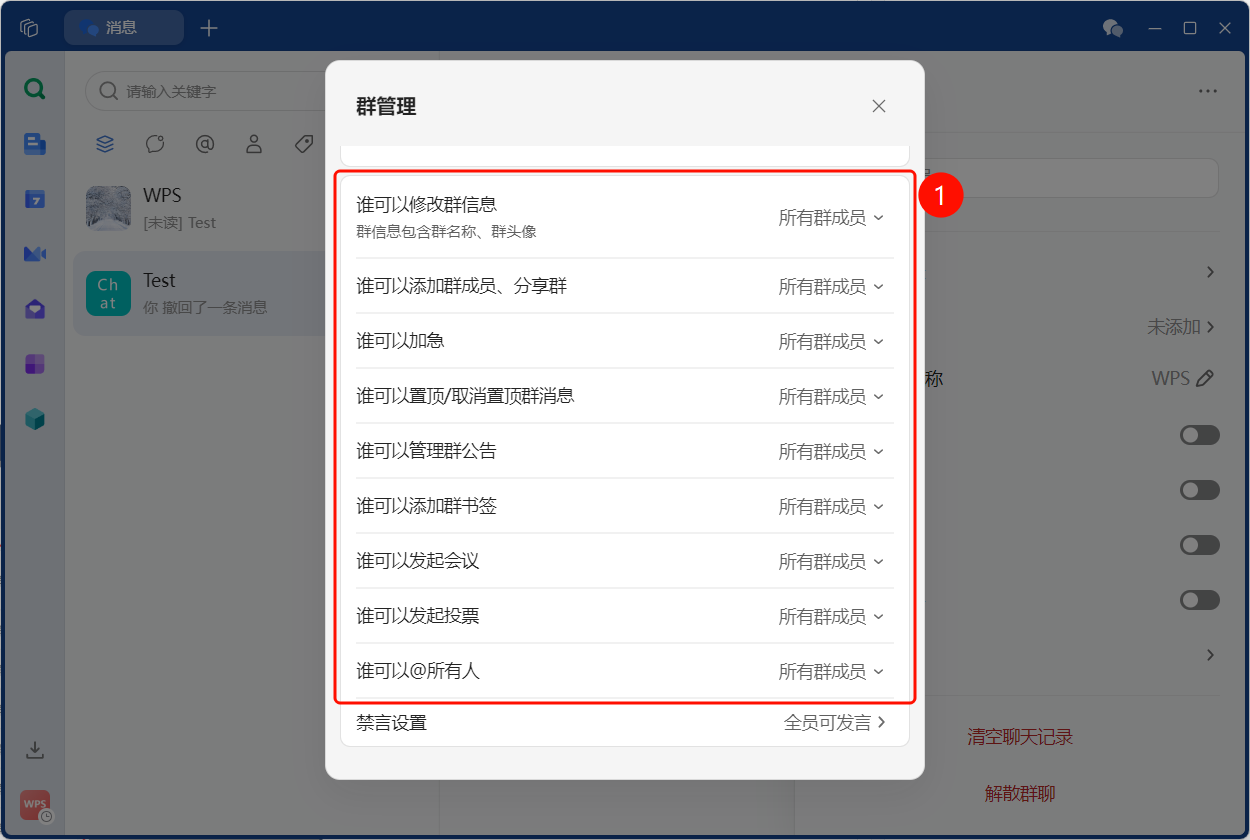
在 「成员权限」 区域,逐项配置以下权限的开放范围:
- 谁可以修改群信息:群信息包含群名称、群头像
- 谁可以添加群成员、分享群
- 谁可以加急
- 谁可以置顶/取消置顶群消息
- 谁可以管理群公告
- 谁可以添加群书签
- 谁可以发起会议
- 谁可以发起投票
- 谁可以@所有人
点击对应的权限项,在下拉菜单中选择权限范围:
- 所有群成员:所有群成员均可执行该操作
- 仅群主和群管理员:仅群主和群管理员可执行该操作
设置禁言规则
功能入口
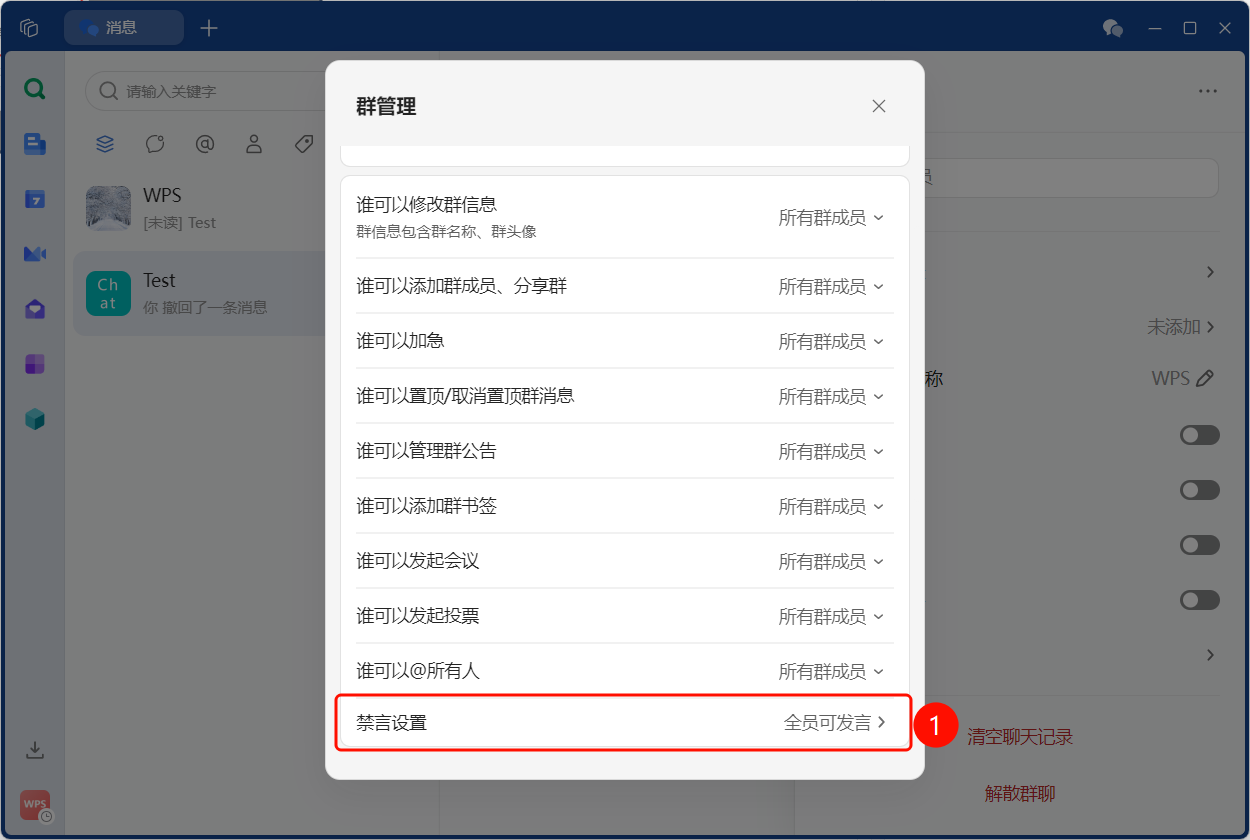
「群管理」页面→「禁言设置」
进入 「群管理」 页面
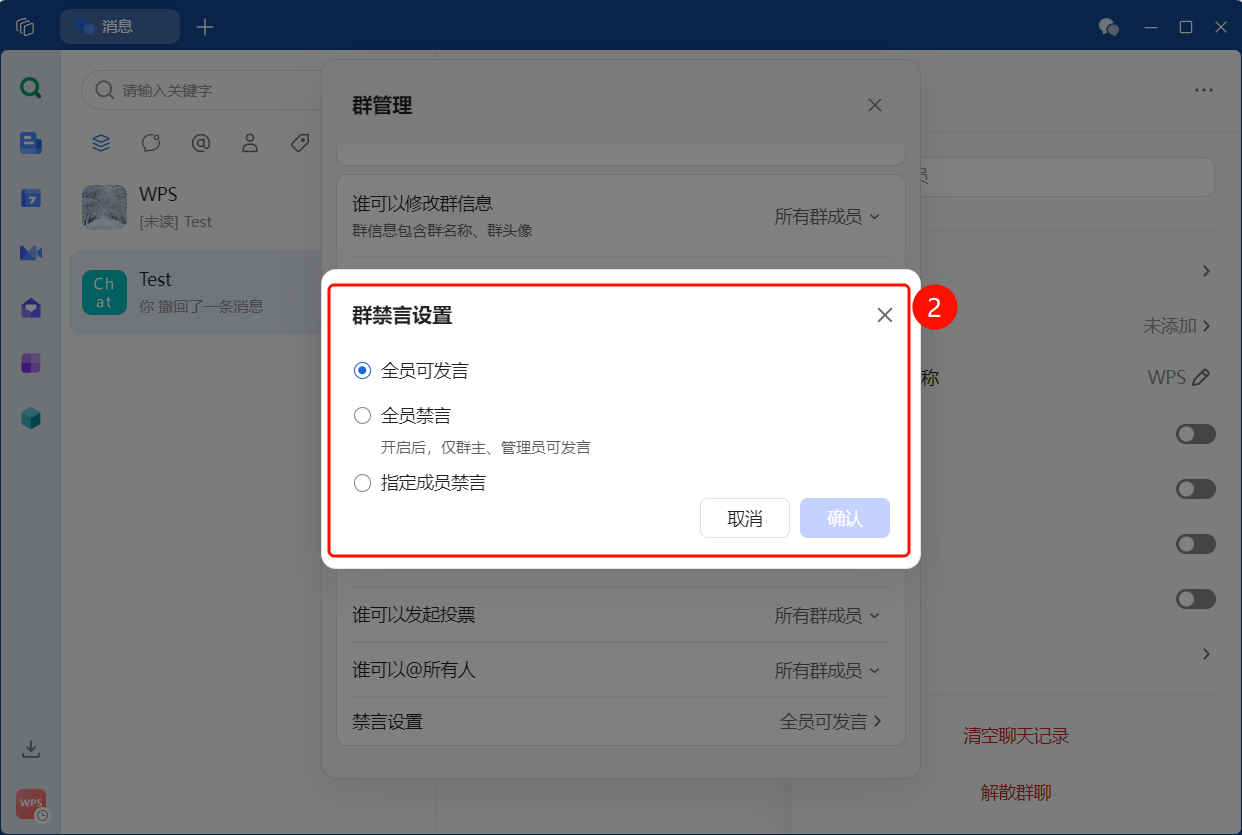
点击 「禁言设置」 ,弹出禁言设置对话框
在禁言设置对话框中,选择一种禁言模式:
- 「全员可发言」:所有群成员均可正常发言
- 「全员禁言」:开启后,仅群主和群管理员可发言
- 「指定成员禁言」:仅对指定的群成员禁言
选择完成后,点击 「确认」 按钮保存设置
开启保密模式
功能入口
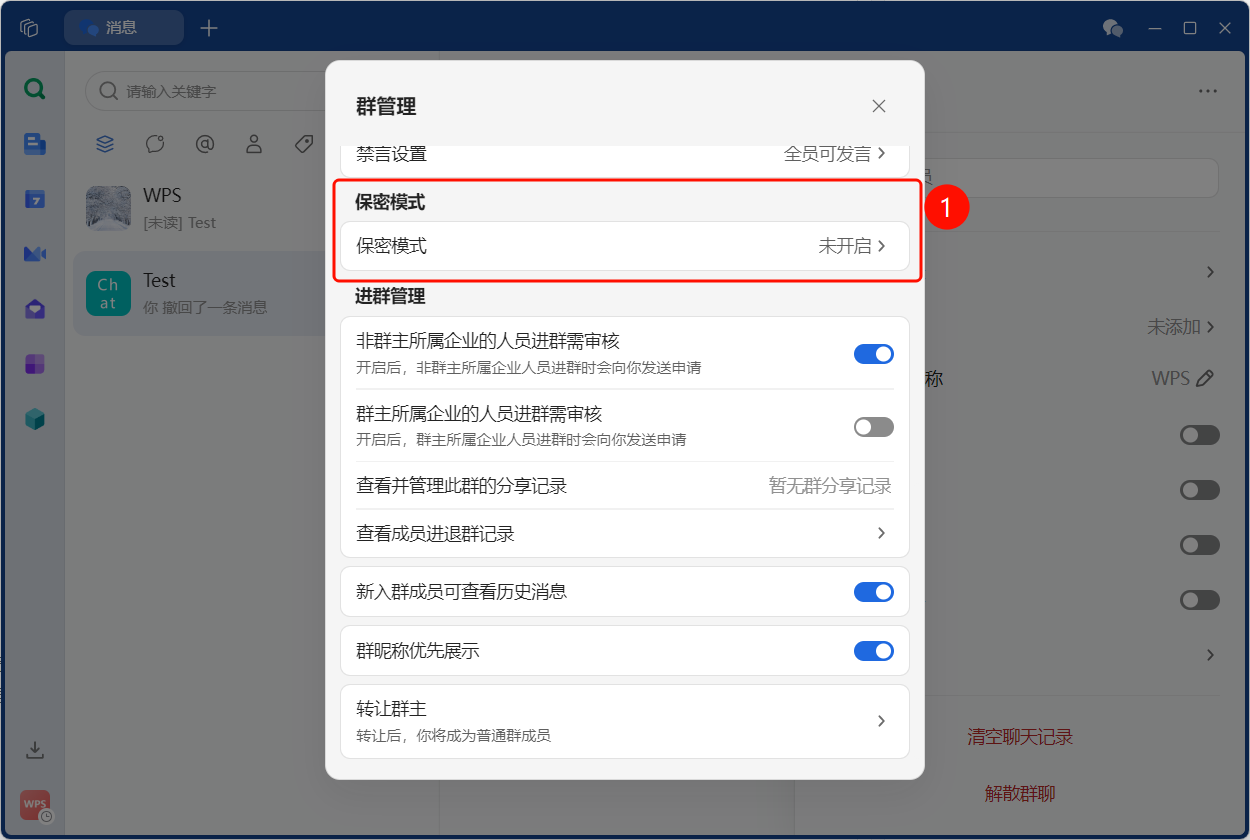
「群管理」页面→「保密模式」区域
进入 「群管理」 页面
在 「保密模式」 区域,查看当前状态(如「未开启」)
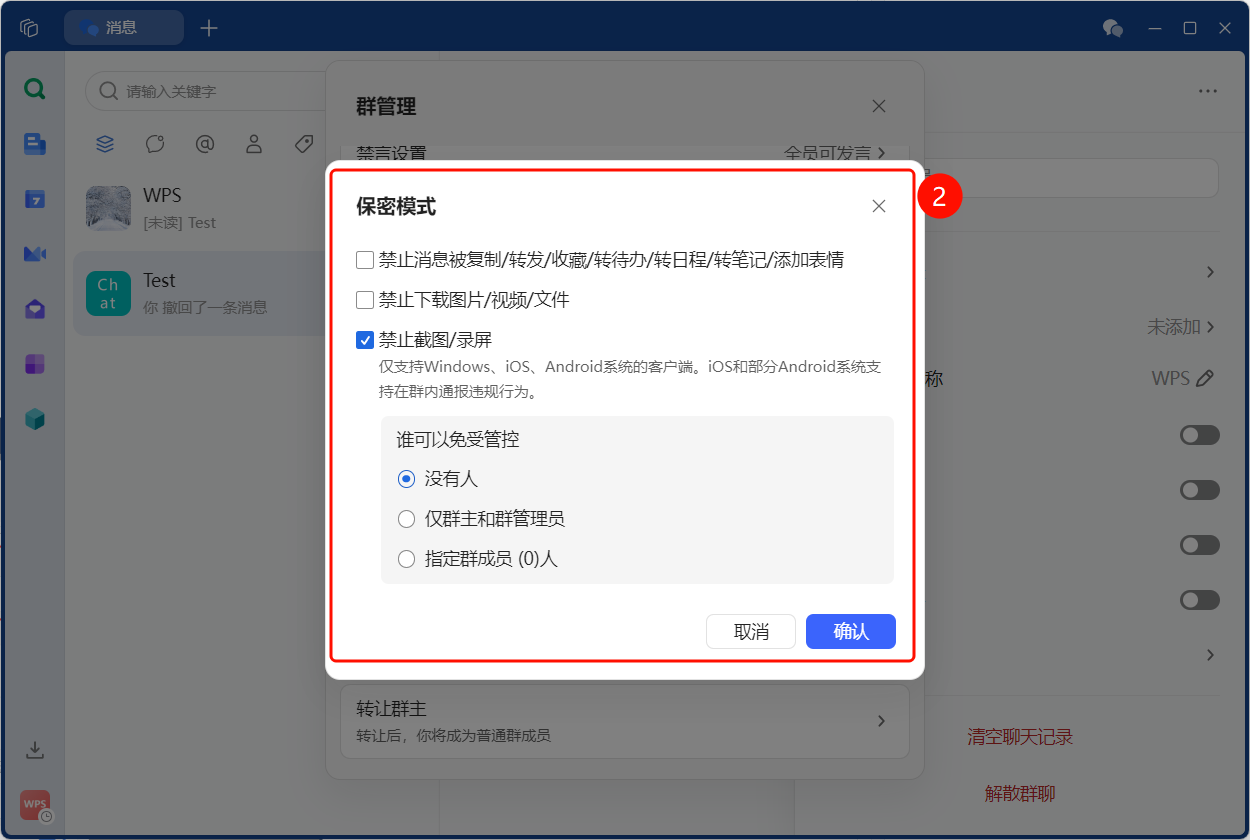
点击 「保密模式」 选项,弹出保密模式设置对话框
在对话框中,根据需要勾选以下限制项(可多选):
- 禁止消息被复制/转发/收藏/转待办/转日程/转笔记/添加表情
- 禁止下载图片/视频/文件
- 禁止截图/录屏
仅支持 Windows、iOS、Android 系统的客户端生效
iOS 和部分 Android 系统支持在群内通报违规行为
选择完成后,点击 「确认」 按钮保存设置
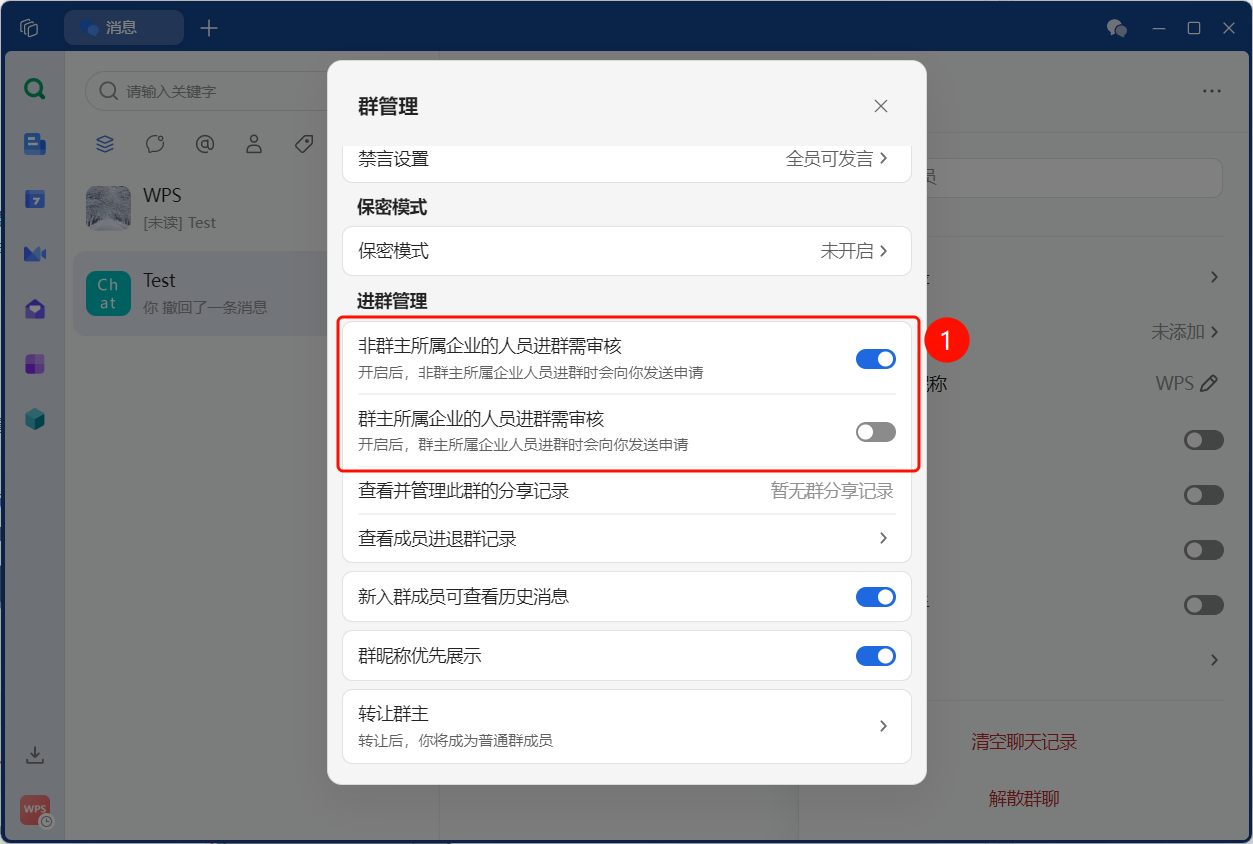
配置进群管理
功能入口
「群管理」页面→「进群管理」区域
进入 「群管理」 页面
在 「进群管理」 区域,根据需要开启以下审核开关:
- 非群主所属企业的人员进群需审核:开启后,非群主所属企业人员进群时会向群主发送申请
- 群主所属企业的人员进群需审核:开启后,群主所属企业人员进群时会向群主发送申请
查看群聊记录
功能入口
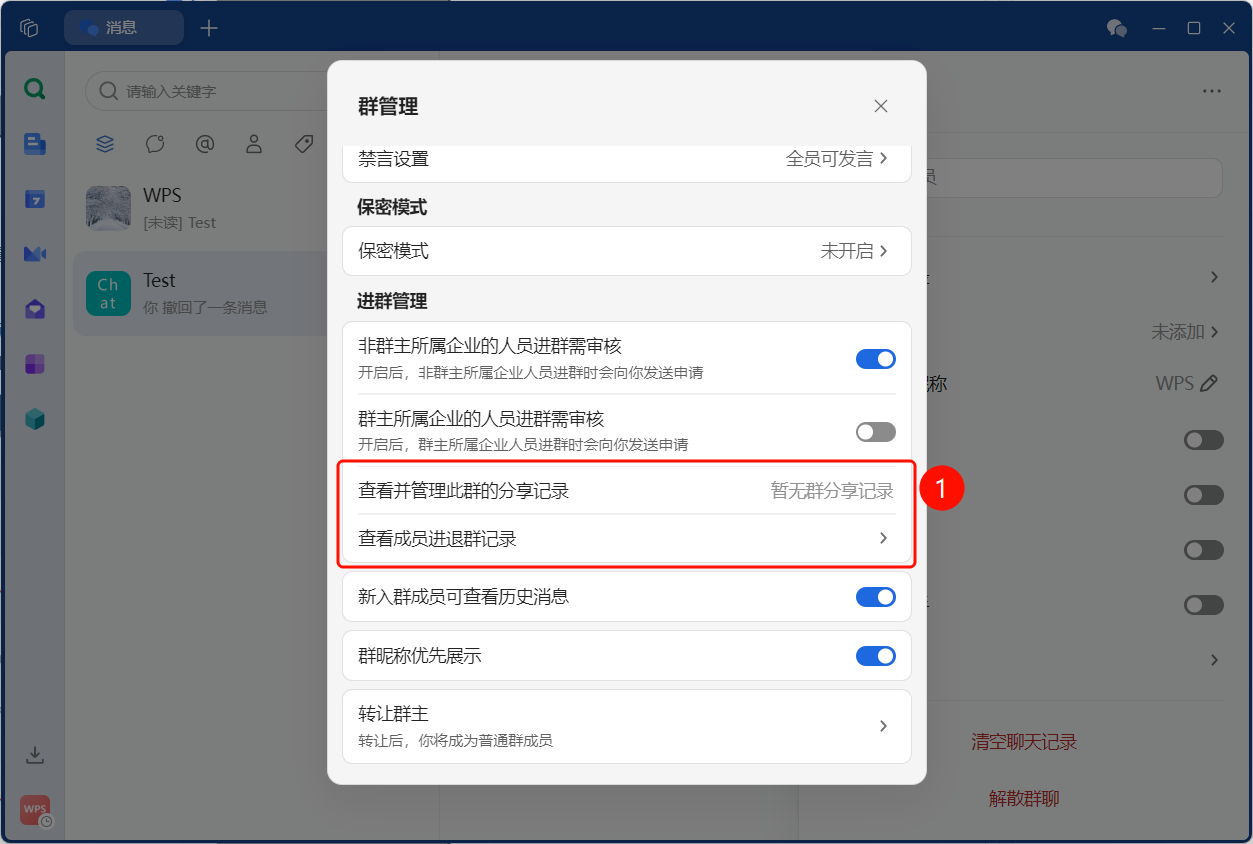
「群管理」页面→「查看并管理此群的分享记录」/「查看成员进退群记录」选项
- 进入 「群管理」 页面
- 点击 「查看并管理此群的分享记录」 选项,查看群聊中分享的链接和文件记录
- 点击 「查看成员进退群记录」 选项,查看群成员的加入和退出历史
配置其他群聊设置
功能入口
「群管理」页面→其他设置
进入 「群管理」 页面
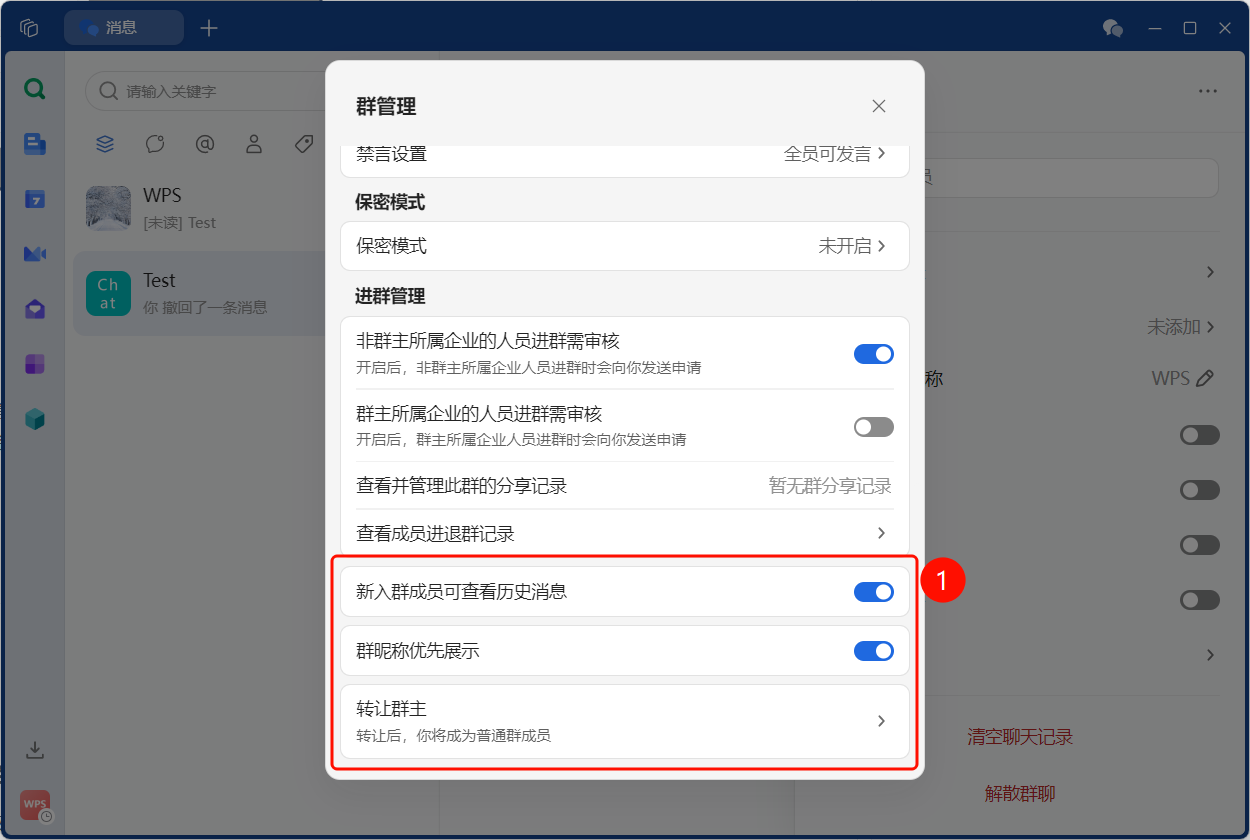
根据需要配置以下选项:
- 新入群成员可查看历史消息:开启后,新加入的成员可查看入群前的历史消息
- 群昵称优先展示:开启后,群内优先展示群昵称而非企业通讯录名称
如需转让群主,点击 「转让群主」 选项,选择新的群主
常见问题
问题1:群聊管理入口在哪里?
- 解决方案: 进入目标群聊会话后,点击右上角的「聊天设置」按钮,在右侧面板中找到「群管理」选项即可进入。仅群主和群管理员可访问群管理页面。
问题2:成员权限中的「所有群成员」和「仅群主和群管理员」有什么区别?
- 解决方案: 「所有群成员」允许群内任何人都可以执行该操作;「仅群主和群管理员」则限制只有群主和已添加的群管理员可以执行,普通成员无权操作。
问题3:保密模式开启后有什么效果?
- 解决方案: 开启后,群内的消息将被禁止复制、转发、收藏、转待办、转日程、转笔记、添加表情;禁止下载图片、视频、文件;禁止截图/录屏,有效防止信息泄露。
问题4:保密模式支持哪些客户端?
- 解决方案: 仅支持 Windows、iOS 和 Android 系统的客户端。iOS 和部分 Android 系统还支持在群内通报违规行为。
问题5:转让群主后有什么影响?
- 解决方案: 转让群主后,原群主将变为普通群成员,不再拥有群管理权限。新群主获得全部群管理权限,包括修改群信息、管理管理员、转让群主等。
问题6:全员禁言和指定成员禁言有什么区别?
- 解决方案: 全员禁言仅允许群主和群管理员发言,所有普通成员无法发言;指定成员禁言仅对选中的特定成员生效,其他成员可正常发言。
注意事项
- 群聊管理功能在 WPS Teams 客户端侧,普通用户可在群聊中访问(仅群主和群管理员有管理权限)
- 禁言设置中的全员禁言不影响群主和群管理员的发言权限
- 转让群主操作不可撤回,转让前请确认接收人已同意