功能摘要
加急功能设置是企业管理后台聊天消息设置中的功能,支持管理员配置加急功能管控规则,包括设置不可被加急的成员/部门、应用内弹框加急使用上限和白名单。加急功能开启后,成员可在聊天中对已发送的消息标记为加急并通过弹框提醒接收人。
功能说明
| 功能维度 | 说明 |
|---|---|
| 会员限制 | 无会员限制 |
| 版本限制 | 无版本限制 |
操作步骤
进入加急功能设置页面
功能入口
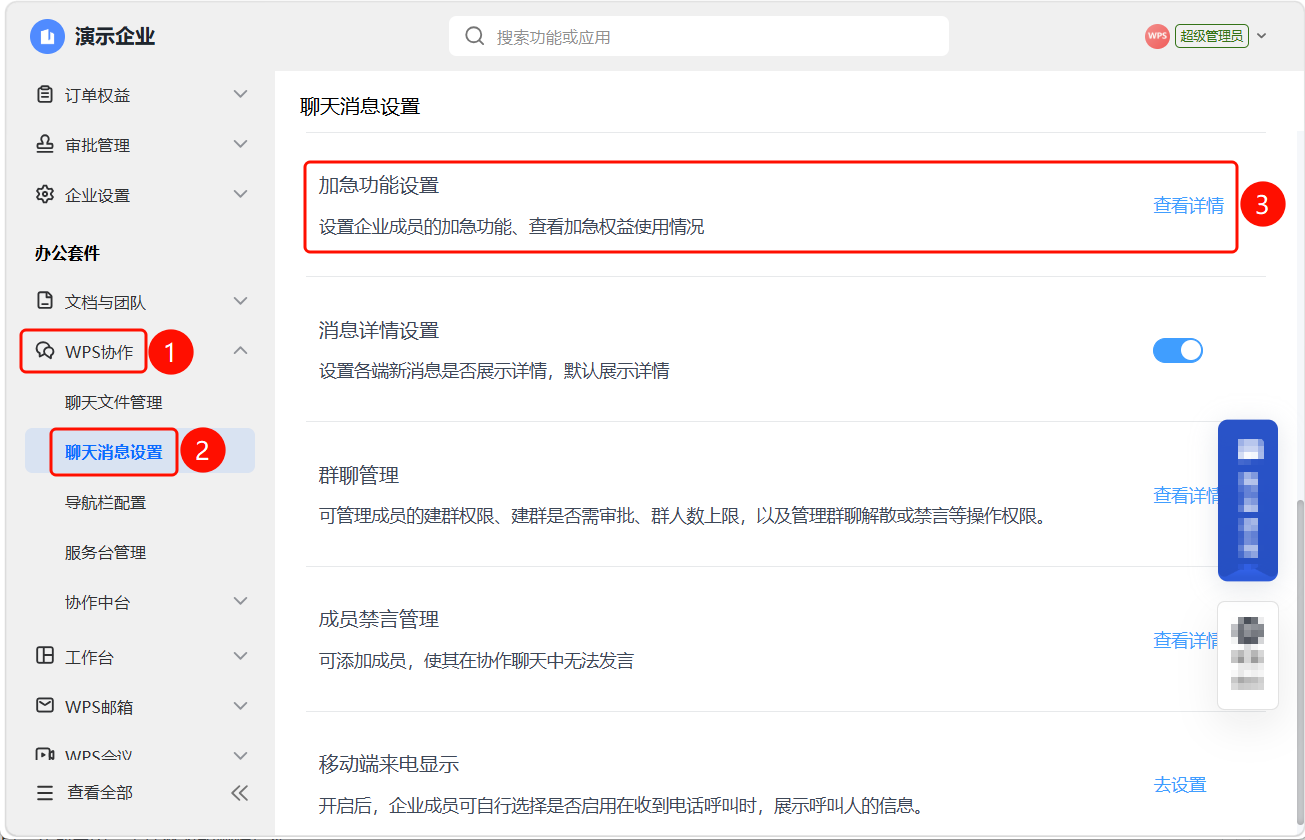
「企业管理后台」页面→「WPS协作」选项→「聊天消息设置」选项→「加急功能设置」→「查看详情」按钮
- 登录 「企业管理后台」
- 点击 「WPS协作」 选项,展开协作管理菜单
- 点击 「聊天消息设置」 选项,进入聊天消息设置页面
- 在配置项列表中,找到 「加急功能设置」 配置项,点击 「查看详情」 按钮,进入加急功能设置页面
设置不能被加急的成员/部门
功能入口
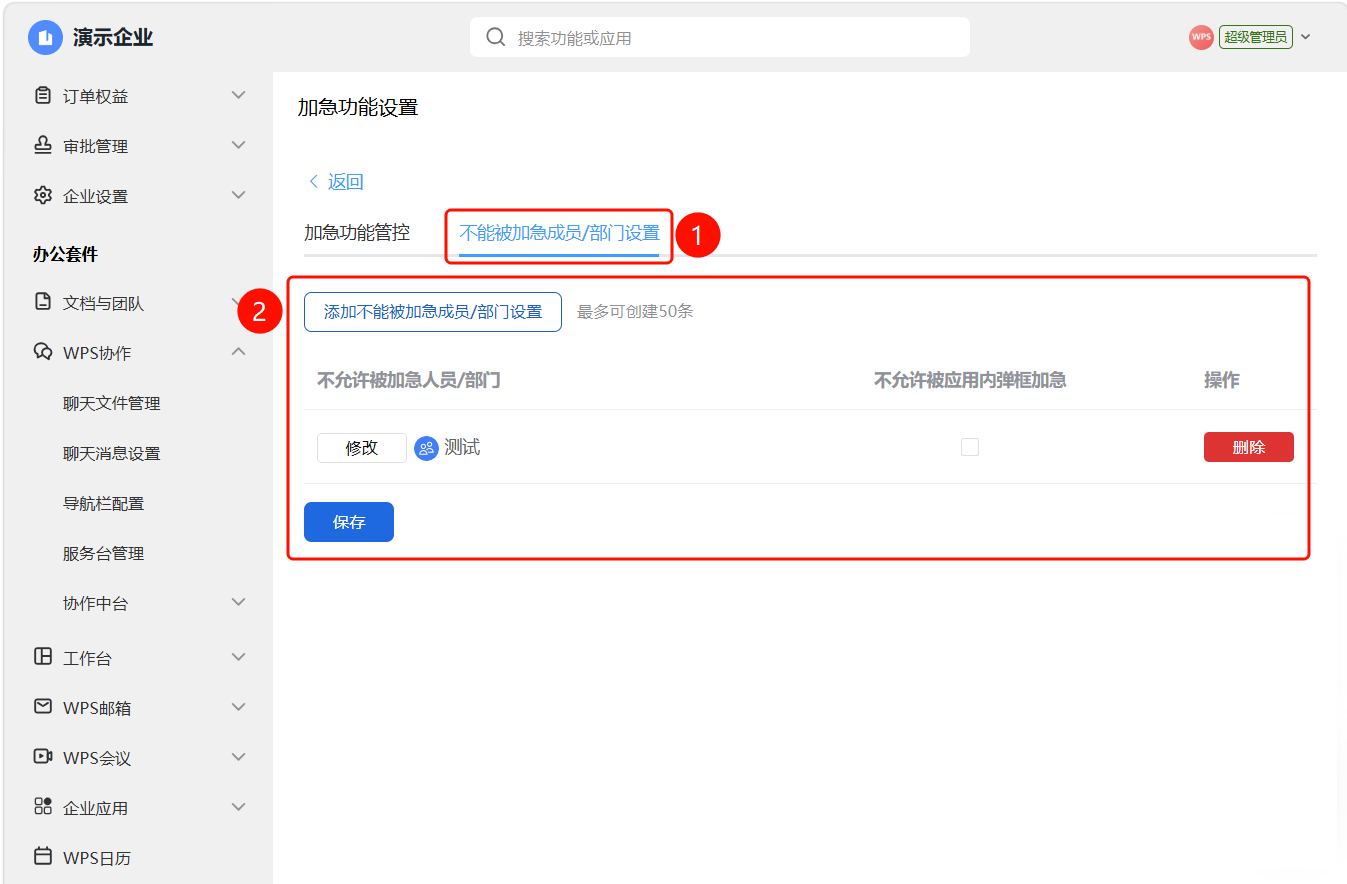
「加急功能设置」页面→「不能被加急成员/部门设置」选项卡→「添加不能被加急成员/部门设置」按钮
进入 「加急功能设置」 页面
点击 「不能被加急成员/部门设置」 选项卡
点击 「添加不能被加急成员/部门设置」 按钮
在弹出的选择面板中,选择需要限制的成员或部门
配置以下限制类型:
- 「不允许被应用内弹框加急」:勾选后,发往该成员或部门的加急消息不会触发应用内弹框提醒
最多可创建 50 条限制规则
配置完成后,限制规则显示在列表中,支持修改和删除操作
点击 「保存」 按钮,保存设置
设置应用内弹框加急使用上限
功能入口
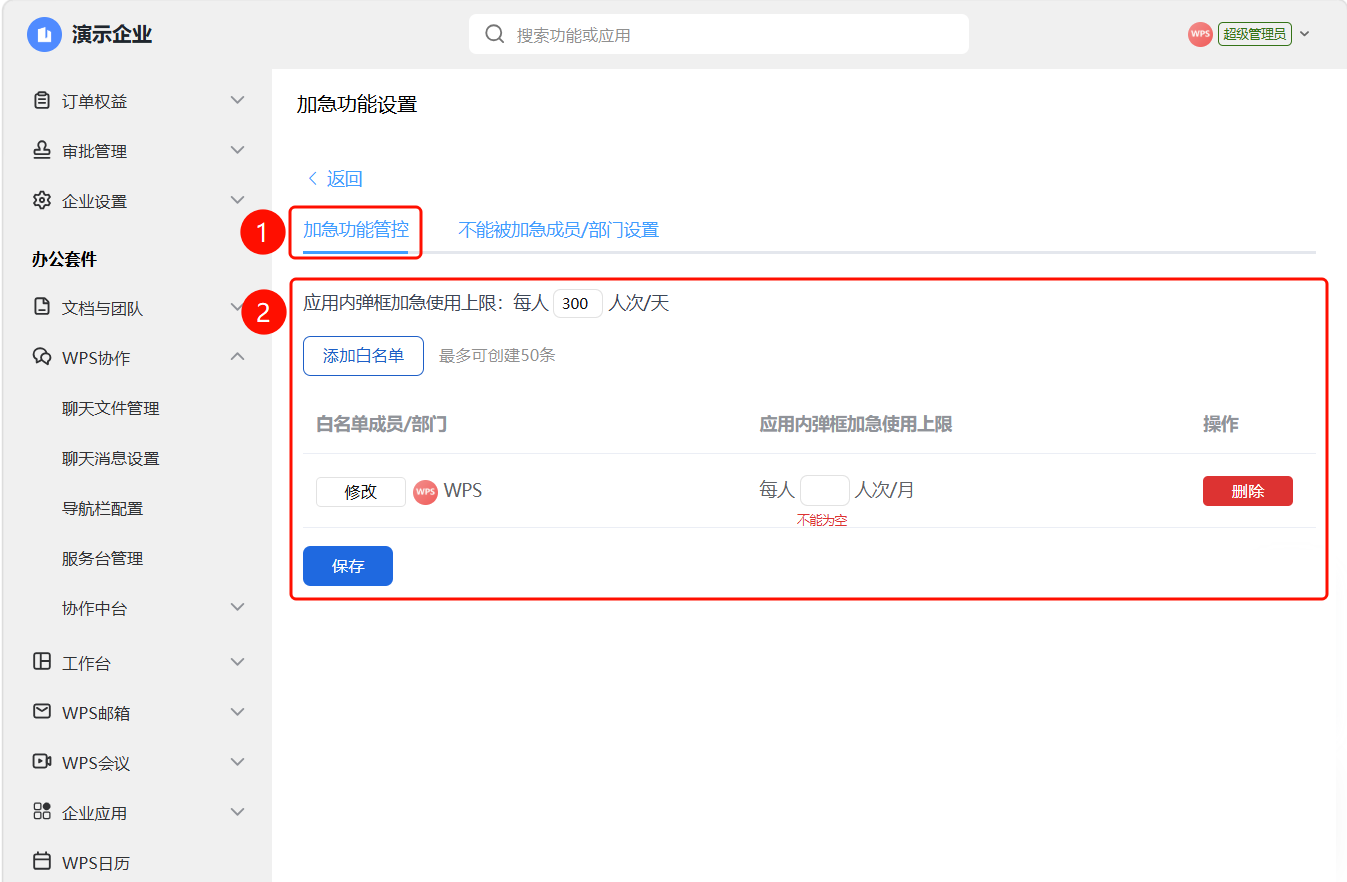
「加急功能设置」页面→「加急功能管控」选项卡→「添加白名单」按钮
- 进入 「加急功能设置」 页面
- 点击 「加急功能管控」 选项卡
- 在 「应用内弹框加急使用上限」 区域,可调整使用上限。
- 如需为特定成员或部门设置不同的使用上限,点击 「添加白名单」 按钮
- 在弹出的选择面板中,选择需要调整上限的成员或部门
- 设置该成员或部门的 「应用内弹框加急使用上限」 值(每人/天)
- 最多可创建 50 条白名单规则
- 点击 「保存」 按钮,保存设置
在聊天中发送加急消息
功能入口
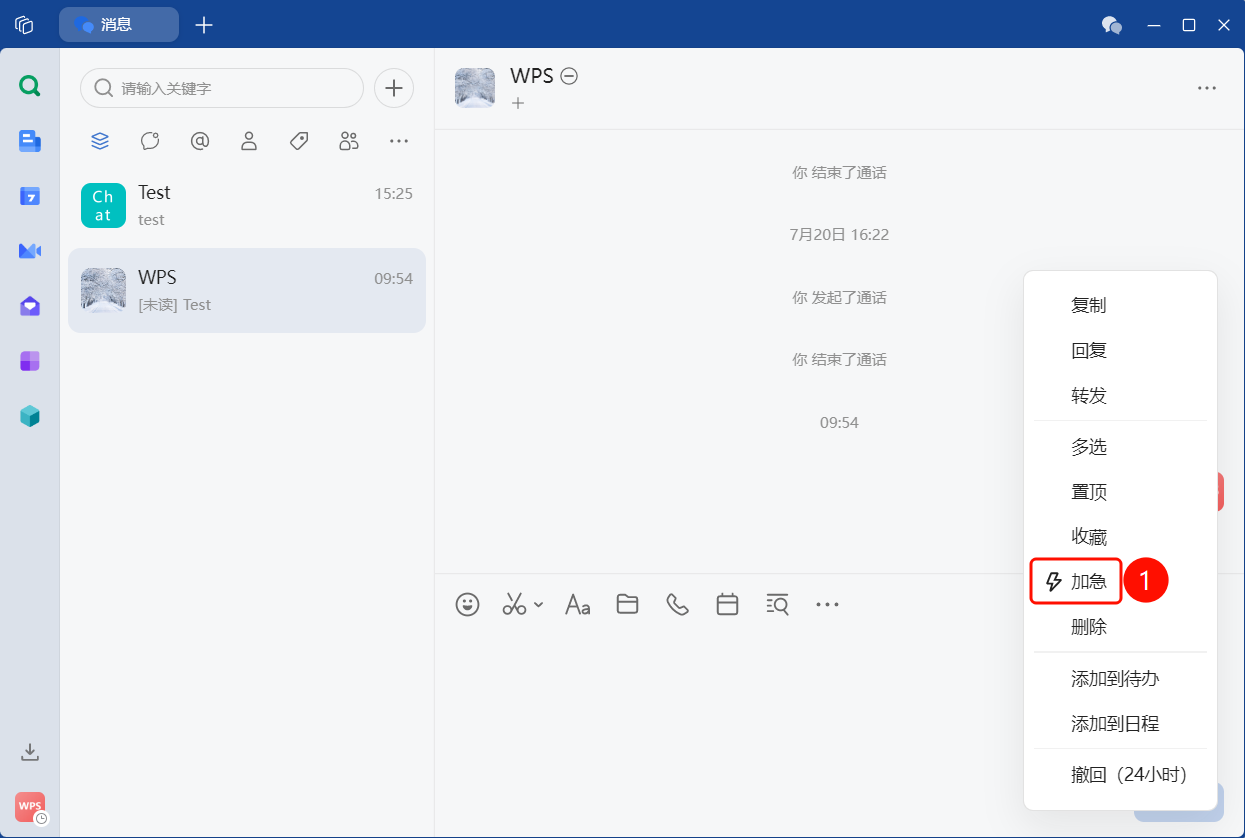
「WPS Teams」客户端→聊天会话页面→右键消息→「加急」按钮
- 打开 WPS Teams 客户端
- 在左侧导航栏中,点击目标聊天会话进入聊天页面
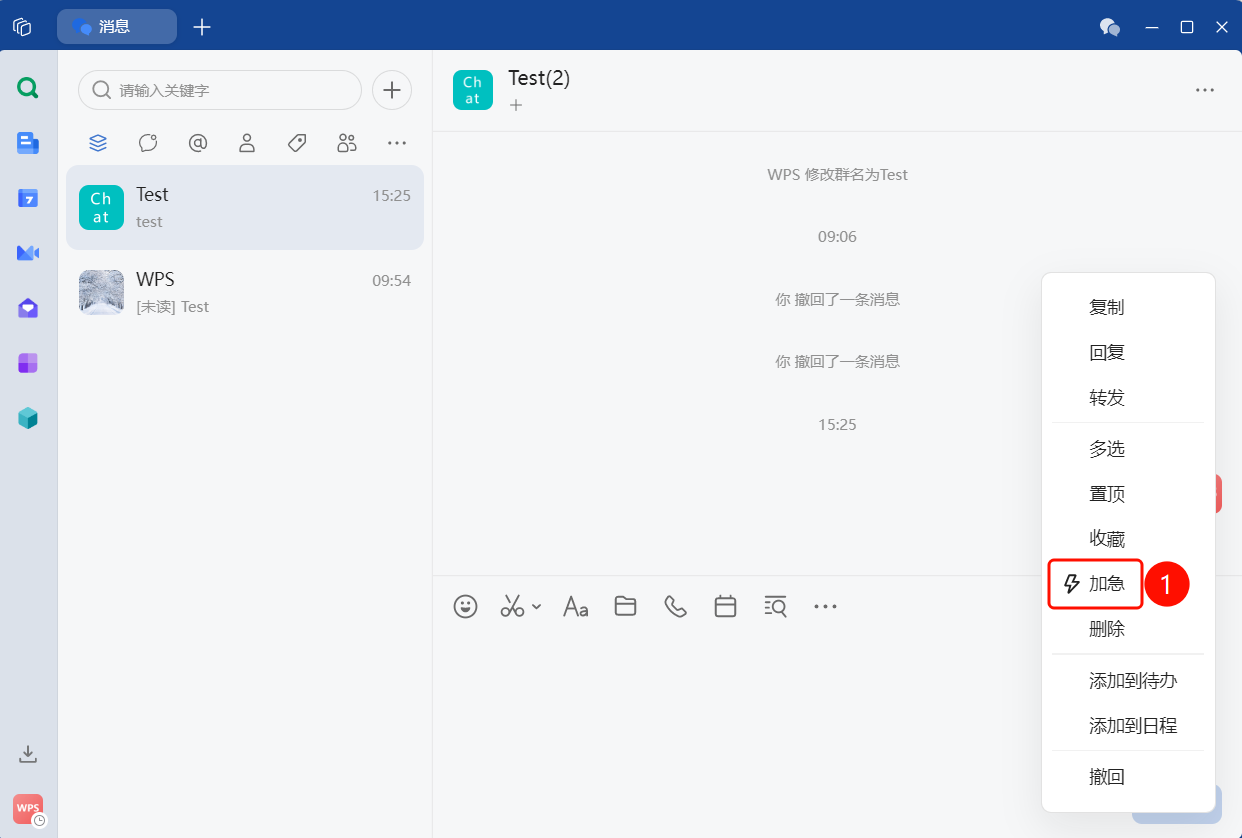
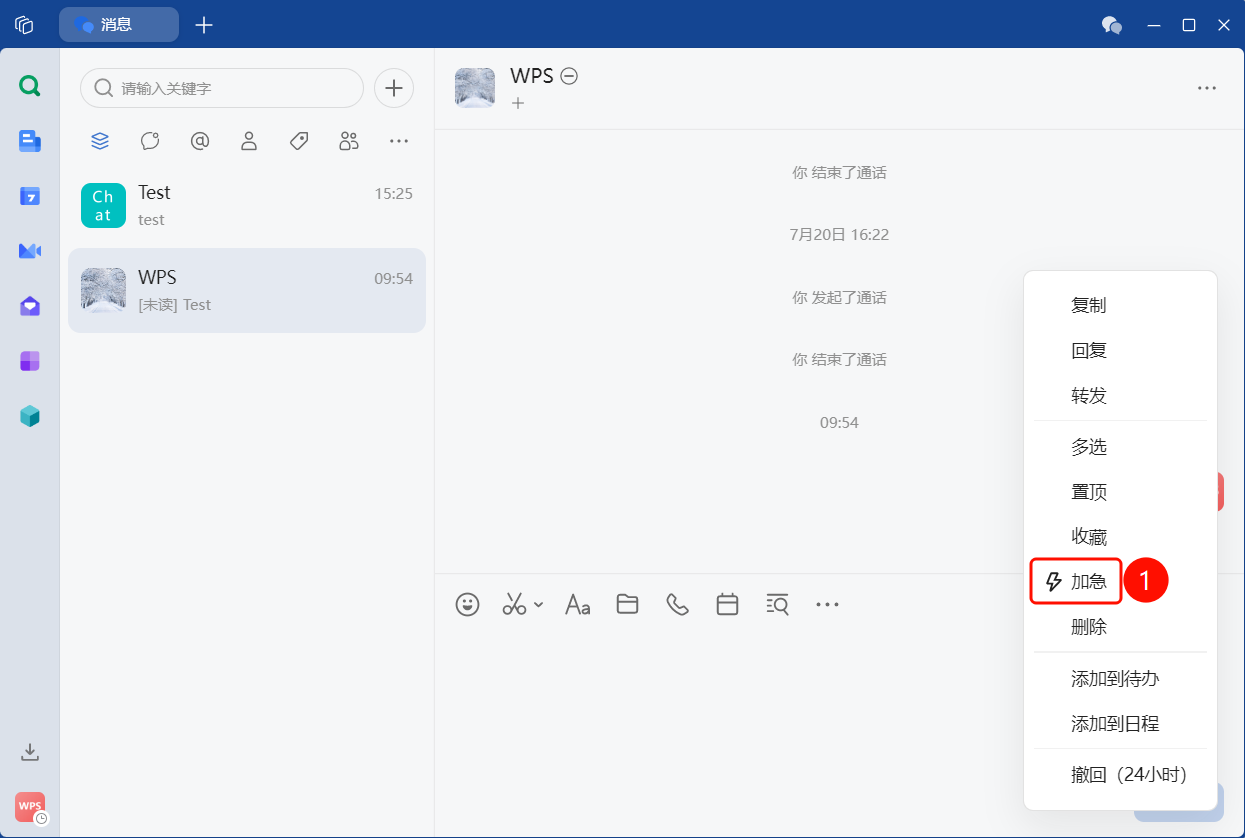
- 在消息列表中,右键点击需要加急的消息气泡
- 在弹出的操作菜单中,点击 「加急」 按钮
群聊加急设置
功能入口
「WPS Teams」客户端→聊天会话页面→右键消息→「加急」按钮→「加急设置」对话框
- 打开 WPS Teams 客户端
- 在左侧导航栏中,点击目标聊天会话进入聊天页面
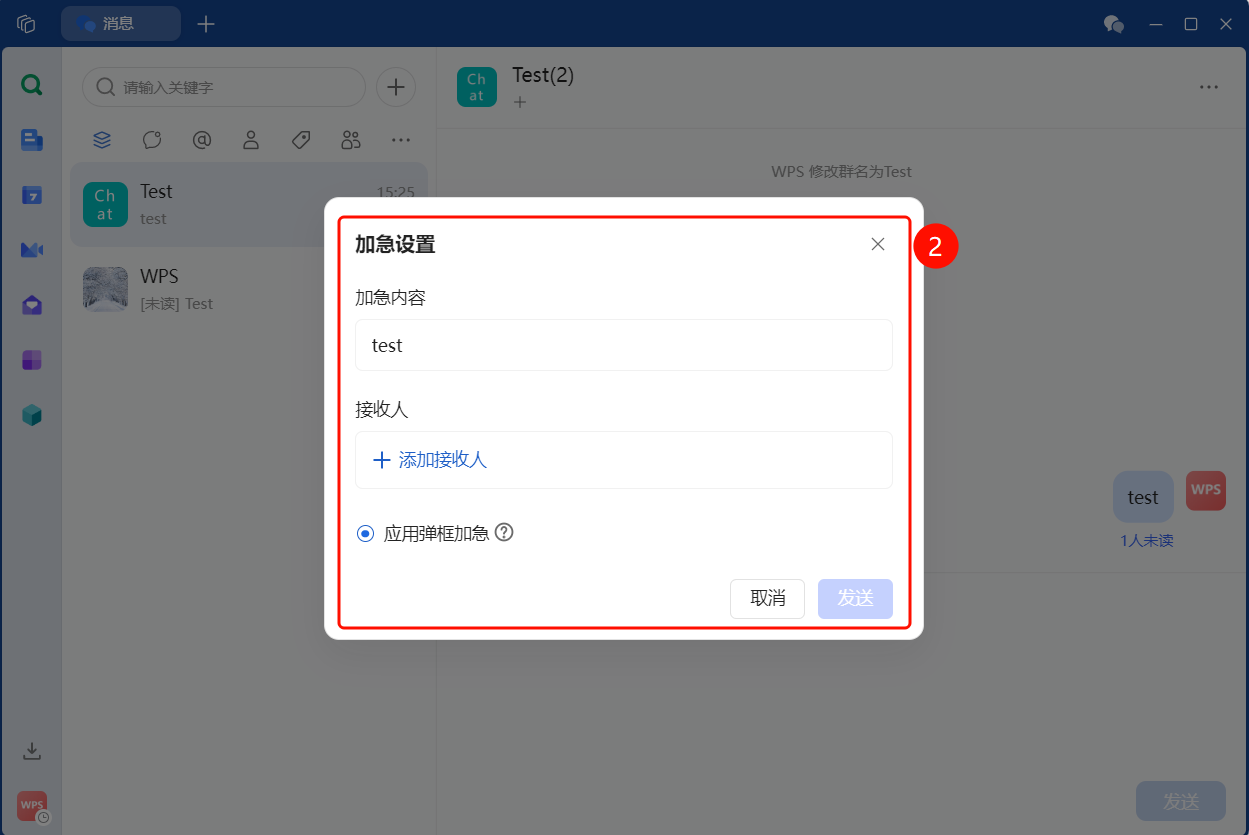
- 在消息列表中,右键点击需要加急的消息气泡. 在 「加急内容」 区域,显示需要加急的消息内容
- 在 「接收人」 区域,点击 「十添加接收人」 按钮,弹出选择成员面板
- 点击发送进行加急
设置应用弹框加急并发送
功能入口
「加急设置」对话框→「应用弹框加急」复选框→「发送」按钮
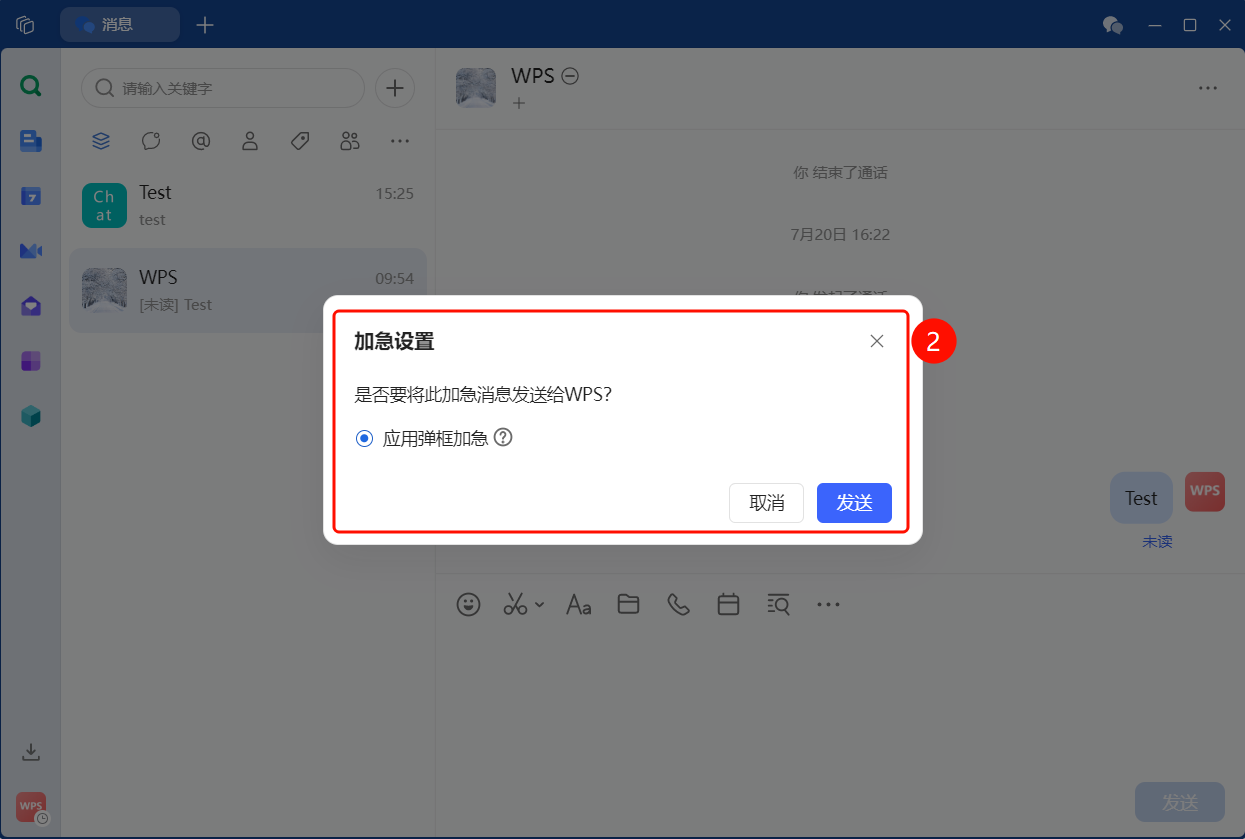
在 「加急设置」 对话框中,根据需要开启 「应用弹框加急」 复选框
- 开启后,接收人将收到应用弹框形式的加急提醒,更加醒目
确认加急内容和接收人无误后,点击 「发送」 按钮
系统提示确认对话框,点击 「发送」 确认发送加急消息
查看加急消息已读状态
功能入口
「聊天」页面→会话消息列表
- 发送加急消息后,当接收人阅读该加急消息时,发送方会收到 xxx已读了你的加急消息
- 通知内容示例如:「xxx已读了你的 加急消息」
- 发送方可据此确认接收人已收到并阅读了加急内容
常见问题
问题1:加急功能设置入口在哪里?
- 解决方案: 加急功能设置在企业管理后台中,路径为:企业管理后台→WPS协作→聊天消息设置→加急功能设置(点击查看详情链接)。仅企业管理员可操作。
问题2:应用内弹框加急使用上限默认是多少?如何调整?
- 解决方案: 默认使用上限为每人 300 人次/天。如需为特定成员或部门调整上限,可将其添加到白名单中设置独立的上限值。
问题4:成员发送加急消息时受到的限制有哪些?
- 解决方案: 无法向被设置为「不允许被加急人员/部门」的成员发送加急消息;发往「不允许被应用内弹框加急」成员时,加急消息不会弹框提醒;每人每天有应用内弹框加急使用上限(默认300次),超出后无法使用应用内弹框加急功能。
问题5:加急消息与普通消息有什么区别?
- 解决方案: 加急消息会通过应用弹框形式提醒接收人,接收人阅读后发送方还能收到已读通知,确保重要消息不被遗漏。
问题6:加急消息发送后可以撤回吗?
- 解决方案: 加急消息发送后,与普通消息一样支持在有效期内撤回,撤回后接收人将无法查看该消息。
问题7:接收人不在线是否能收到加急提醒?
- 解决方案: 加急消息会通过应用弹框进行提醒,即使接收人当前不在聊天界面,也会收到弹框通知。如果应用关闭,登录后仍可看到加急消息内容。
注意事项
- 加急功能设置仅限企业管理员操作,普通成员无法查看管理后台
- 不能被加急成员/部门设置最多可创建 50 条规则
- 白名单设置最多可创建 50 条规则
- 管理员配置的限制规则对全企业成员生效
- 成员侧加急功能适用于紧急、重要的消息场景,建议合理使用避免频繁打扰
- 开启「应用弹框加急」后,接收人将收到弹框提醒,提醒效果更显著