功能摘要
聊天窗口展示在线设备状态是 WPS 协作聊天消息设置中的功能,开启后可在单聊聊天窗口、个人名片等位置展示用户的在线设备状态,方便成员了解对方当前是否在线及使用设备类型。
功能说明
| 功能维度 | 说明 |
|---|---|
| 会员限制 | 无会员限制 |
| 版本限制 | 无版本限制 |
操作步骤
进入聊天消息设置页面
功能入口
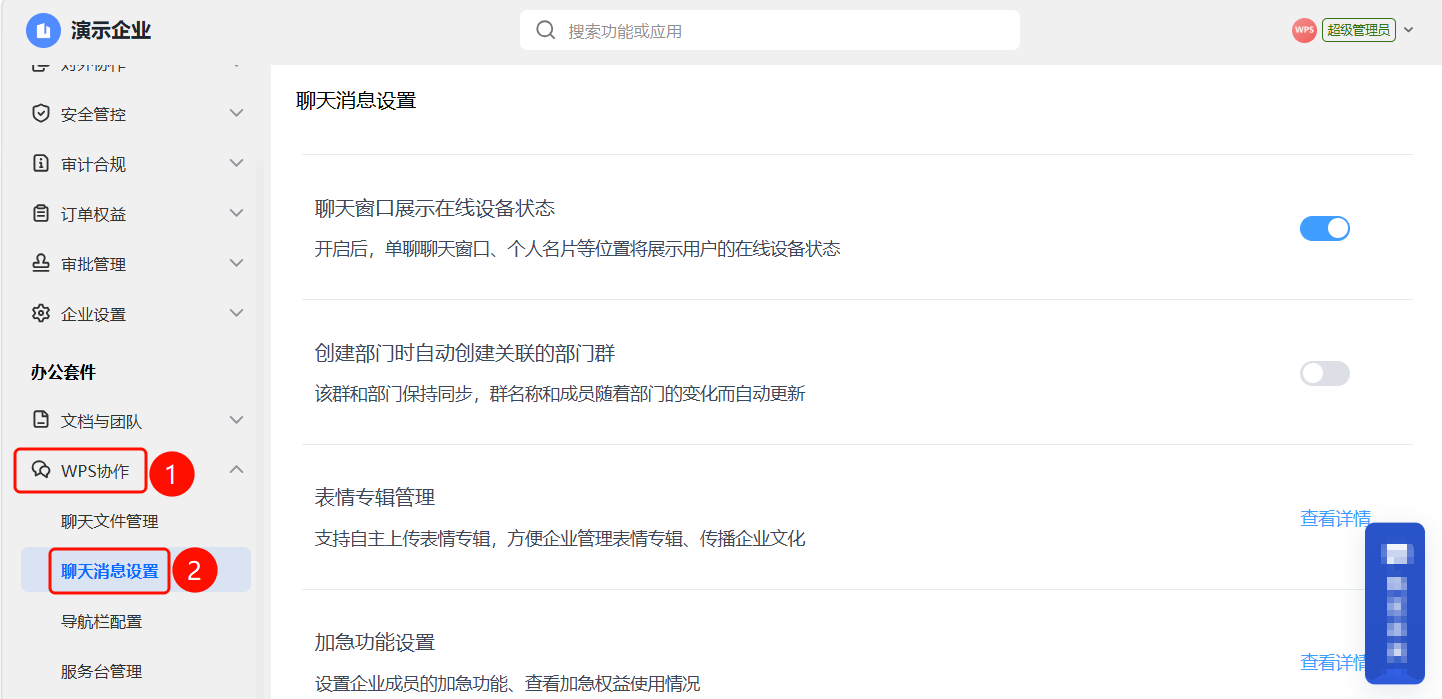
「企业管理后台」页面→「WPS协作」选项→「聊天消息设置」选项
- 登录 「WPS 365 管理后台」
- 在企业管理后台中,点击 「WPS 协作」 选项,展开协作管理菜单
- 点击 「聊天消息设置」 选项,进入聊天消息设置页面
开启聊天窗口展示在线设备状态
功能入口
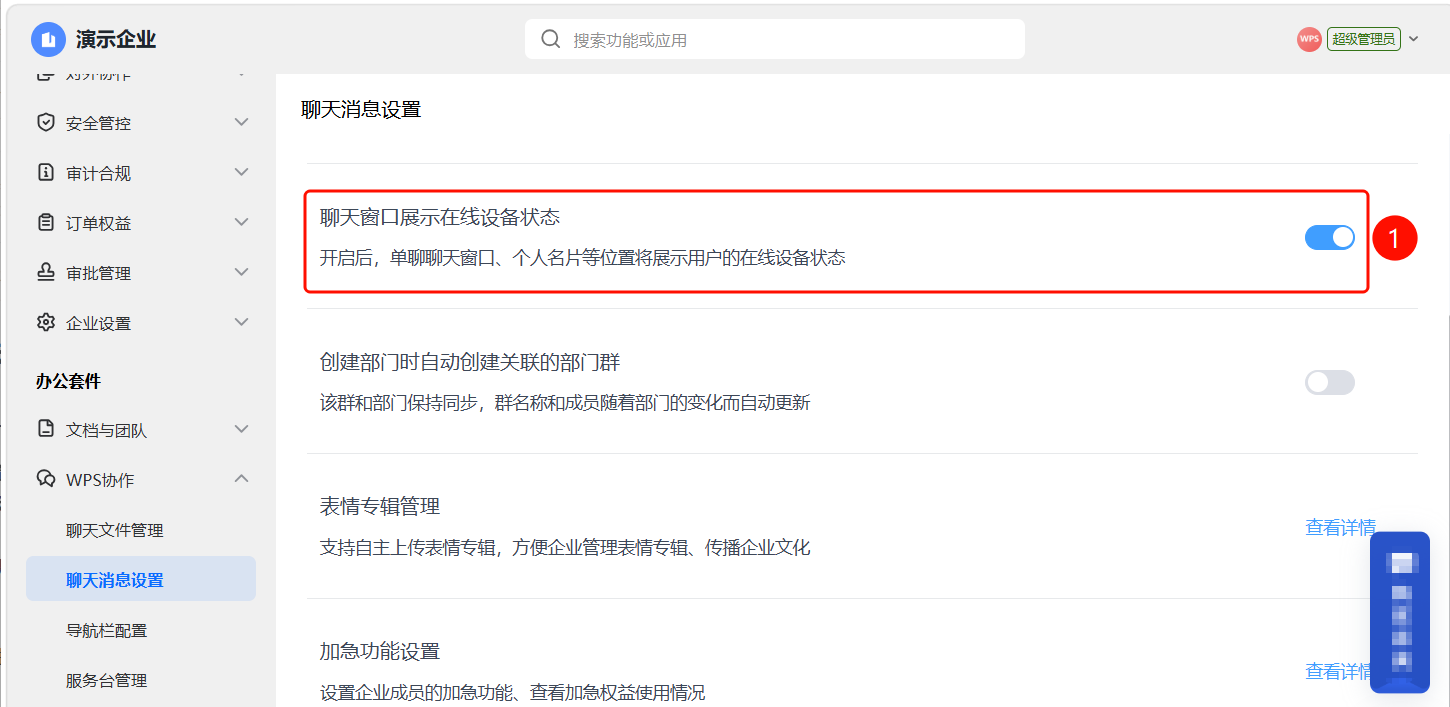
「聊天消息设置」页面→「聊天窗口展示在线设备状态」开关
进入 「聊天消息设置」 页面
找到 「聊天窗口展示在线设备状态」 配置项
开启右侧的开关按钮
开启后,以下位置将展示用户的在线设备状态:
- 单聊聊天窗口
- 个人名片等位置
如需关闭,关闭开关按钮即可
常见问题
问题1:展示在线设备状态后,对方能看到我的具体设备信息吗?
- 解决方案: 开启后仅展示用户当前是否在线及使用的设备类型(如电脑、手机、平板),不会展示具体的设备型号或位置信息。
问题2:此功能对群聊有效吗?
- 解决方案: 该功能主要适用于单聊聊天窗口和个人名片等位置,群聊中不会展示成员的在线设备状态。
问题3:关闭功能后历史记录中的状态信息会消失吗?
- 解决方案: 关闭后,聊天窗口和个人名片中的在线设备状态信息将不再展示,但不会影响已发送的消息内容。
问题4:修改配置后多久生效?
- 解决方案: 修改配置后,一般 1-3 分钟即可在全企业成员端生效,无需成员重新登录。
注意事项
- 此功能仅限企业管理员操作,普通成员无法查看管理后台
- 开启后所有成员的单聊窗口和个人名片均会展示在线设备状态,无法按成员单独设置
- 该功能仅影响在线状态的展示,不影响消息的发送和接收