功能摘要
聊天发送云文档默认授权是企业管理后台聊天文件管理中的功能,支持管理员统一设置通过聊天向他人发送云文档时的默认授权规则。
功能说明
| 功能维度 | 说明 |
|---|---|
| 会员限制 | 无会员限制 |
| 版本限制 | 无版本限制 |
操作步骤
进入聊天文件管理页面
功能入口
「企业管理后台」页面→「办公套件」选项→「WPS协作」选项→「聊天文件管理」选项→「文件管控」选项卡
- 登录 「企业管理后台」
- 在左侧导航栏中,点击 「办公套件」 选项,展开办公套件管理菜单
- 点击 「WPS协作」 选项,展开协作管理菜单
- 点击 「聊天文件管理」 选项,进入聊天文件管理页面
- 点击 「文件管控」 选项卡
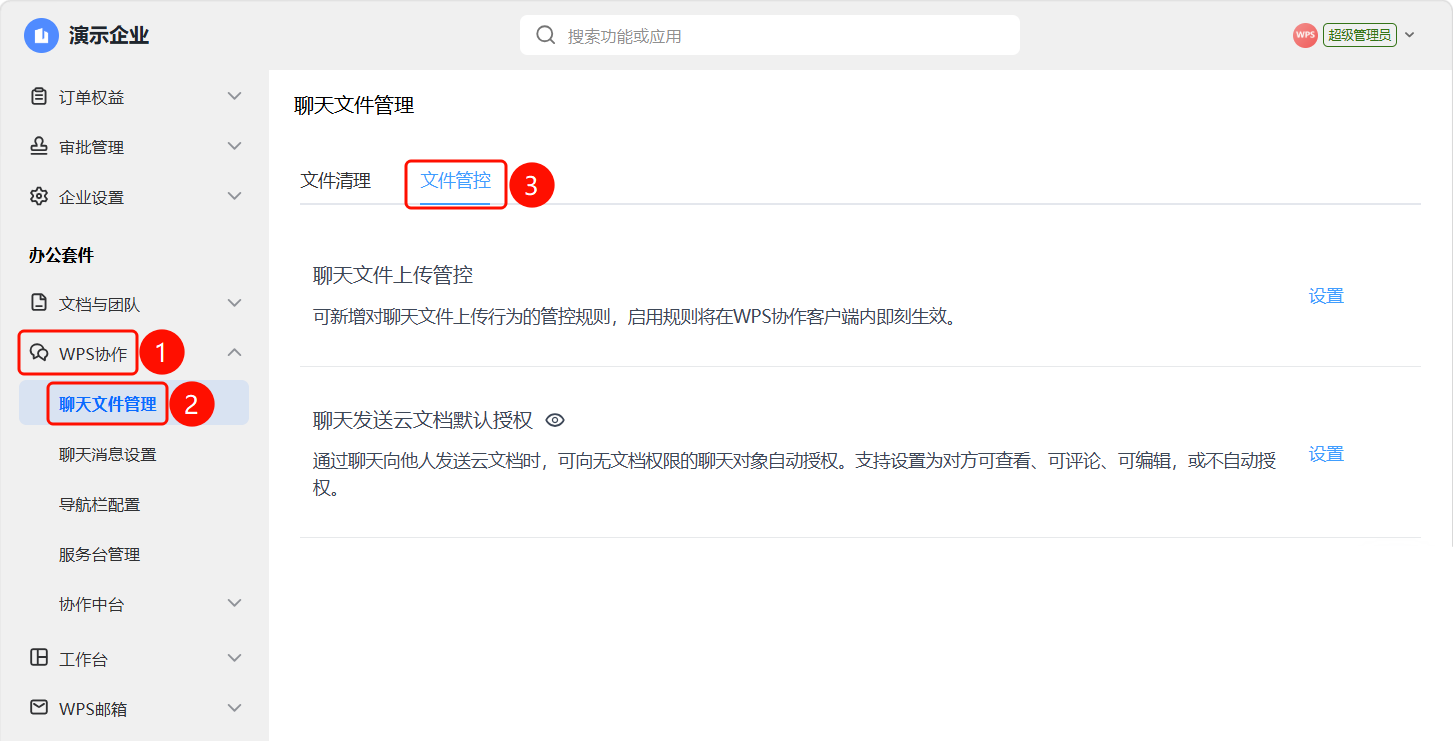
进入聊天发送云文档默认授权配置
功能入口
「聊天文件管理」页面→「文件管控」选项卡→「聊天发送云文档默认授权」区域→「设置」按钮
- 进入 「聊天文件管理」 页面
- 点击 「文件管控」 选项卡,切换至文件管控配置页面
- 在 「聊天发送云文档默认授权」 区域,点击 「设置」 按钮,弹出配置对话框
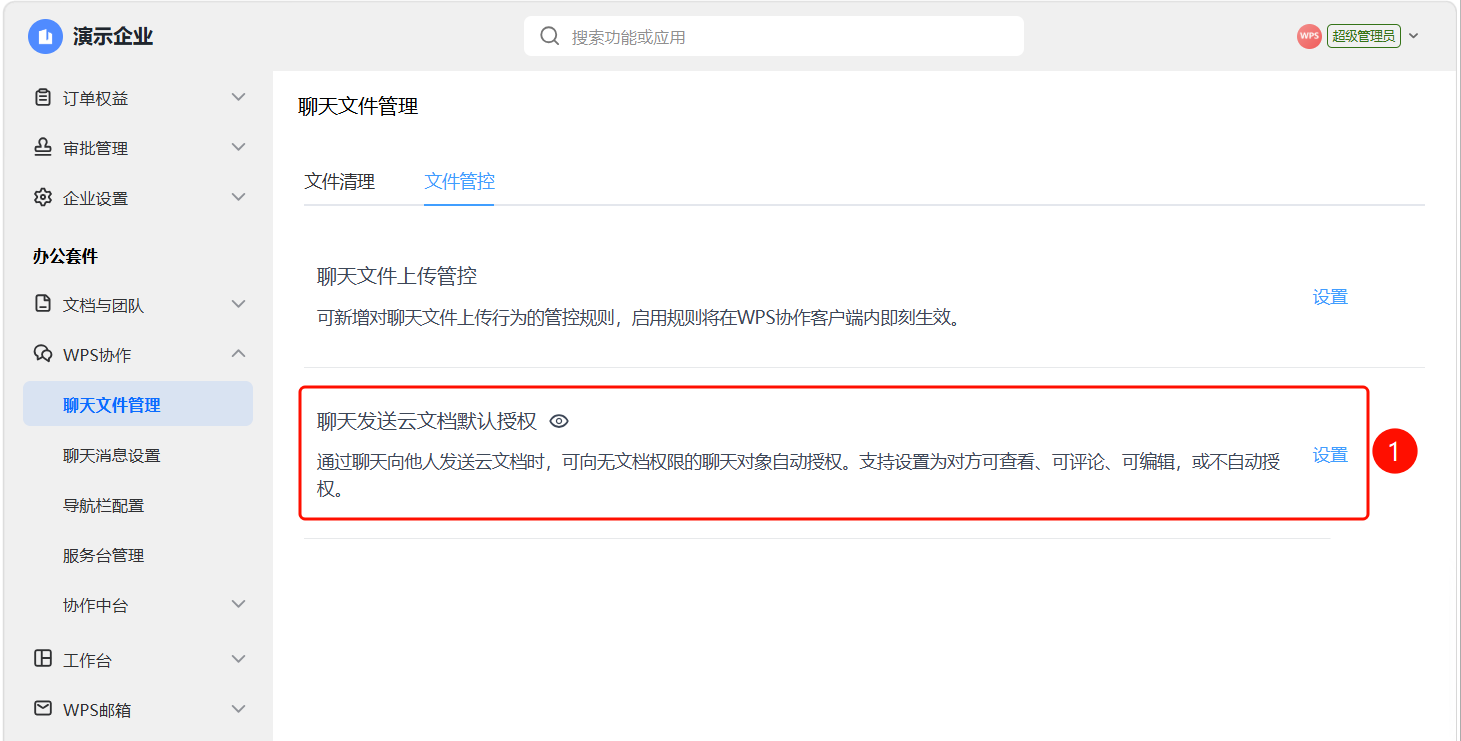
配置授权管理方式
功能入口
「聊天发送云文档默认授权」对话框→「授权管理方式」单选区域
在弹出的配置对话框中,选择一种管理方式:
- 「由企业成员自行管理」:由成员自行决定发送文档时的授权行为,管理员不统一管控
- 「企业统一管理默认授权」:由管理员统一配置默认授权规则,全企业成员生效
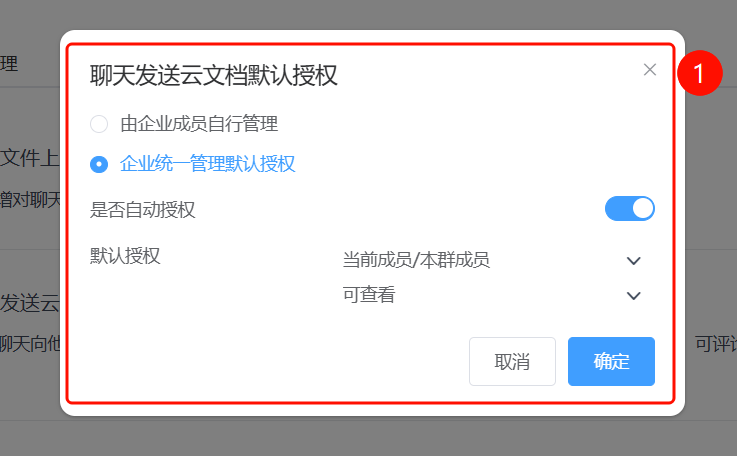
配置企业统一管理规则
功能入口
「聊天发送云文档默认授权」对话框→「企业统一管理默认授权」选项→配置区域
选择 「企业统一管理默认授权」 后,展开配置选项
在 「是否自动授权」 区域,开启或关闭自动授权开关
- 开启后,向聊天对象发送云文档时,系统自动为无文档权限的对象授权
在 「默认授权」 下拉菜单中,选择授权权限级别:
- 可查看:接收人仅可查看文档内容
- 可评论:接收人可查看和评论文档
- 可编辑:接收人可查看、评论和编辑文档
在 「范围」 下拉菜单中,选择授权范围:
- 当前成员/本群成员:仅对当前聊天中的发送对象授权
- 本企业成员:对所有企业成员授权
确认配置无误后,点击 「确定」 按钮保存设置
常见问题
问题1:聊天文件管理入口在哪里?
- 解决方案: 入口路径为:企业管理后台→WPS协作→聊天文件管理,进入后点击「文件管控」选项卡即可看到聊天发送云文档默认授权配置项。
问题2:「由企业成员自行管理」和「企业统一管理默认授权」有什么区别?
- 解决方案: 「由企业成员自行管理」即成员在发送文档时自行决定是否授权、授权什么权限;「企业统一管理默认授权」由管理员统一配置规则,所有成员发送文档时都按该规则自动授权,成员无需单独操作。
问题3:默认授权的权限级别有哪些?
- 解决方案: 支持三种权限级别:仅查看、可查看、可评论、可编辑,管理员可根据文档安全策略选择合适的级别。
问题4:授权范围「当前成员/本群成员」和「本企业成员」有什么区别?
- 解决方案: 「当前成员/本群成员」仅对发送文档时的聊天对象授权,范围更小、更精确;「本企业成员」对企业内所有成员授权,范围更广。建议根据文档敏感程度选择合适的范围。
注意事项
- 此功能仅限企业管理员操作,普通成员无法查看管理后台
- 「企业统一管理默认授权」启用后,所有成员通过聊天发送云文档时都将按统一规则执行授权
- 授权配置只影响通过聊天发送云文档的场景,不影响通过其他方式分享文档的权限
- 如需为不同文档设置不同的授权策略,建议选择「由企业成员自行管理」