功能摘要
聊天文件上传管控是企业管理后台聊天文件管理中的功能,支持管理员创建文件上传管控规则,根据文件格式、文件大小等条件限制聊天中的文件上传行为,并可配置禁止上传后的命中提示文案。
功能说明
| 功能维度 | 说明 |
|---|---|
| 会员限制 | 无会员限制 |
| 版本限制 | 无版本限制 |
操作步骤
进入聊天文件管理页面
功能入口
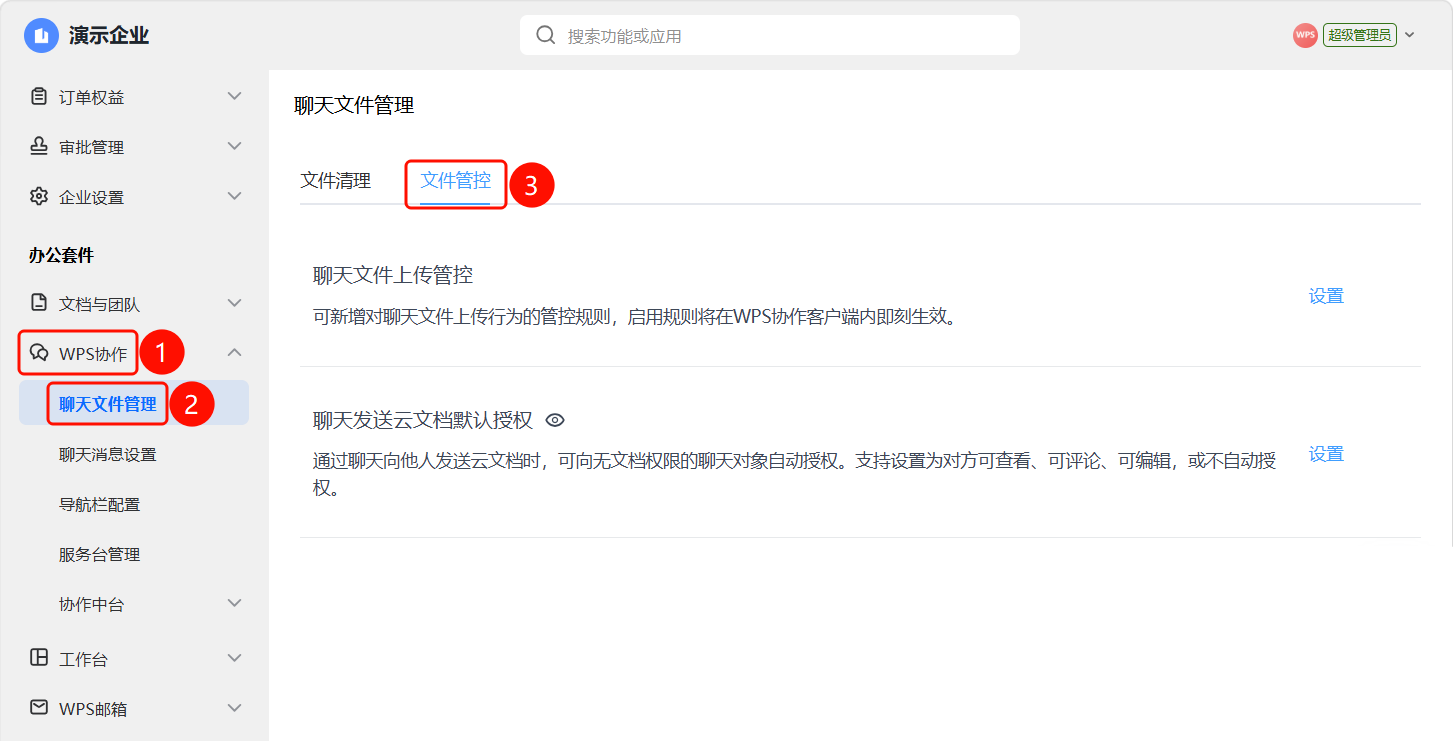
「企业管理后台」页面→「WPS协作」选项→「聊天文件管理」选项→「文件管控」选项卡
- 登录 「企业管理后台」
- 在左侧导航栏中,点击 「WPS协作」 选项,展开协作管理菜单
- 点击 「聊天文件管理」 选项,进入聊天文件管理页面
- 点击 「文件管控」 选项卡
进入聊天文件上传管控配置
功能入口
「聊天文件管理」页面→「文件管控」选项卡→「聊天文件上传管控」区域
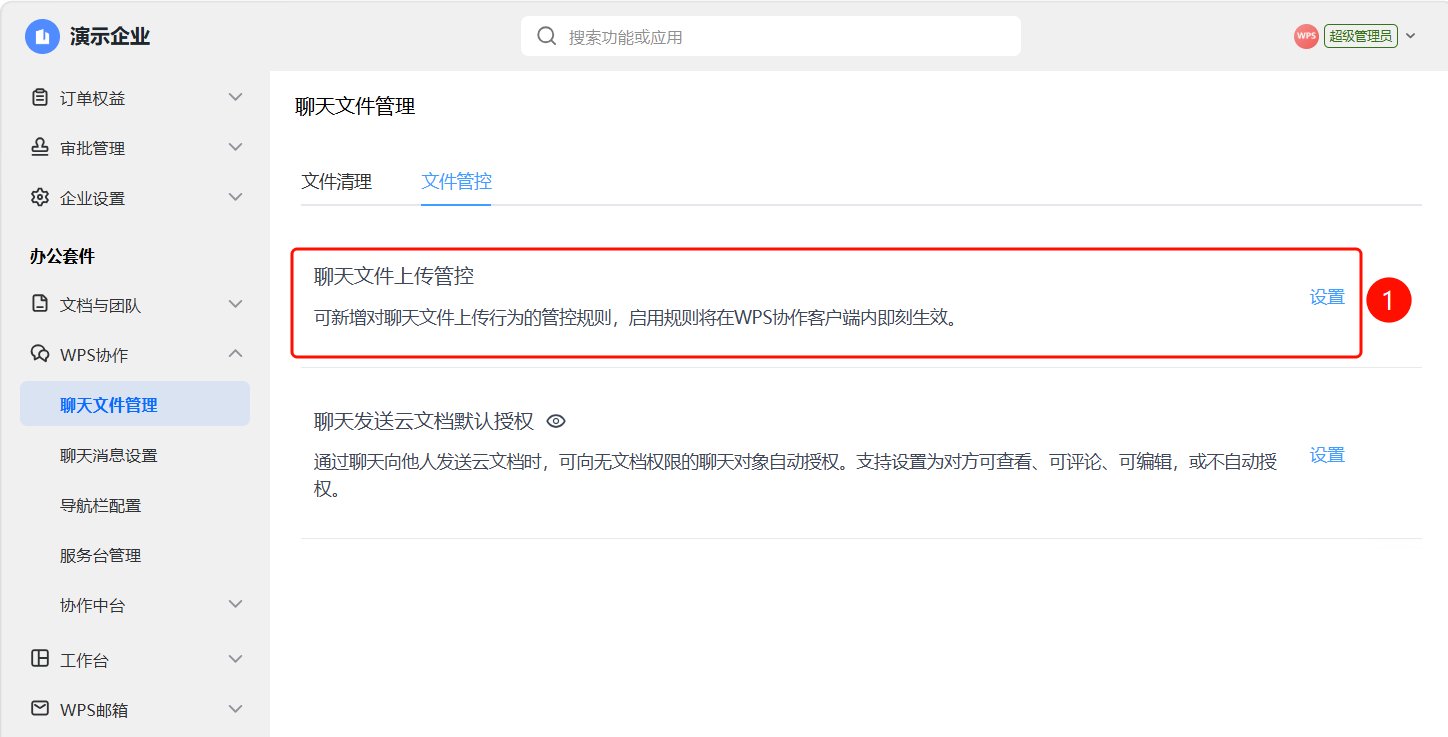
- 进入 「聊天文件管理」 页面
- 点击 「文件管控」 选项卡,切换至文件管控配置页面
- 在 「聊天文件上传管控」 区域,点击 「设置」 按钮,进入上传管控规则管理页面
查看已创建的规则列表
功能入口
「聊天文件上传管控」页面→规则列表
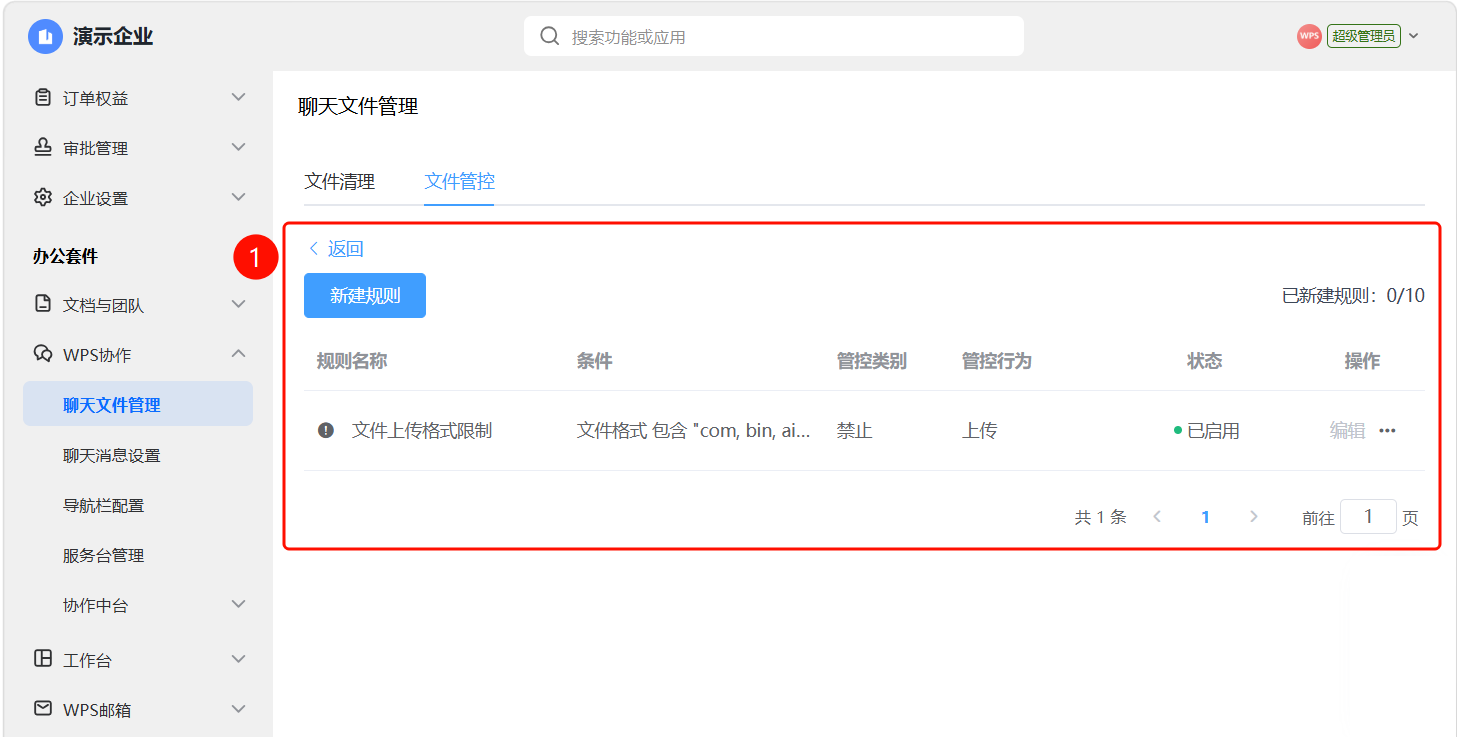
进入上传管控规则管理页面
页面顶部显示 已新建规则 数量(上限 10 条)
规则列表展示以下信息:
- 规则名称:规则的标识名称
- 条件:管控的条件类型(如文件格式包含指定后缀)
- 管控类别:管控的操作类型(例如:禁止、允许)
- 管控行为:管控执行的动作(例如:上传)
- 状态:规则当前状态(如已启用)
- 操作:支持编辑规则、启用/禁用规则
新建上传管控规则
功能入口
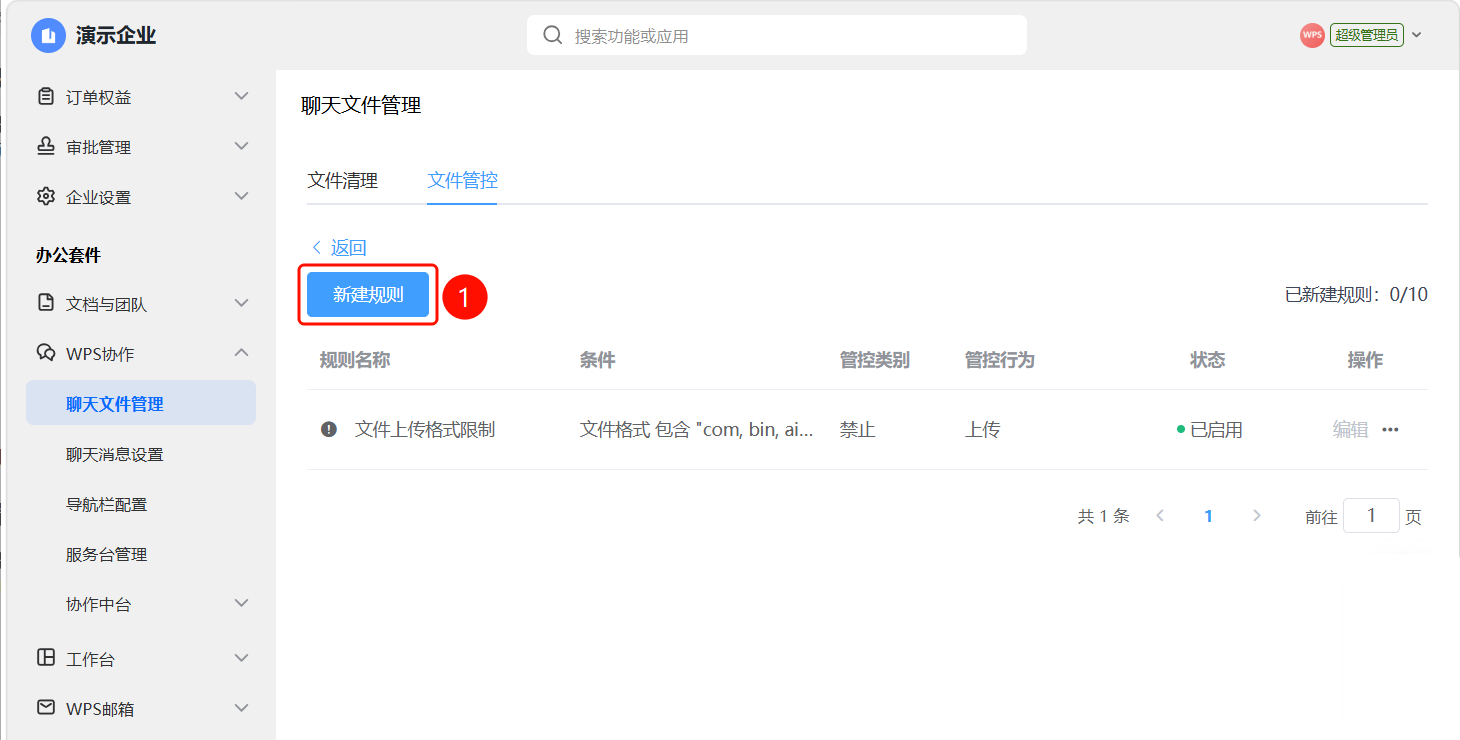
「聊天文件上传管控」规则列表页面→「新建规则」按钮
在上传管控规则列表页面,点击 「新建规则」 按钮,进入规则编辑页面
在 「规则名称」 输入框中,输入规则的名称
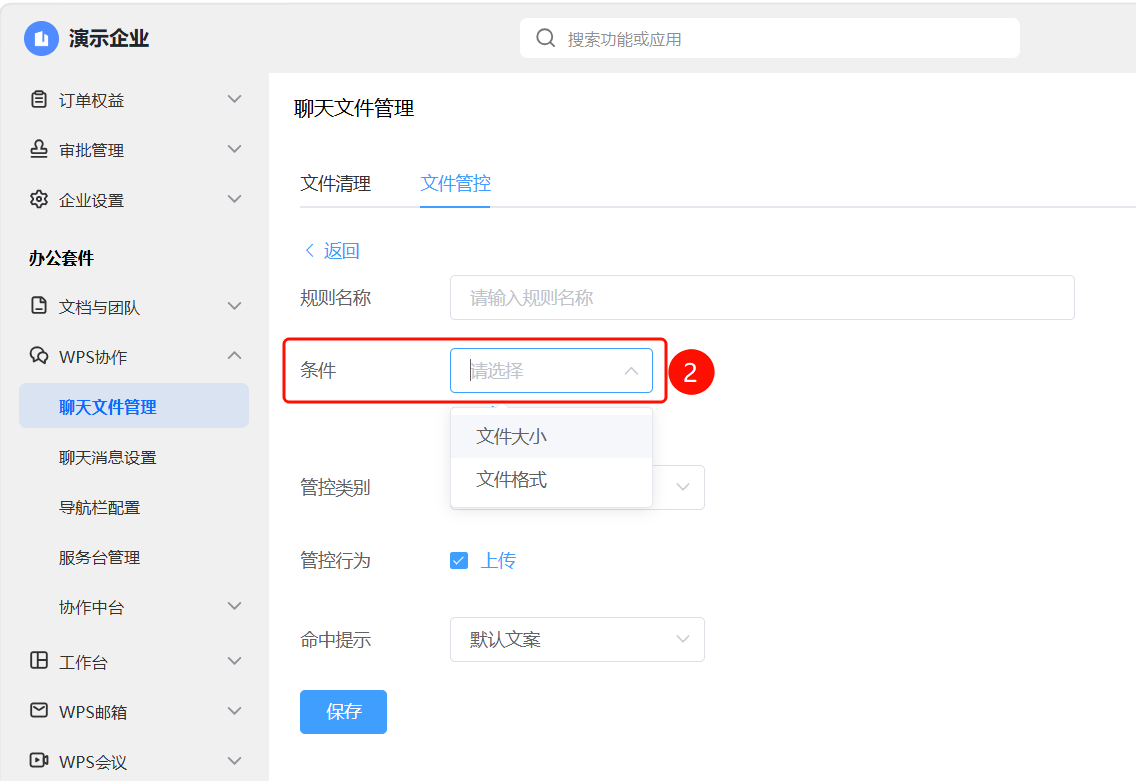
在 「条件」 区域,点击下拉菜单选择条件类型:
- 文件大小:按文件大小限制上传
- 文件格式:按文件后缀格式限制上传
选择条件类型后,输入具体的条件值(如文件格式包含
com,bin,air,dex,app,...等文件后缀)如需添加多个条件,点击 「添加条件」 按钮继续添加
不符合上述条件的文件,将不被允许执行选定的管控行为
设置管控类别与管控行为
功能入口
规则编辑页面→「管控类别」区域→「管控行为」区域
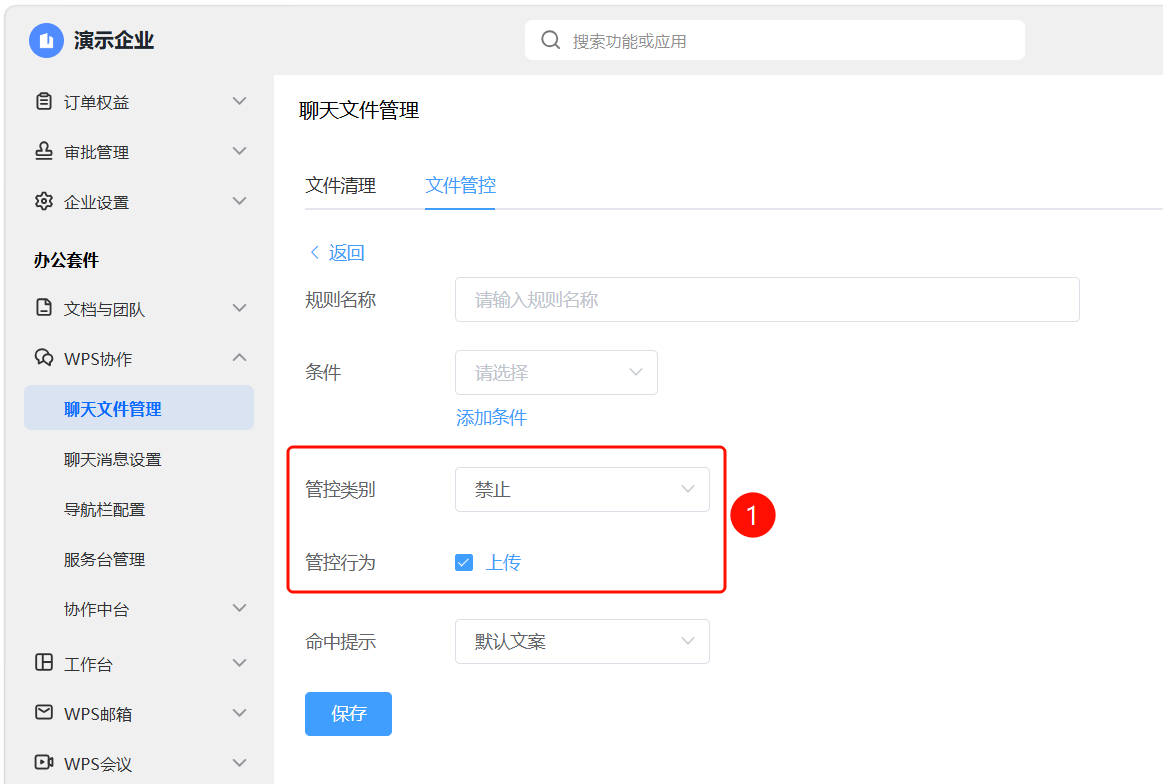
在 「管控类别」 区域,选择受管控的操作类别:
- 允许:符合条件的文件可以上传
- 禁止:符合条件的文件禁止上传
在 「管控行为」 区域,勾选管控执行的动作:
- 上传:管控文件上传行为
设置命中提示文案
功能入口
规则编辑页面→「命中提示」区域
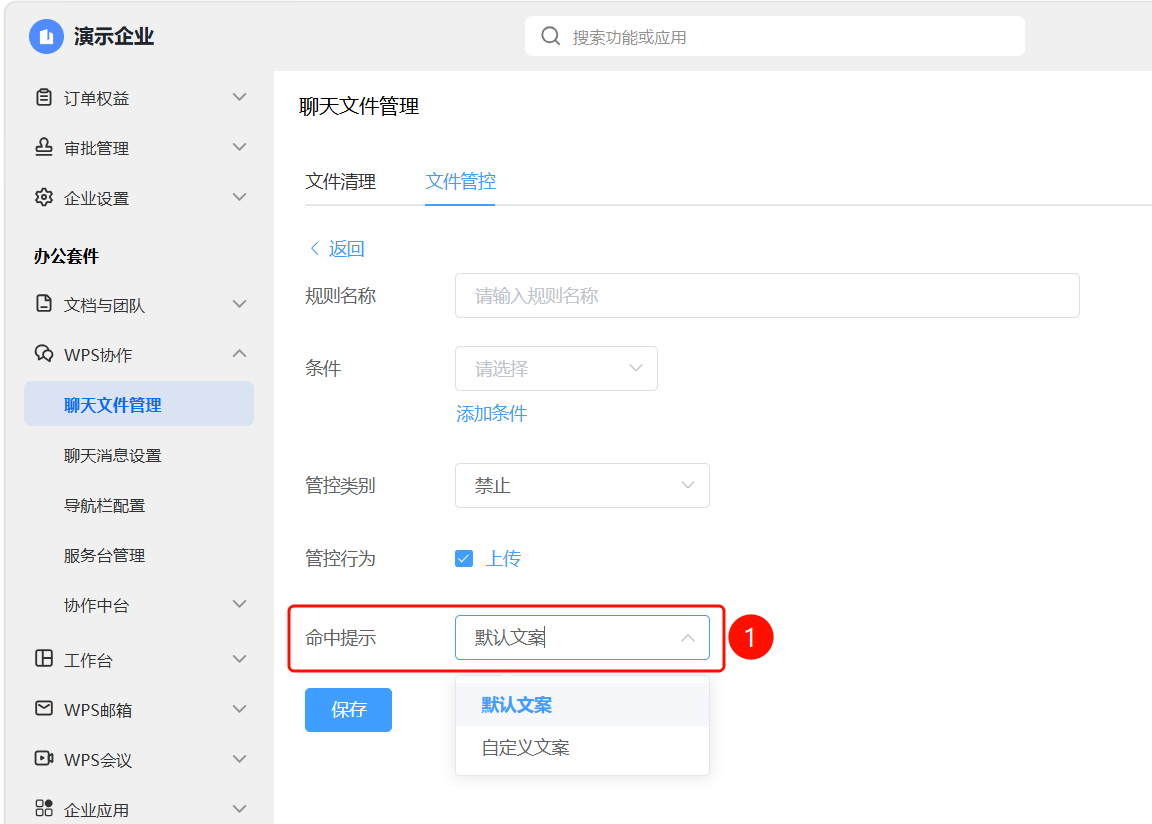
在 「命中提示」 区域,选择提示方式:
- 「默认文案」:使用系统默认的提示文案
- 「自定义文案」:自定义提示文案
选择 「自定义文案」 后,在输入框中输入自定义提示文案
当成员上传命中规则的文件时,系统将显示该提示文案
常见问题
问题1:最多可以创建多少条管控规则?
- 解决方案: 最多可创建 10 条管控规则。页面顶部会显示已新建规则数量,达到上限后需删除或停用旧规则才能新建。
问题2:管控行为中的禁止和允许有什么区别?
- 解决方案: 禁止表示符合条件的文件不允许上传;允许表示符合条件的文件可以上传。当设置了多个条件时,不符合所有条件的文件将不被允许执行选定的管控行为。
问题3:命中提示的自定义文案有什么作用?
- 解决方案: 当成员上传的文件命中管控规则时,系统会显示提示文案告知成员。管理员可通过自定义文案设置更友好的提示内容,帮助成员了解为什么文件被限制上传。
注意事项
- 此功能仅限企业管理员操作,普通成员无法查看管理后台
- 已启用的规则在 WPS 协作客户端内即刻生效
- 最多可创建 10 条管控规则
- 文件格式条件支持输入多个后缀,用逗号分隔
- 配置命中提示文案后,成员在上传违规文件时将看到管理员自定义的提示内容