功能摘要
支持在 WPS Teams 客户端中查看和自定义快捷键,提升操作效率,包含发送消息、窗口控制、截图、录屏等快捷键的绑定与恢复默认设置。
功能说明
| 功能维度 | 说明 |
|---|---|
| 会员限制 | 无会员限制 |
| 版本限制 | 无版本限制 |
操作步骤
进入快捷键设置页面
功能入口
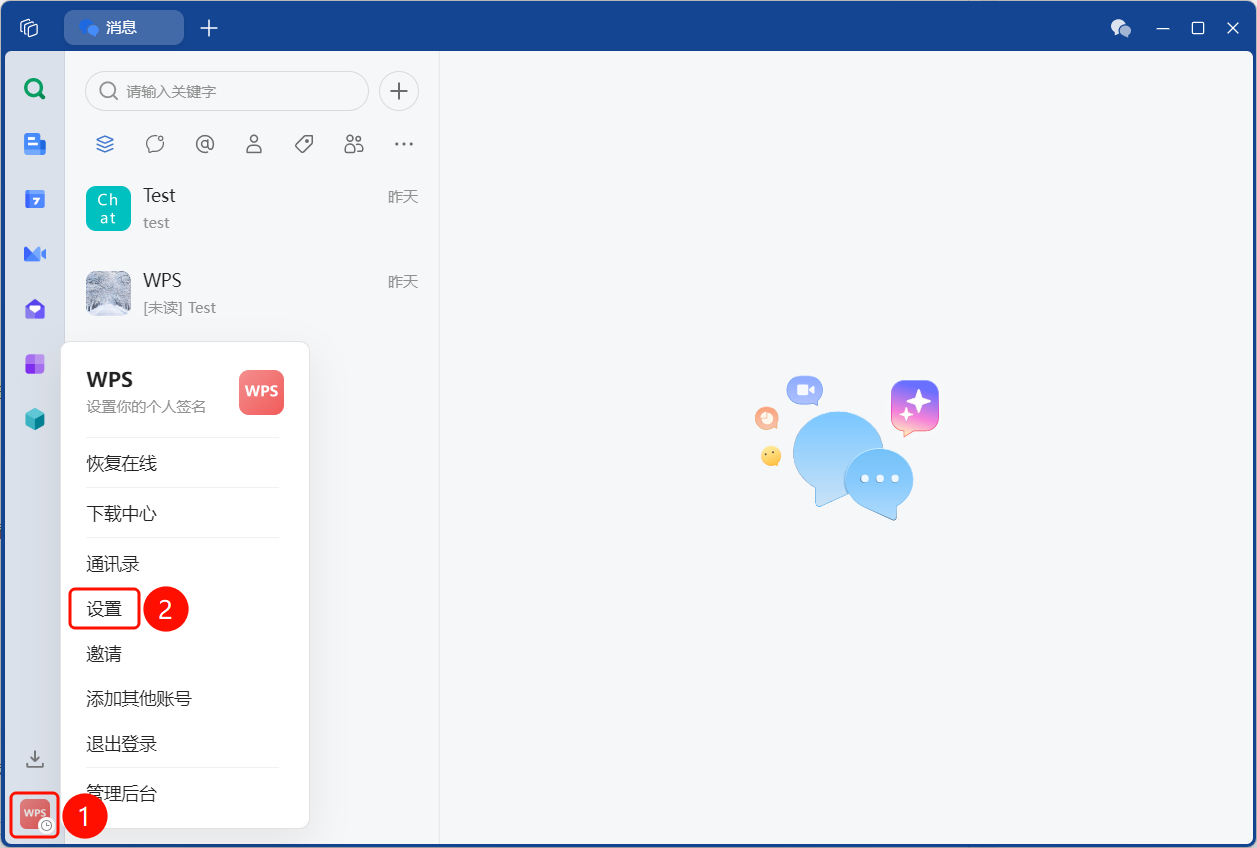
WPS Teams 主界面→「左下角个人头像」图标→「设置」按钮→「快捷键」选项
- 在 WPS Teams 主界面左下角,点击个人头像区域。
- 在弹出的菜单中点击 「设置」 按钮。
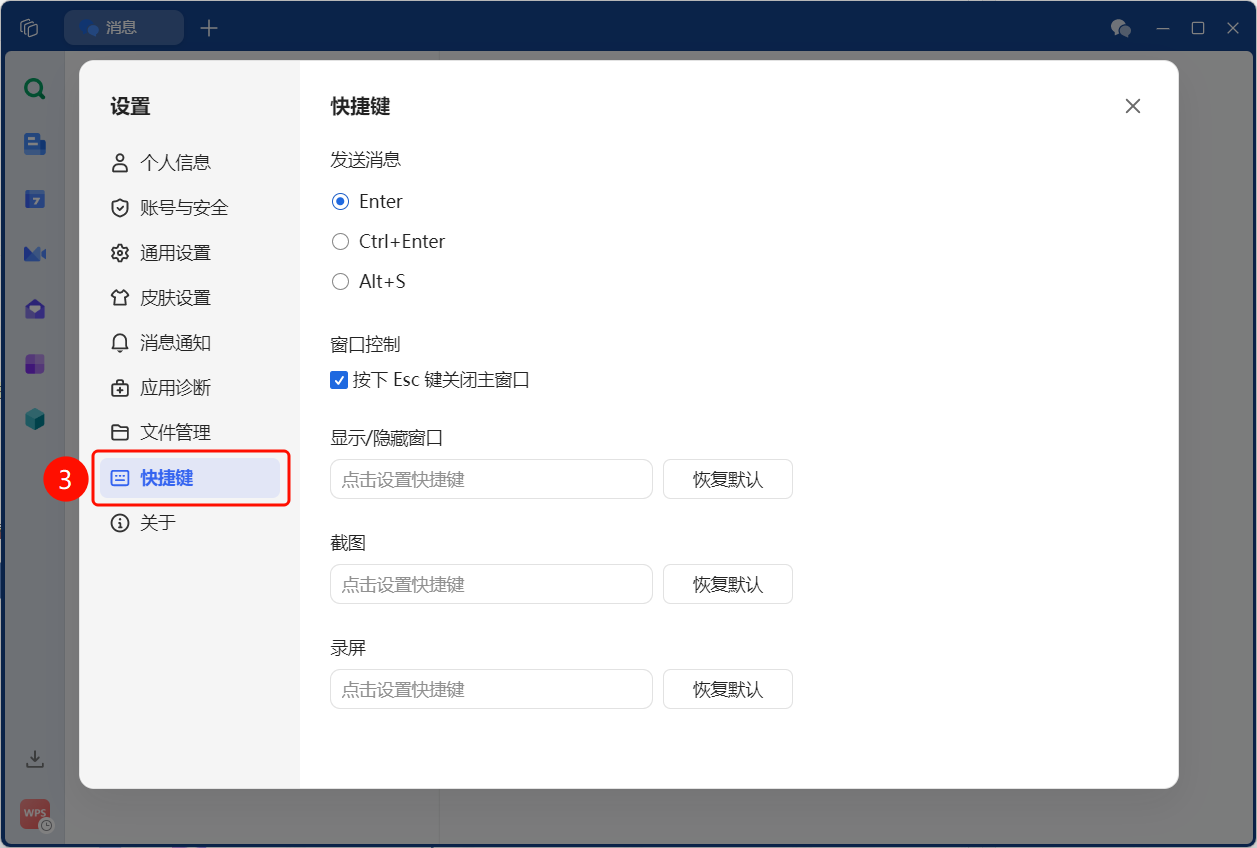
- 在 「设置」 页面左侧列表中,点击 「快捷键」 选项。
- 右侧展示快捷键配置区域,包含发送消息、窗口控制、截图、录屏等快捷键设置项。
设置发送消息快捷键
功能入口
「设置」选项→「快捷键」选项卡→「发送消息」区域
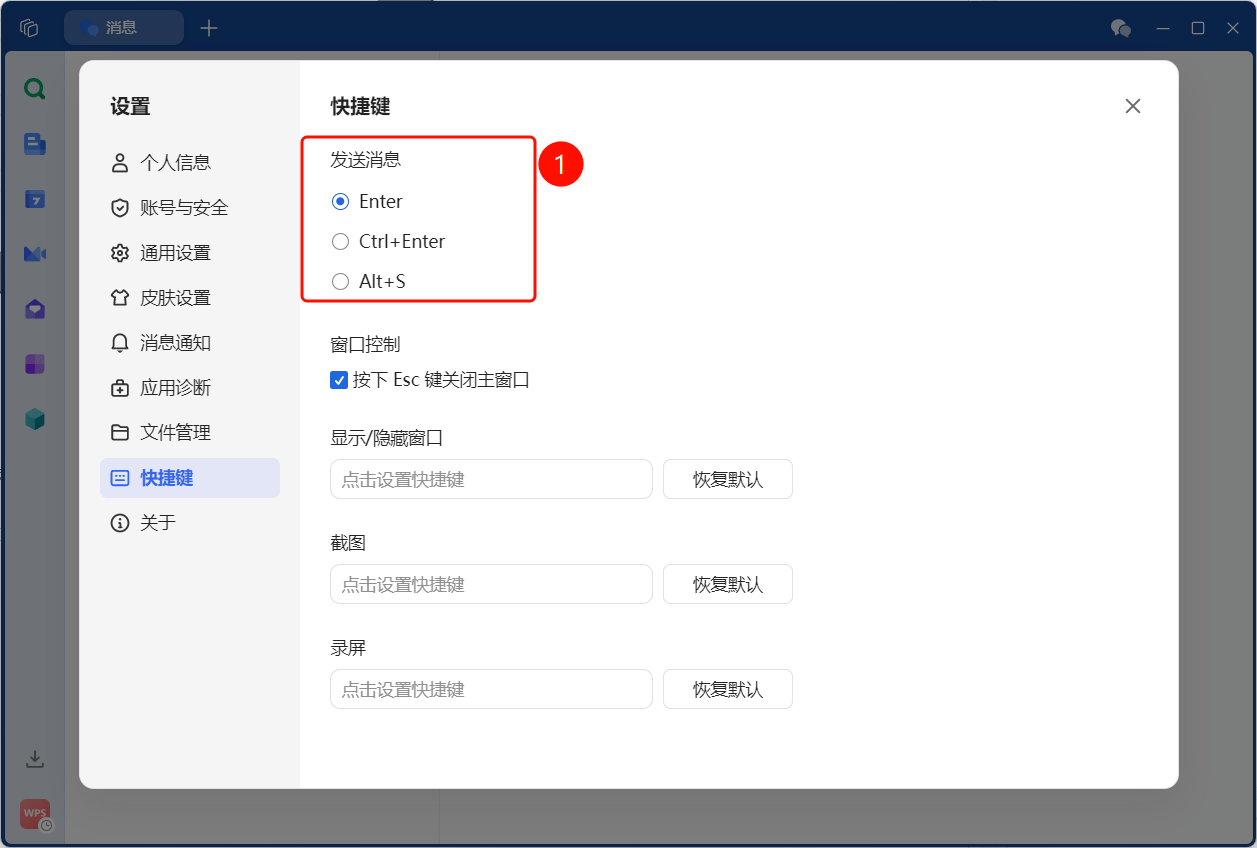
在 「发送消息」 区域中,可选择以下快捷键之一用于发送消息:
- 「Enter」 选项——按 Enter 键直接发送消息。
- 「Ctrl+Enter」 选项——按 Ctrl+Enter 组合键发送消息。
- 「Alt+S」 选项——按 Alt+S 组合键发送消息。
点击对应的选项按钮即可切换当前使用的发送快捷键。
窗口控制
功能入口
「设置」选项→「快捷键」选项卡→「窗口控制」区域
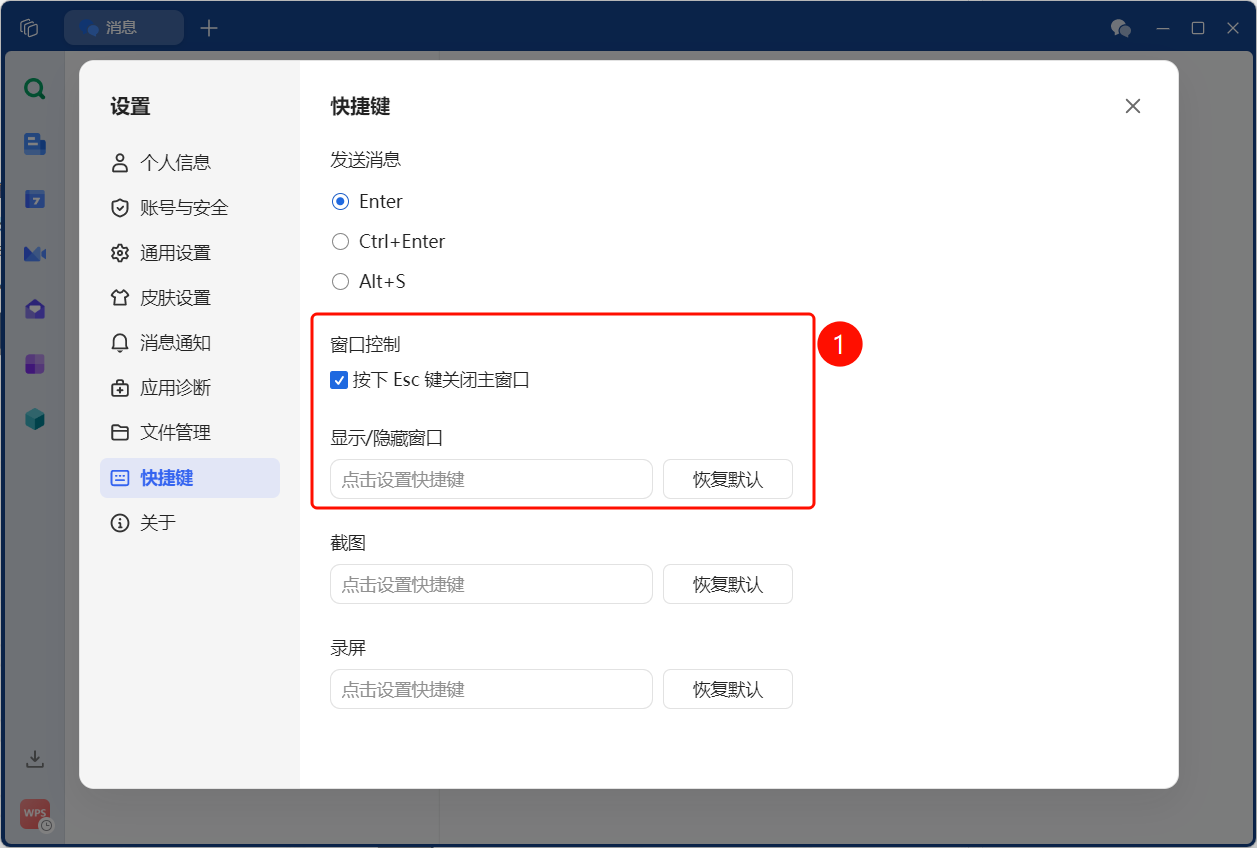
在 「窗口控制」 区域中,可配置以下快捷键:
- 「按下 Esc 键关闭主窗口」 开关——开启后,在主窗口按 Esc 键可关闭窗口。
- 「显示/隐藏窗口」 设置项——点击 「点击设置快捷键」 按钮,按下目标快捷键组合进行自定义绑定,绑定后方可使用该快捷键快速显示或隐藏 WPS Teams 主窗口。
如需恢复为系统默认值,点击该设置项旁的 「恢复默认」 按钮。
设置截图快捷键
功能入口
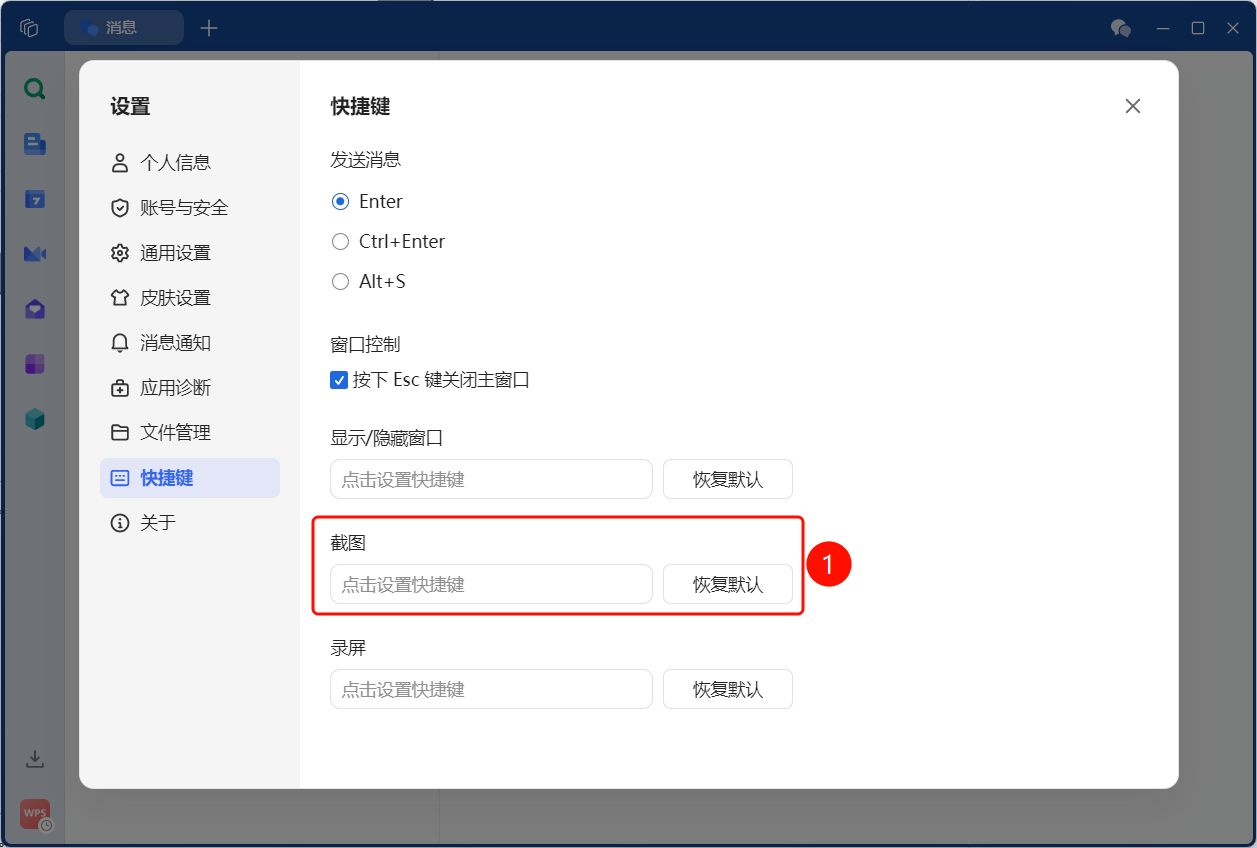
「设置」选项→「快捷键」选项卡→「截图」区域
- 在 「截图」 设置项中,点击 「点击设置快捷键」 按钮。
- 在键盘上按下所需的快捷键组合,完成截图快捷键绑定。
- 绑定后可通过该快捷键快速触发截图功能。
- 如需恢复为系统默认值,点击 「恢复默认」 按钮。
设置录屏快捷键
功能入口
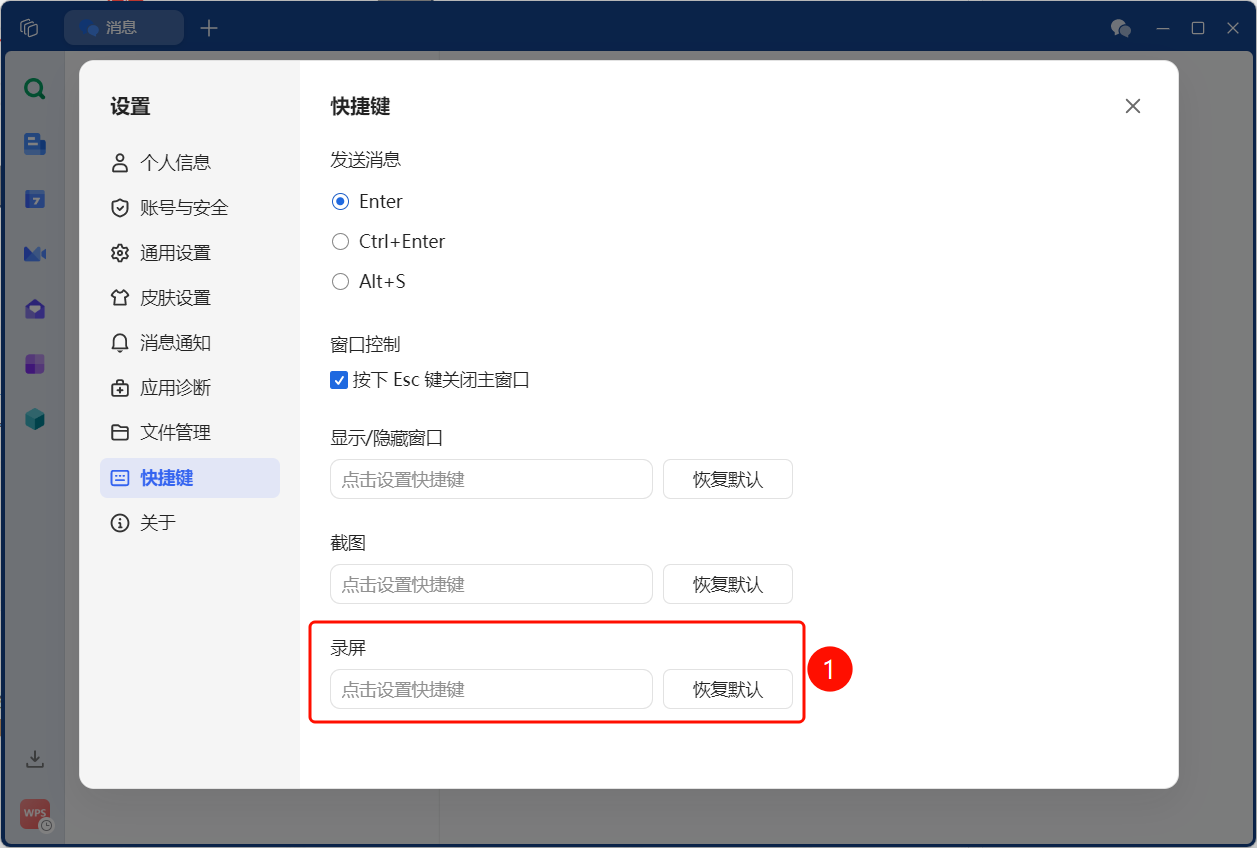
「设置」选项→「快捷键」选项卡→「录屏」区域
- 在 「录屏」 设置项中,点击 「点击设置快捷键」 按钮。
- 在键盘上按下所需的快捷键组合,完成录屏快捷键绑定。
- 绑定后可通过该快捷键快速触发录屏功能。
- 如需恢复为系统默认值,点击 「恢复默认」 按钮。
常见问题
问题1:如何自定义快捷键?
- 解决方案: 在对应快捷键设置项中,点击 「点击设置快捷键」 按钮,然后在键盘上按下想要绑定的快捷键组合,系统会自动记录并绑定。如需恢复默认值,点击 「恢复默认」 按钮即可。
问题2:发送消息的快捷键有哪几种选择?
- 解决方案: 发送消息快捷键支持三种选择:「Enter」(按 Enter 直接发送)、「Ctrl+Enter」(按 Ctrl+Enter 发送)、「Alt+S」(按 Alt+S 发送),点击对应的选项按钮即可切换。
问题3:如何设置 Esc 键关闭主窗口?
- 解决方案: 在 「窗口控制」 区域中,找到 「按下 Esc 键关闭主窗口」 开关,开启后即可在主窗口按 Esc 键快速关闭窗口。
注意事项
- 自定义快捷键时,请避免与系统或其他应用的快捷键产生冲突。
- 点击 「恢复默认」 按钮会将对应快捷键恢复为系统默认值,自定义绑定将被清除。
- 「按下 Esc 键关闭主窗口」为复选框,勾选或取消勾选后即时生效。