功能摘要
支持在 WPS Teams 客户端中进行网络诊断检测网络问题,以及上传或导出应用使用日志,用于排查功能异常和闪退等问题。
功能说明
| 功能维度 | 说明 |
|---|---|
| 会员限制 | 无会员限制 |
| 版本限制 | 无版本限制 |
操作步骤
进入应用诊断页面
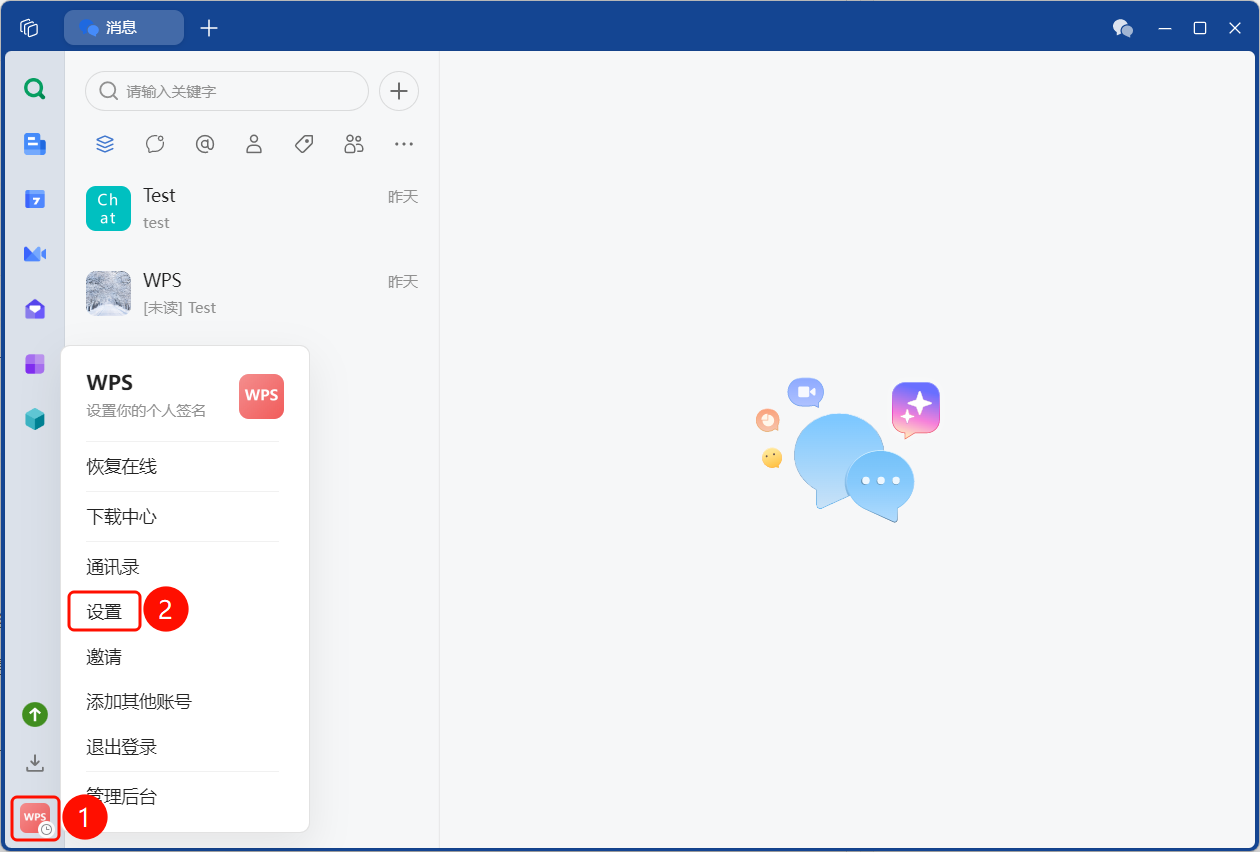
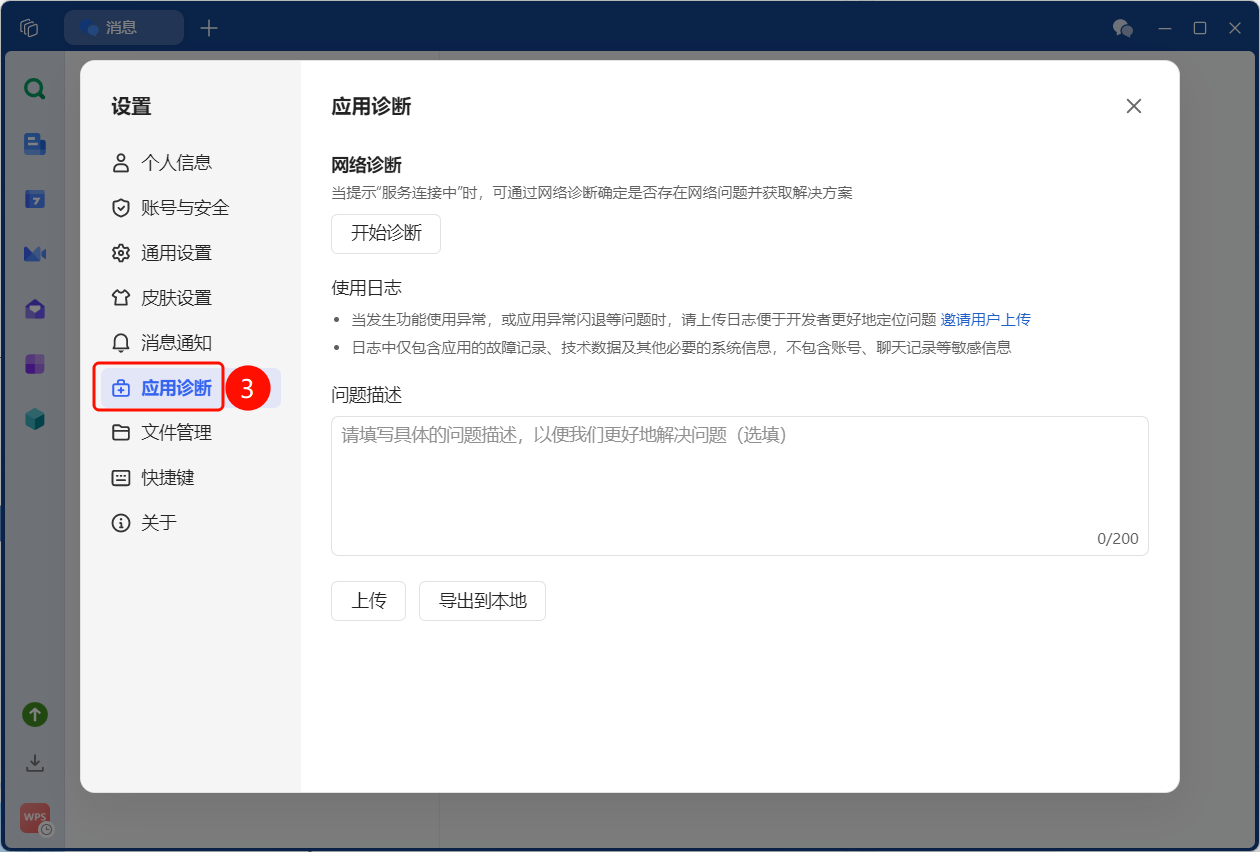
功能入口WPS Teams 主界面「左下角个人头像」图标→「设置」按钮→「应用诊断」选项
- 在 WPS Teams 主界面左下角,点击个人头像区域。
- 在弹出的菜单中点击 「设置」 按钮。
- 在 「设置」 页面左侧列表中,点击 「应用诊断」 选项。
使用网络诊断
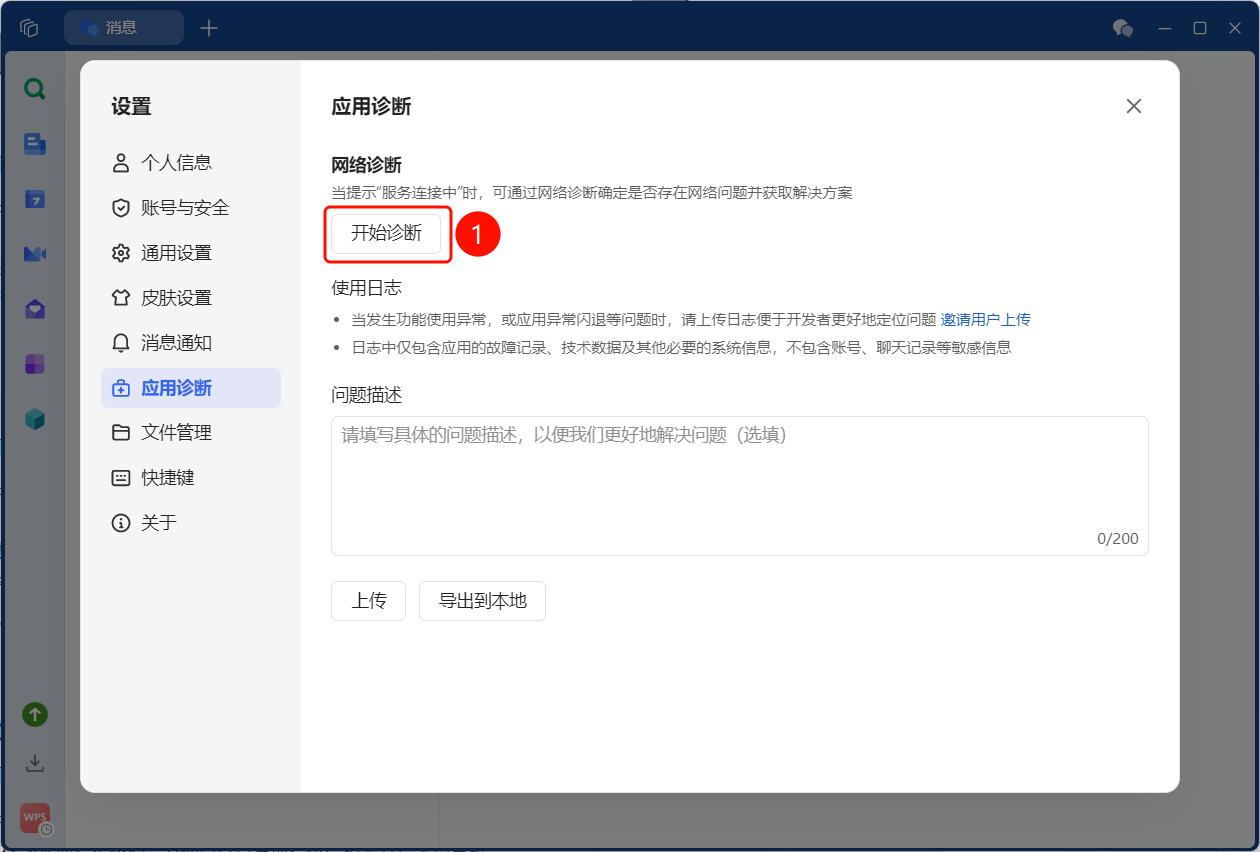
功能入口「设置」页面→「应用诊断」选项→「网络诊断」区域→「开始诊断」按钮
- 在 「网络诊断」 区域中,查看功能说明:当提示"服务连接中"时,可通过网络诊断确定是否存在网络问题并获取解决方案。
- 点击 「开始诊断」 按钮。
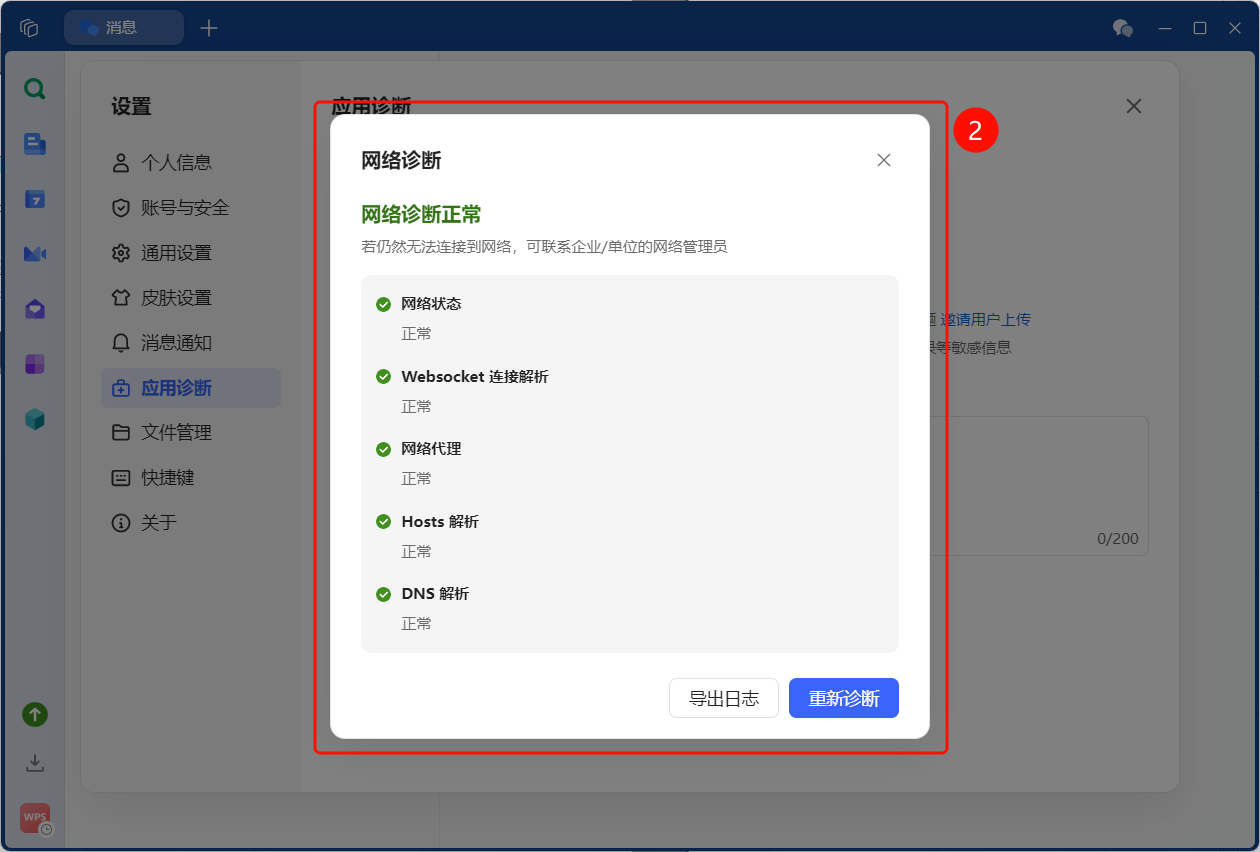
- 系统自动执行网络诊断检测,检测完成后展示诊断结果和对应的解决方案。
上传使用日志
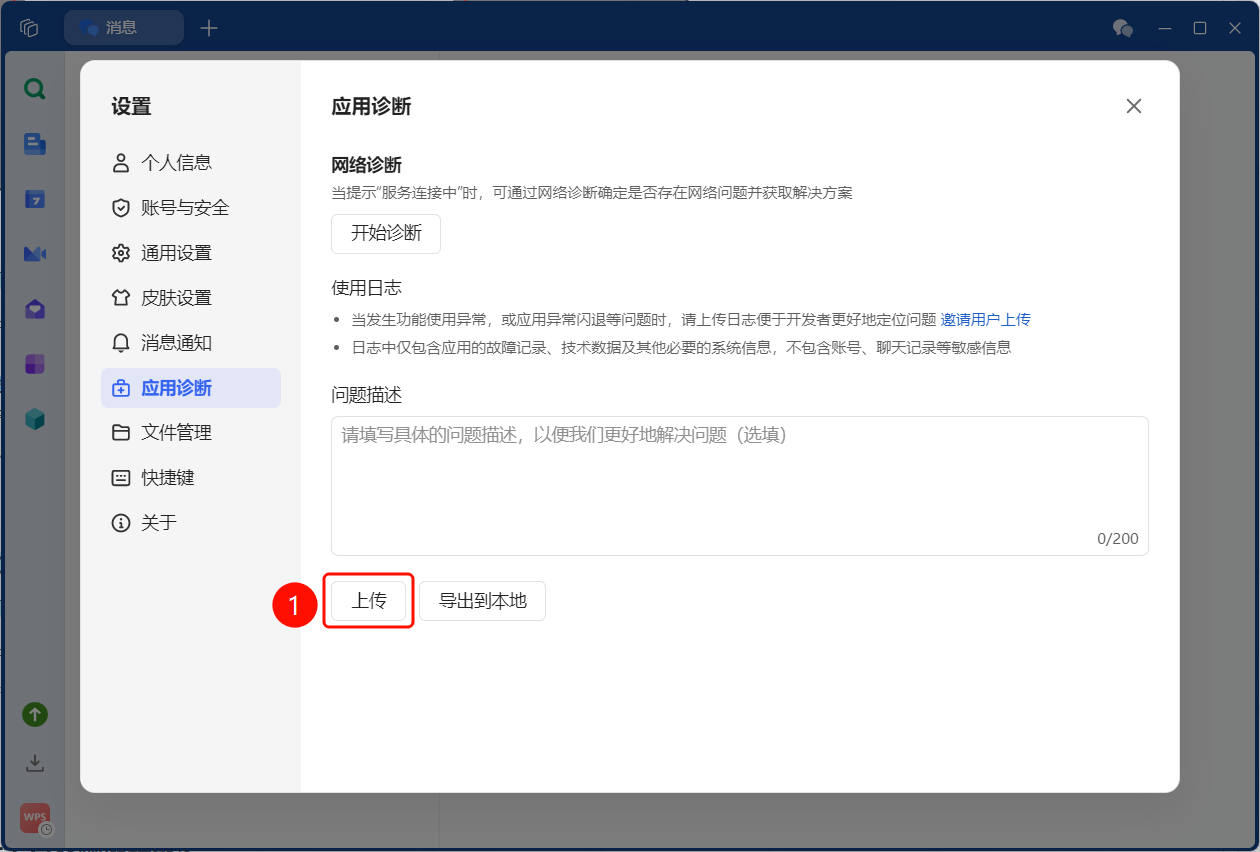
功能入口「设置」页面→「应用诊断」选项→「使用日志」区域→「上传」按钮
- 在 「使用日志」 区域中,查看日志说明:当发生功能使用异常或应用异常闪退等问题时,上传日志便于开发者更好地定位问题。
- (可选)在 「问题描述」 输入框中,填写具体的问题描述,方便开发者定位问题,最多输入 200 个字符。
- 点击 「上传」 按钮,将使用日志和问题描述提交给开发者。
注:日志中仅包含应用的故障记录、技术数据及其他必要的系统信息,不包含账号、聊天记录等敏感信息。
导出使用日志到本地
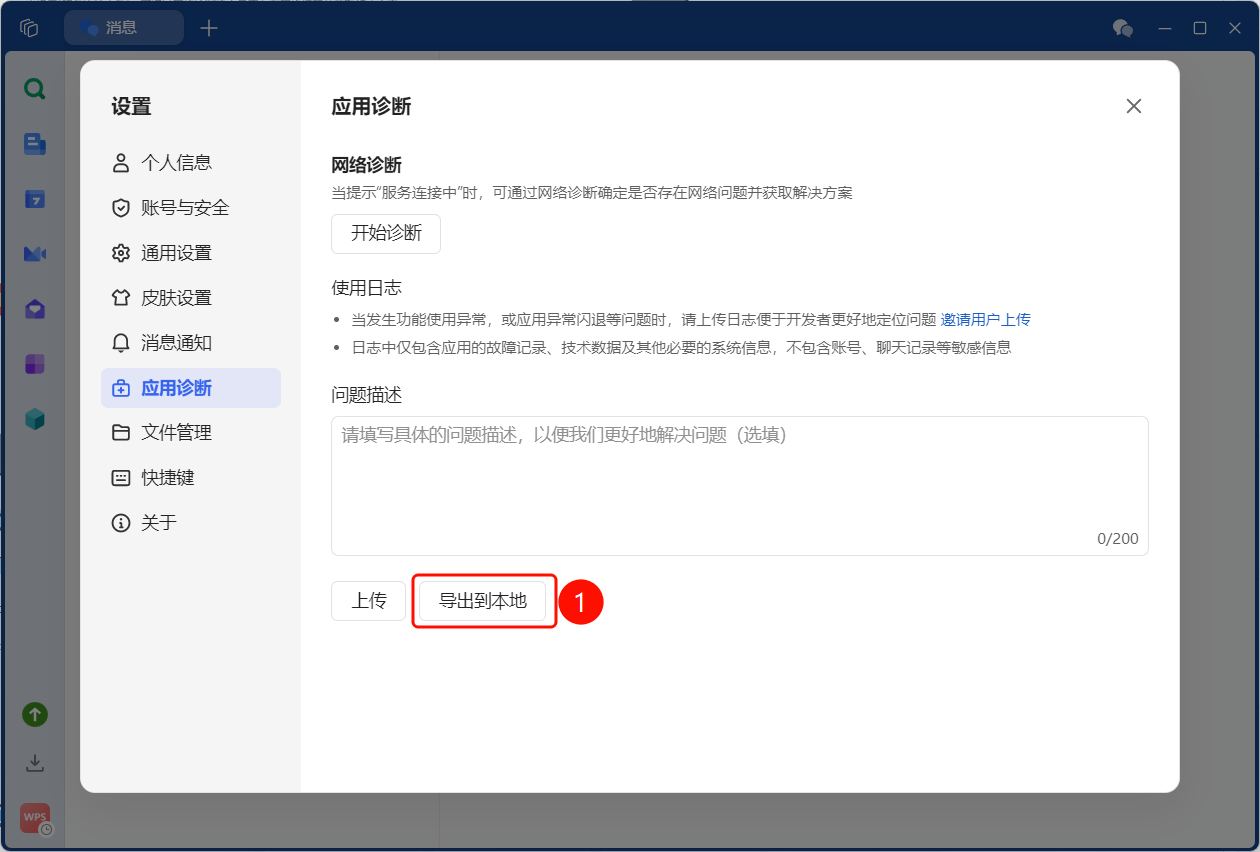
功能入口「设置」页面→「应用诊断」选项→「使用日志」区域→「导出到本地」按钮
- 在 「使用日志」 区域中,点击 「导出到本地」 按钮。
- 系统将使用日志文件保存到本地指定路径,方便自行查看或提供给技术支持人员分析。
常见问题
问题1:应用诊断页面包含哪些功能?
- 解决方案: 应用诊断页面包含 「网络诊断」 和 「使用日志」 两个功能区域。网络诊断用于检测网络连接是否正常;使用日志用于上传或导出应用运行日志,帮助开发者定位功能异常和闪退问题。
问题2:什么情况下需要使用网络诊断?
- 解决方案: 当 WPS Teams 客户端提示"服务连接中"时,可通过网络诊断确定是否存在网络问题,并根据诊断结果获取对应的解决方案。
问题3:上传日志会泄露个人隐私吗?
- 解决方案: 不会。日志中仅包含应用的故障记录、技术数据及其他必要的系统信息,不包含账号、聊天记录等敏感信息,用户可以放心上传。
问题4:导出日志和上传日志有什么区别?
- 解决方案: 「上传」 将日志直接提交给开发者用于定位问题;「导出到本地」 将日志文件保存到本地路径,可自行查看或通过其他渠道提供给技术支持人员分析。两者可结合使用,问题描述为非必填项。
注意事项
- 网络诊断仅在客户端提示"服务连接中"时使用,正常连接时无需执行诊断。
- 问题描述最多输入 200 个字符,为非必填项,填写越详细越有助于定位问题。
- 日志中不含账号、聊天记录等敏感信息,隐私安全有保障。