功能摘要
支持在 WPS Teams 客户端中配置消息通知的相关设置,包括提示音、弹窗通知、通知弹窗样式、应用内通知打开方式以及会议中的通知行为。
功能说明
| 功能维度 | 说明 |
|---|---|
| 会员限制 | 无会员限制 |
| 版本限制 | 无版本限制 |
操作步骤
进入消息通知设置页面
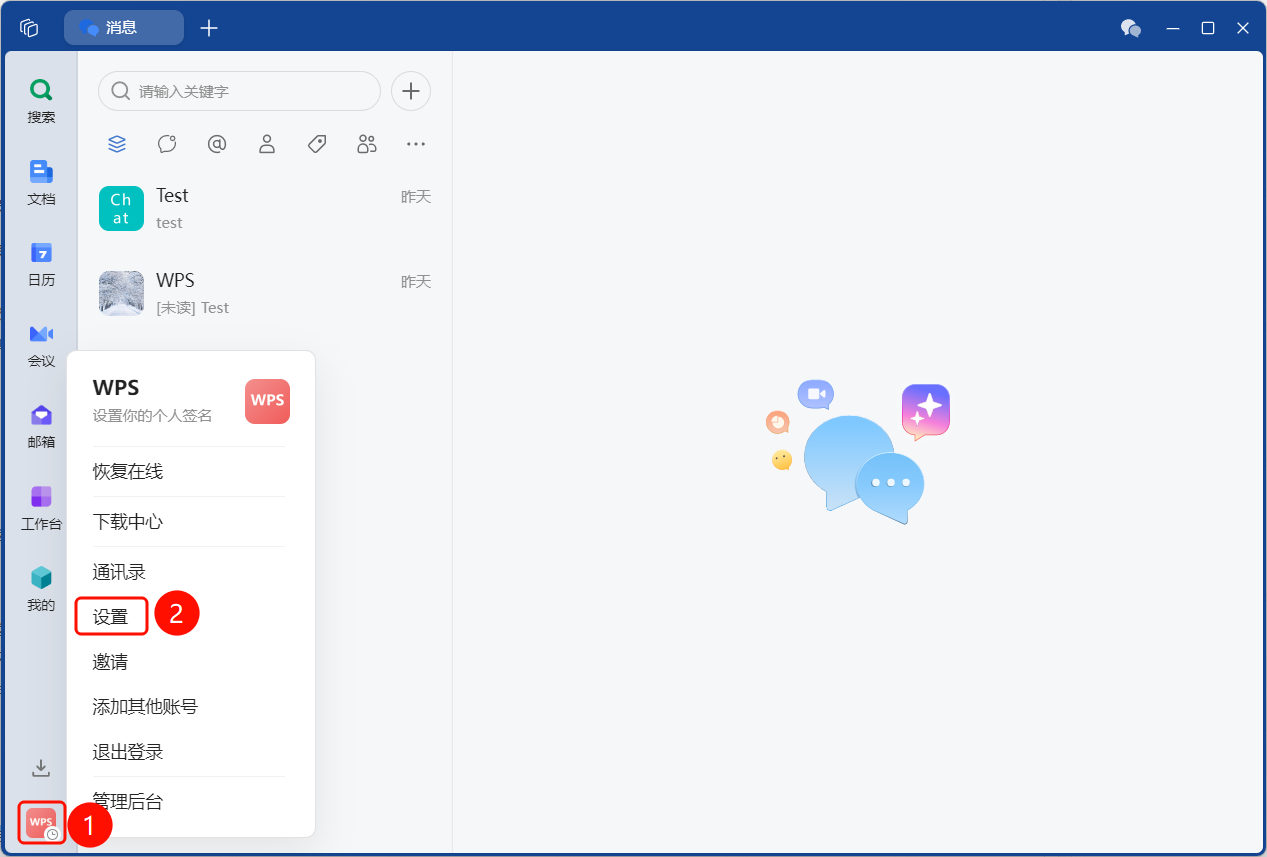
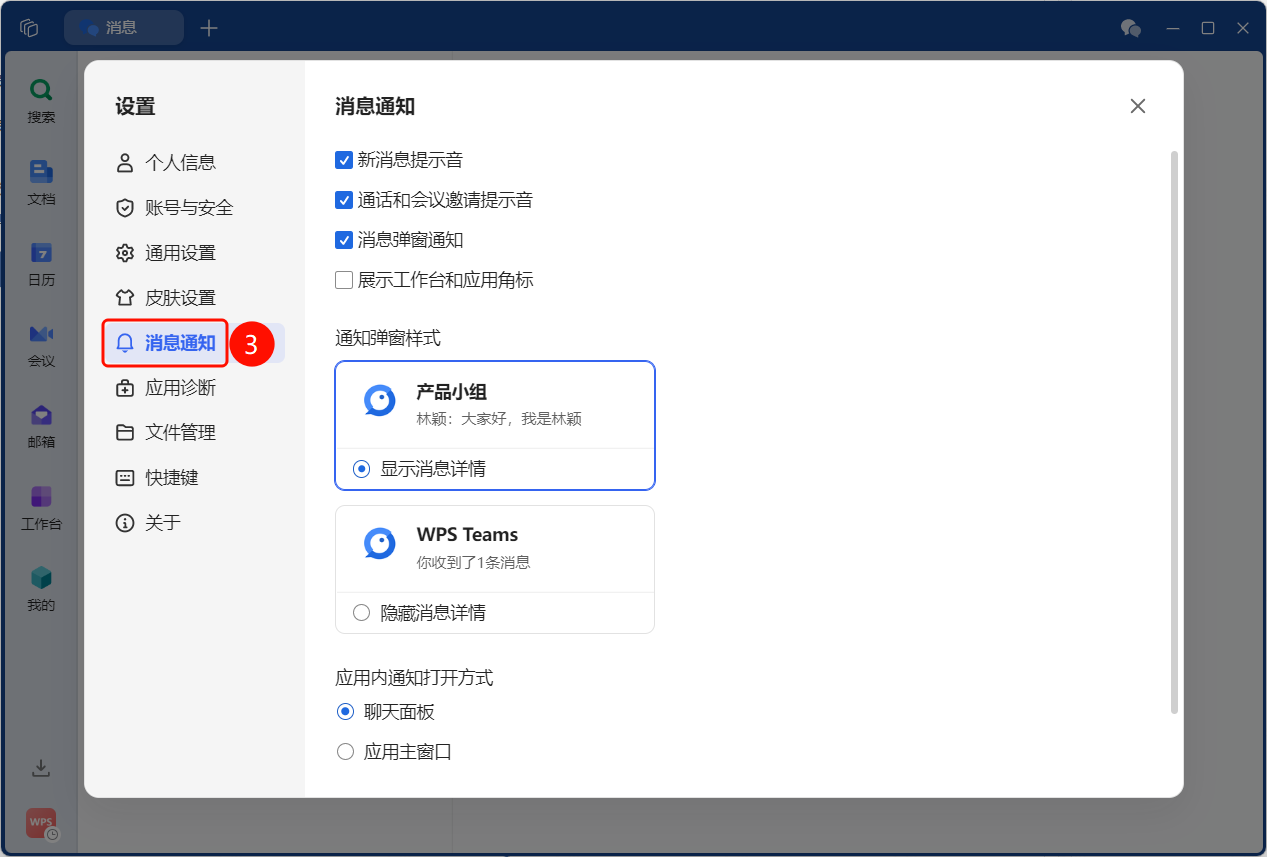
功能入口WPS Teams 主界面→「左下角个人头像」图标→「设置」按钮→「消息通知」选项
- 在 WPS Teams 主界面左下角,点击个人头像区域。
- 在弹出的菜单中点击 「设置」 按钮。
- 在 「设置」 页面左侧列表中,点击 「消息通知」 选项。
- 右侧展示消息通知设置区域,包含提示音、弹窗、通知样式等配置项。
设置消息提示音
功能入口「设置」页面→「消息通知」选项
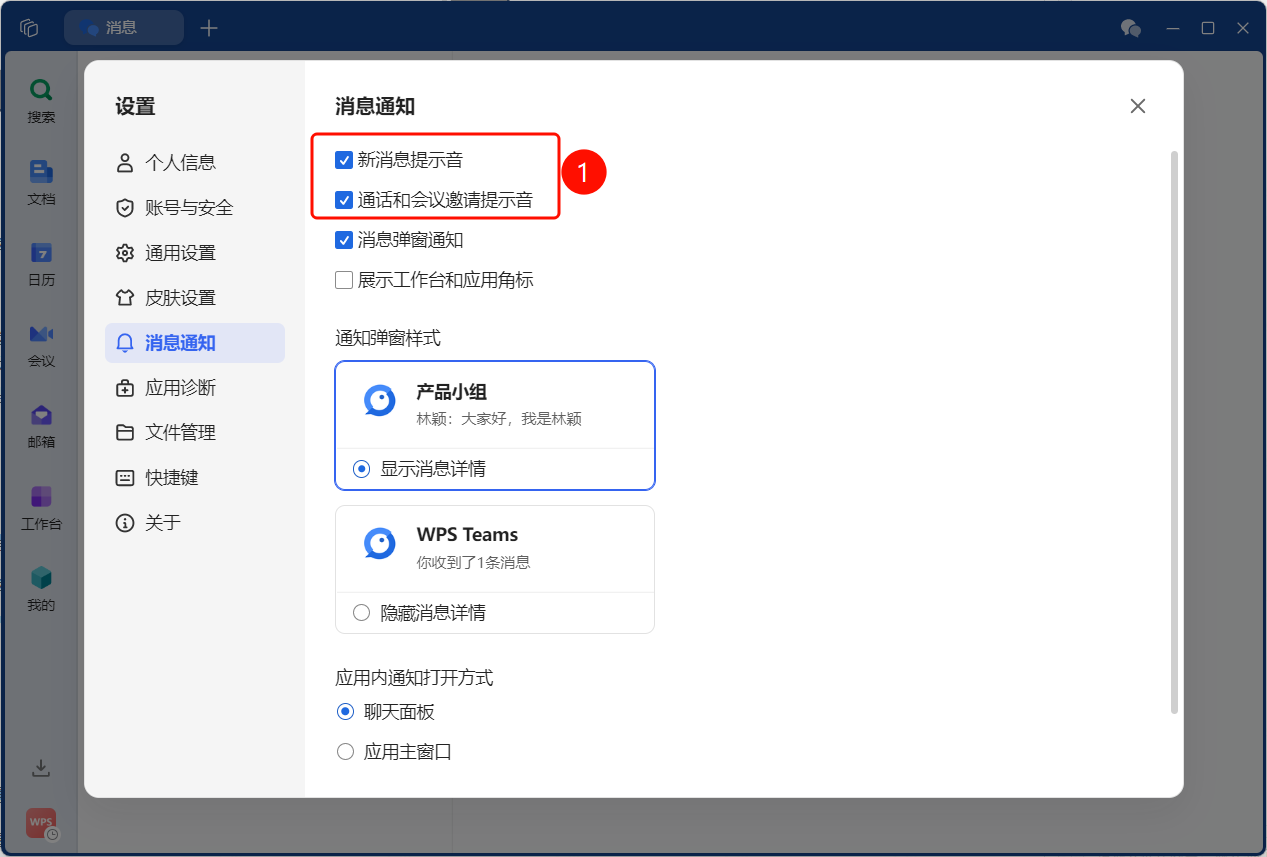
在 「新消息提示音」 设置项中,勾选或取消勾选开关:
- 开启后,收到新消息时播放提示音。
- 关闭后,收到新消息时不播放提示音。
在 「通话和会议邀请提示音」 设置项中,勾选或取消勾选开关:
- 开启后,收到通话或会议邀请时播放提示音。
- 关闭后,收到通话或会议邀请时不播放提示音。
设置消息弹窗通知
功能入口「设置」页面→「消息通知」选项→「消息弹窗通知」复选框
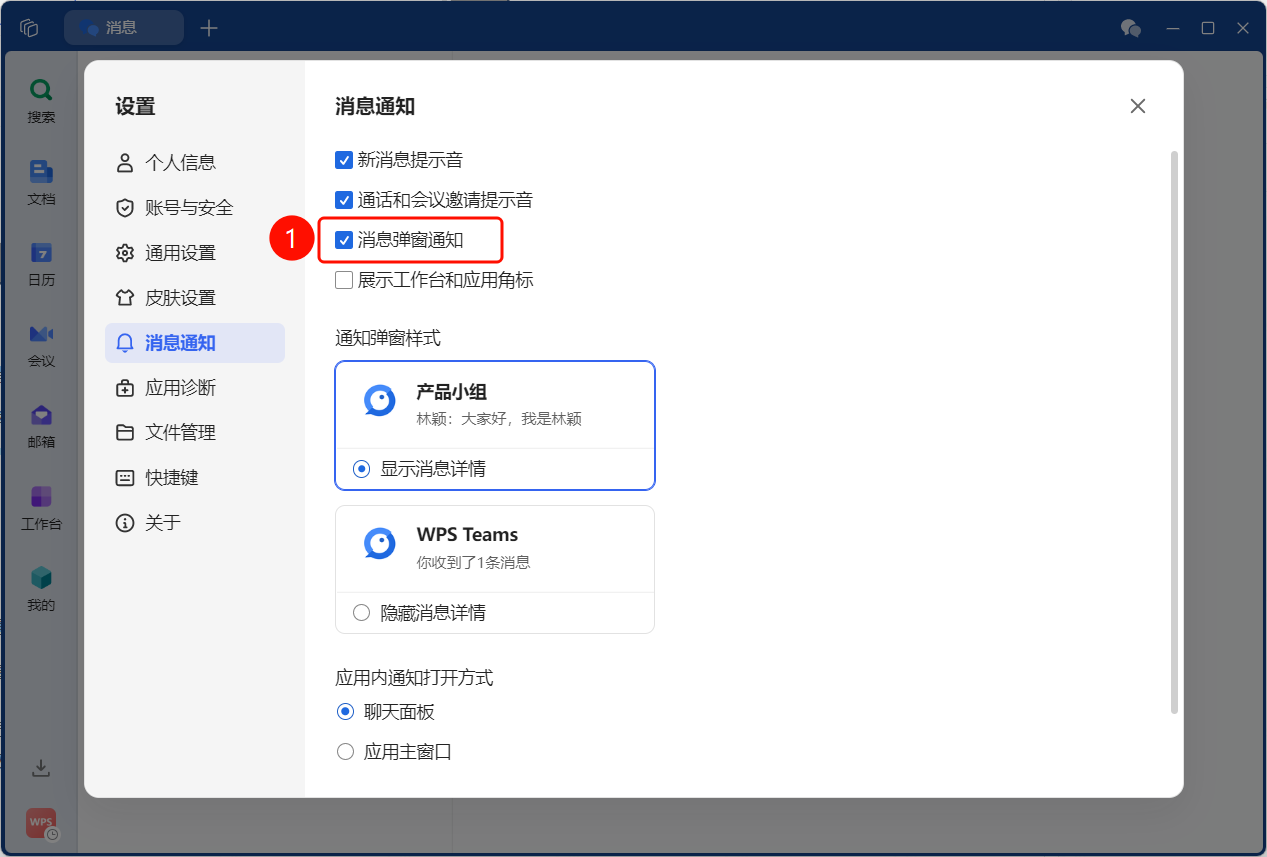
在 「消息弹窗通知」 复选框中,勾选或取消勾选开关:
- 开启后,收到新消息时在桌面右下角弹出通知窗口。
- 关闭后,收到新消息时不弹出通知窗口。
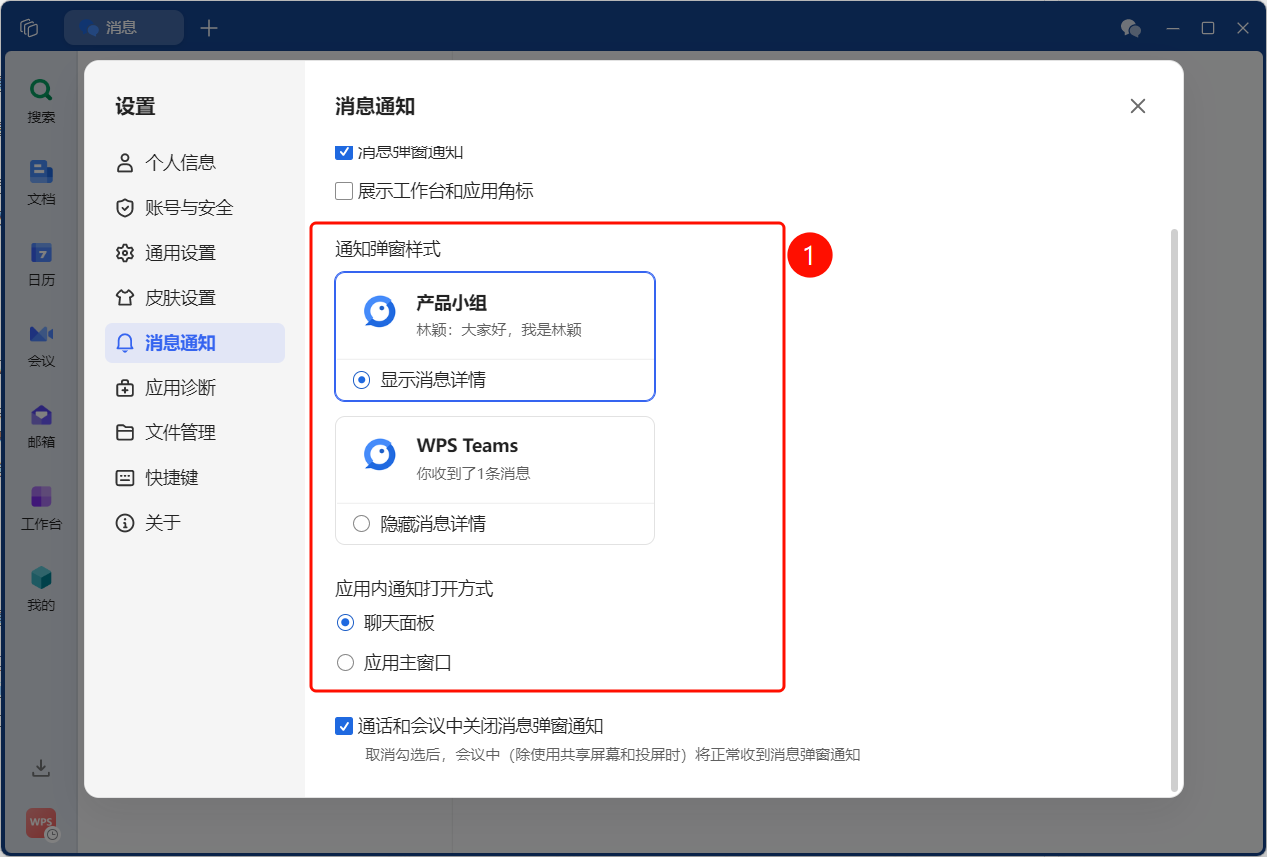
设置通知弹窗样式
功能入口「设置」页面→「消息通知」选项→「通知弹窗样式」区域
在 「通知弹窗样式」 设置项中,预览通知弹窗的效果示例。
选择消息详情的显示方式:
- 「显示消息详情」 选项——通知弹窗中显示消息发送者和具体内容。
- 「隐藏消息详情」 选项——通知弹窗中仅显示「你收到了 1 条消息」,不显示具体内容,保护隐私。
设置应用内通知打开方式
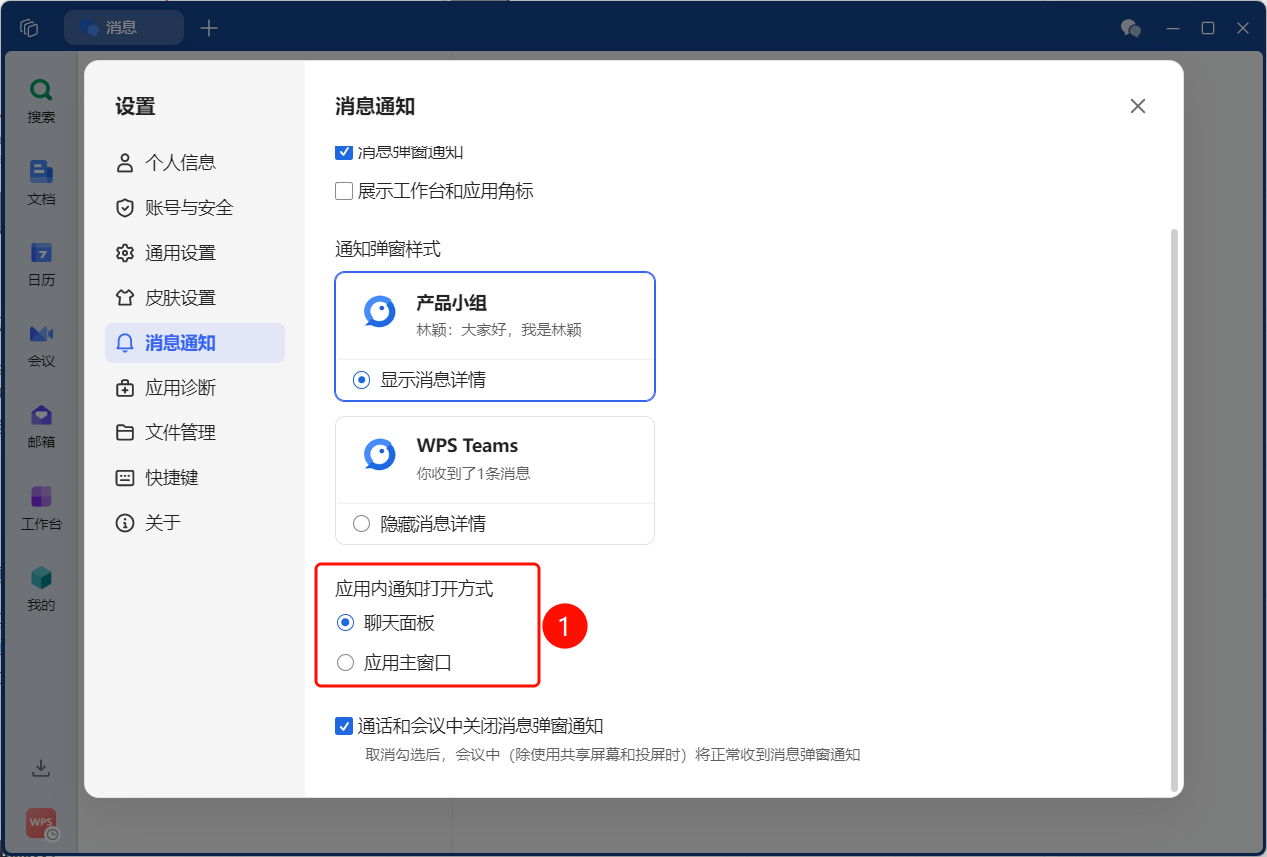
功能入口「设置」页面→「消息通知」选项→「应用内通知打开方式」区域
在 「应用内通知打开方式」 设置项中,选择点击通知后的打开位置:
- 「聊天面板」 选项——点击通知后在聊天面板中查看消息,不切换当前窗口。
- 「应用主窗口」 选项——点击通知后切换到 WPS Teams 主窗口显示消息。
设置通话和会议中的通知行为
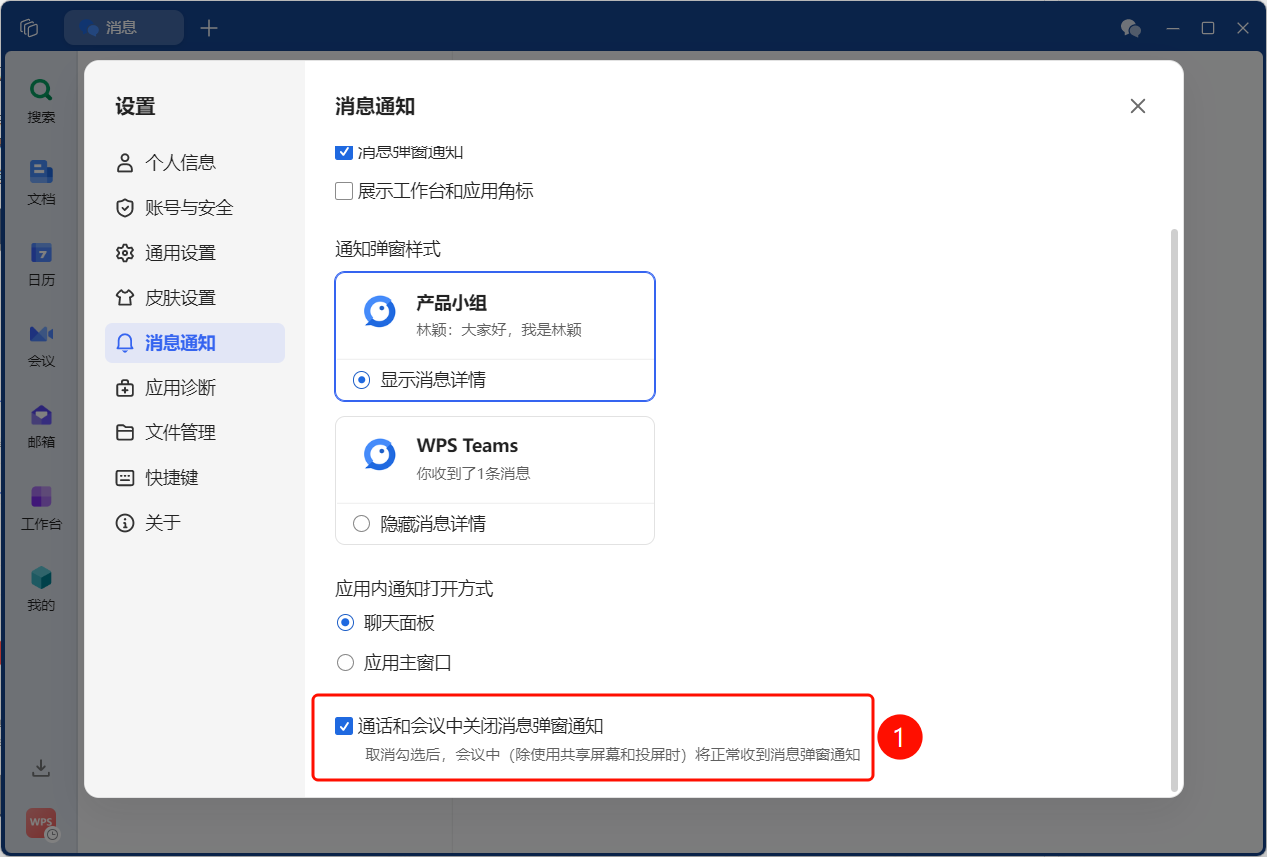
功能入口「设置」页面→「消息通知」选项→「通话和会议中关闭消息弹窗通知」复选框
在 「通话和会议中关闭消息弹窗通知」 设置项中,勾选或取消勾选复选框:
- 勾选后,通话和会议中不显示消息弹窗通知,避免打扰。
- 取消勾选后,通话和会议中(除使用共享屏幕和投屏时)将正常收到消息弹窗通知。
常见问题
问题1:如何保护通知弹窗中的消息隐私?
- 解决方案: 在 「通知弹窗样式」 中选择 「隐藏消息详情」 选项,通知弹窗将仅显示「你收到了 1 条消息」,不展示消息发送者和具体内容,保护隐私安全。
问题2:如何在会议中避免消息通知打扰?
- 解决方案: 勾选 「通话和会议中关闭消息弹窗通知」 复选框,在通话和会议期间将不显示消息弹窗通知,避免打扰会议。
问题3:点击通知后直接跳转到聊天还是主窗口?
- 解决方案: 可在 「应用内通知打开方式」 中选择:选择 「聊天面板」 则在聊天面板中查看消息,不切换当前窗口;选择 「应用主窗口」 则切换到 WPS Teams 主窗口显示消息。
注意事项
- 提示音设置仅控制 WPS Teams 客户端的提示音,不影响系统音量设置。
- 「隐藏消息详情」仅影响弹窗通知中显示的内容,聊天面板内的消息始终显示完整内容。
- 「通话和会议中关闭消息弹窗通知」在共享屏幕和投屏时始终关闭弹窗通知,不受此设置影响。