功能摘要
支持在 WPS Teams 客户端中配置通用设置,包含显示语言、窗口缩放、时区、会话设置、首页显示、应用设置、大字模式、外观主题等。
功能说明
| 功能维度 | 说明 |
|---|---|
| 会员限制 | 无会员限制 |
| 版本限制 | 无版本限制 |
操作步骤
进入通用设置页面
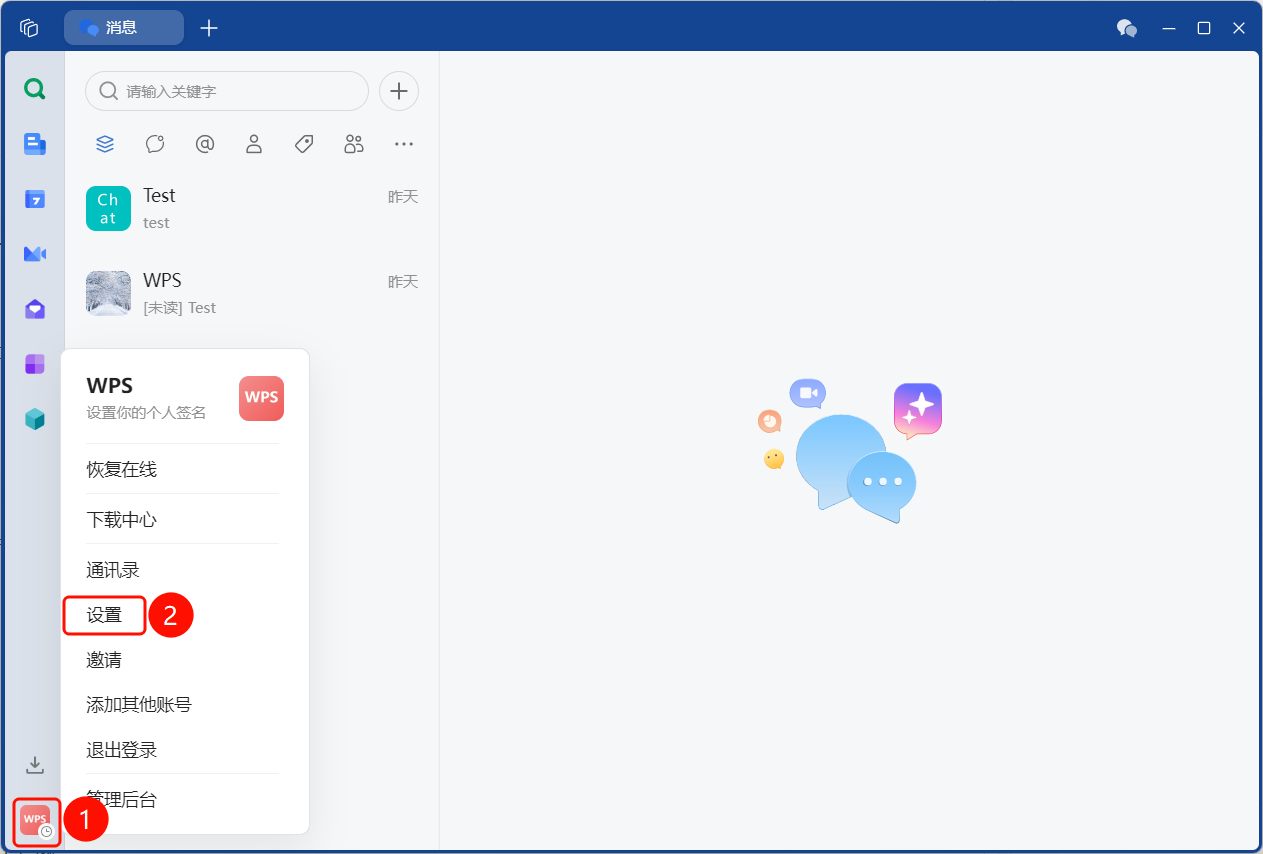
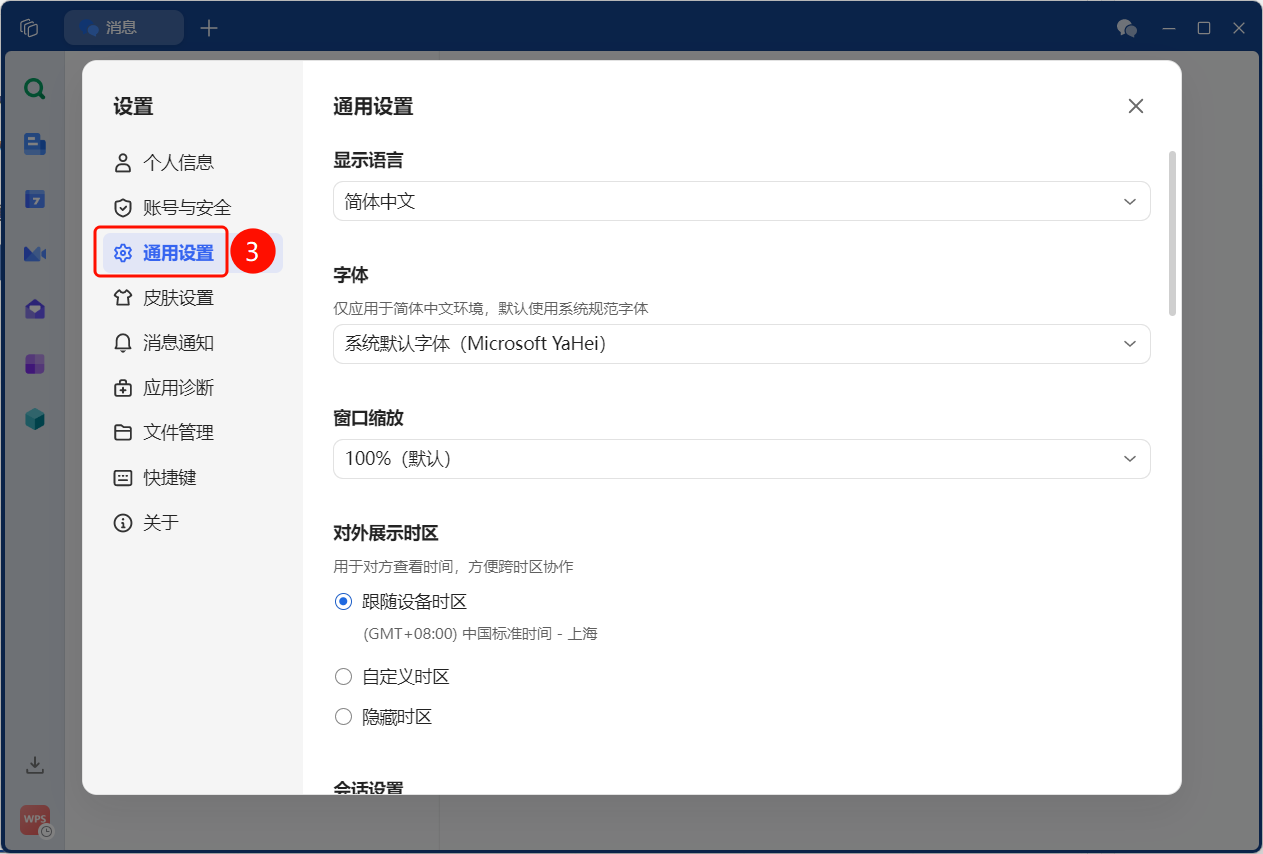
功能入口WPS Teams 主界面→「左下角个人头像」图标→「设置」按钮→「通用设置」选项
- 在 WPS Teams 主界面左下角,点击个人头像区域。
- 在弹出的菜单中点击 「设置」 按钮。
- 在 「设置」 页面左侧列表中,点击 「通用设置」 选项。
设置显示语言、窗口缩放与时区
功能入口「设置」页面→「通用设置」选项→「显示语言」区域
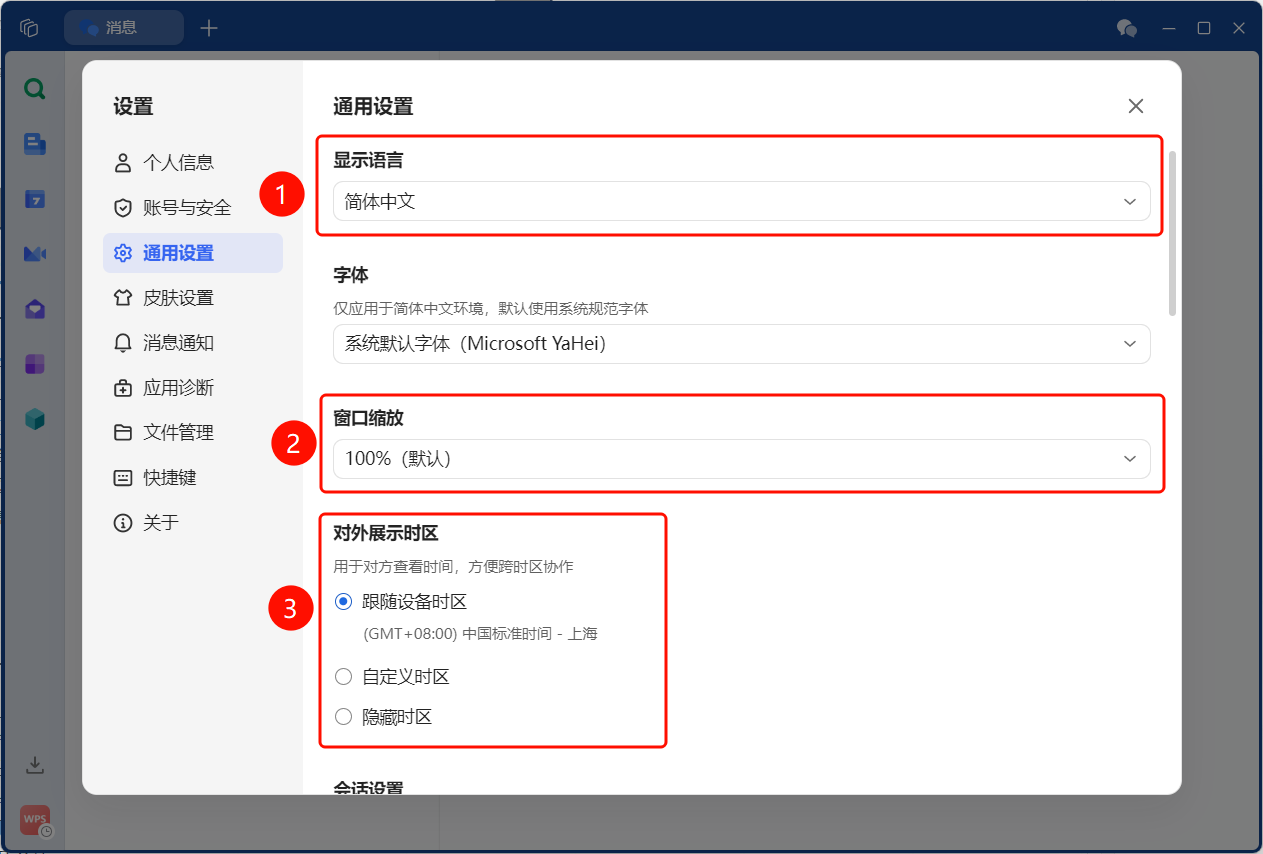
在 「显示语言」 下拉选择框中,选择客户端界面显示的语言。
在 「窗口缩放」 下拉选择框中,选择界面缩放比例,如 「100%(默认)」。
在 「对外展示时区」 区域中,选择时区展示方式:
- 「跟随设备时区」 :自动使用设备当前时区。
- 「自定义时区」 :手动选择指定时区。
- 「隐藏时区」 :不对外展示时区信息。
设置会话与首页显示
功能入口「设置」页面→「通用设置」选项→「会话设置」区域
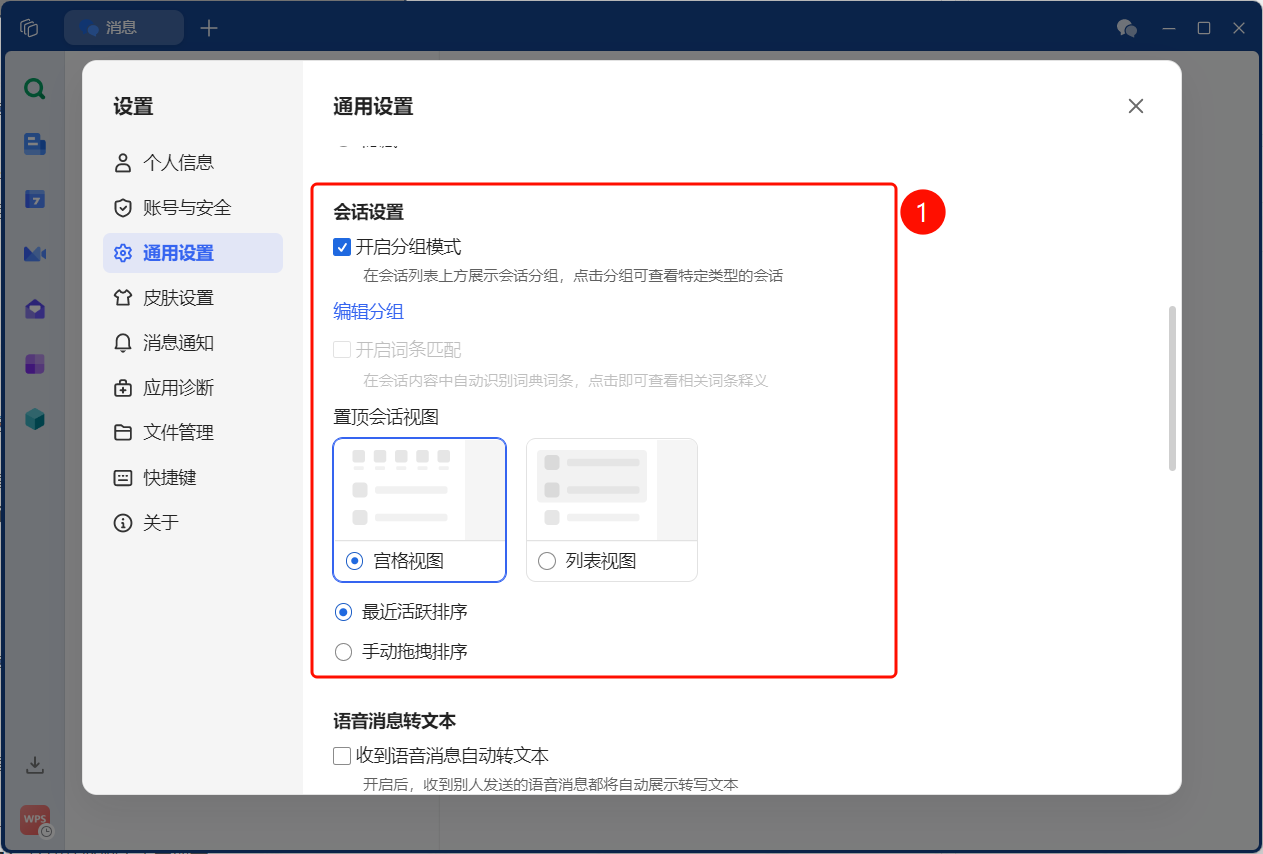
在 「会话设置」 区域中,设置会话分组模式:
- 开启 「开启分组模式」 开关,在会话列表上方展示会话分组,点击分组可查看特定类型的会话。
- 点击 「编辑分组」 可以删除/添加分组,或者调整分组顺序。
在 「置顶会话视图」 区域中,选择置会话的展示方式:
- 「宫格视图」 :以宫格形式展示置顶会话。
- 「列表视图」 :以列表形式展示置顶会话。
在排序方式区域中,选择会话排序方式:
- 「最近活跃排序」 :按最近消息时间自动排序。
- 「手动拖拽排序」 :手动拖拽调整会话顺序。
在 「导航栏管理」 区域中,点击左侧栏管理 「去编辑」 选项,管理左侧导航栏的显示项目。
在 「首页显示模式」 区域中,选择首页的显示位置:
- 「固定显示在顶部导航栏的首位」 :首页固定在顶部导航栏最左侧。
- 「固定显示在左侧快捷方式区,进入页面时不会新建标签页」 :首页在左侧快捷方式区显示。
设置应用与缓存
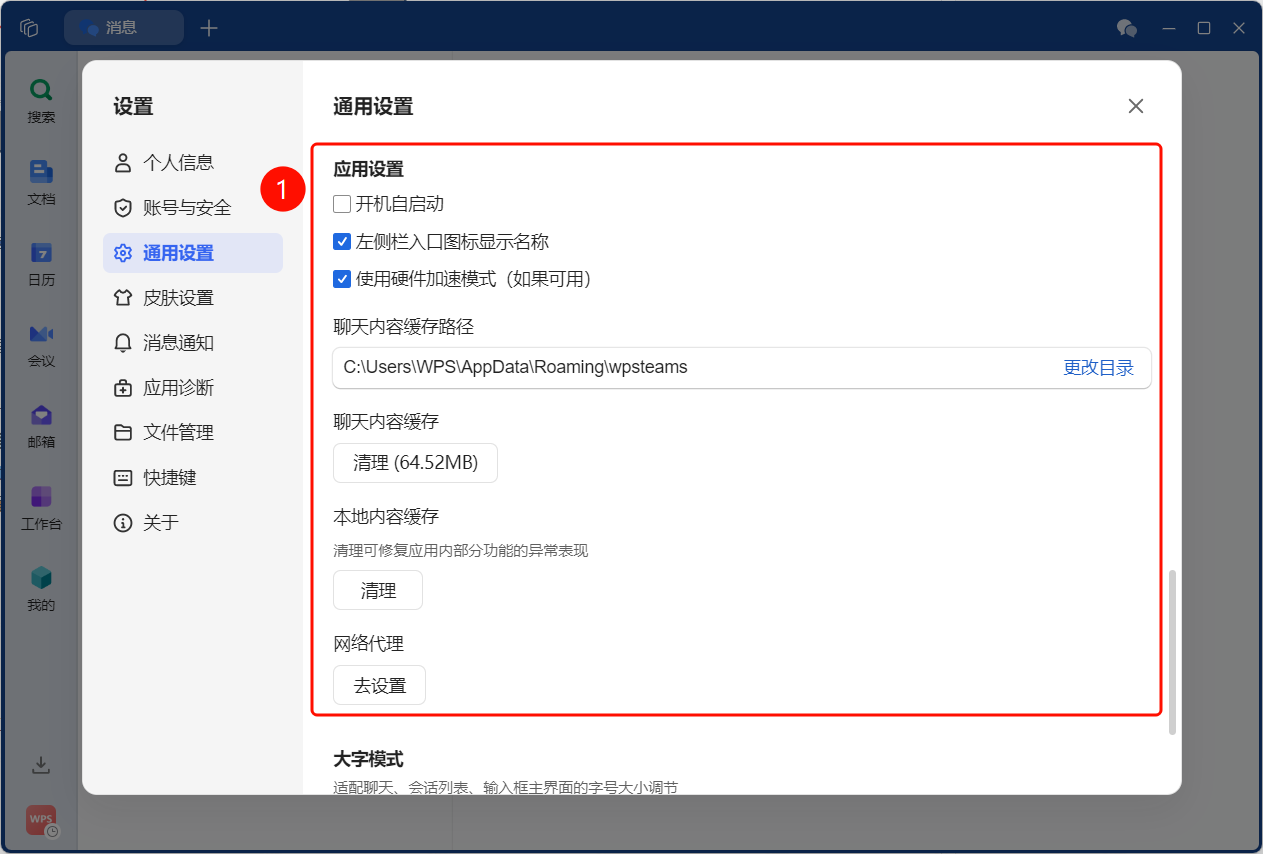
功能入口「设置」页面→「通用设置」选项→「应用设置」区域
在 「应用设置」 区域中,勾选或取消勾选以下开关:
- 「开机自启动」 复选框:开启后,开机时自动启动 WPS Teams。
- 「左侧栏入口图标显示名称」 复选框:开启后,左侧导航栏图标旁显示名称文字。
- 「使用硬件加速模式(如果可用)」 复选框:开启后,使用 GPU 硬件加速提升性能。
在 「聊天内容缓存路径」 区域中,查看当前缓存路径,点击 「更改目录」 按钮可修改缓存存储位置。
在 「聊天内容缓存」 区域中,查看缓存大小,点击 「清理」 按钮清除聊天内容缓存。
在 「本地内容缓存」 区域中,点击 「清理」 按钮清除本地内容缓存,可修复应用内部分功能的异常表现。
在 「网络代理」 区域中,点击 「去设置」 链接进入代理配置页面。
设置大字模式
功能入口
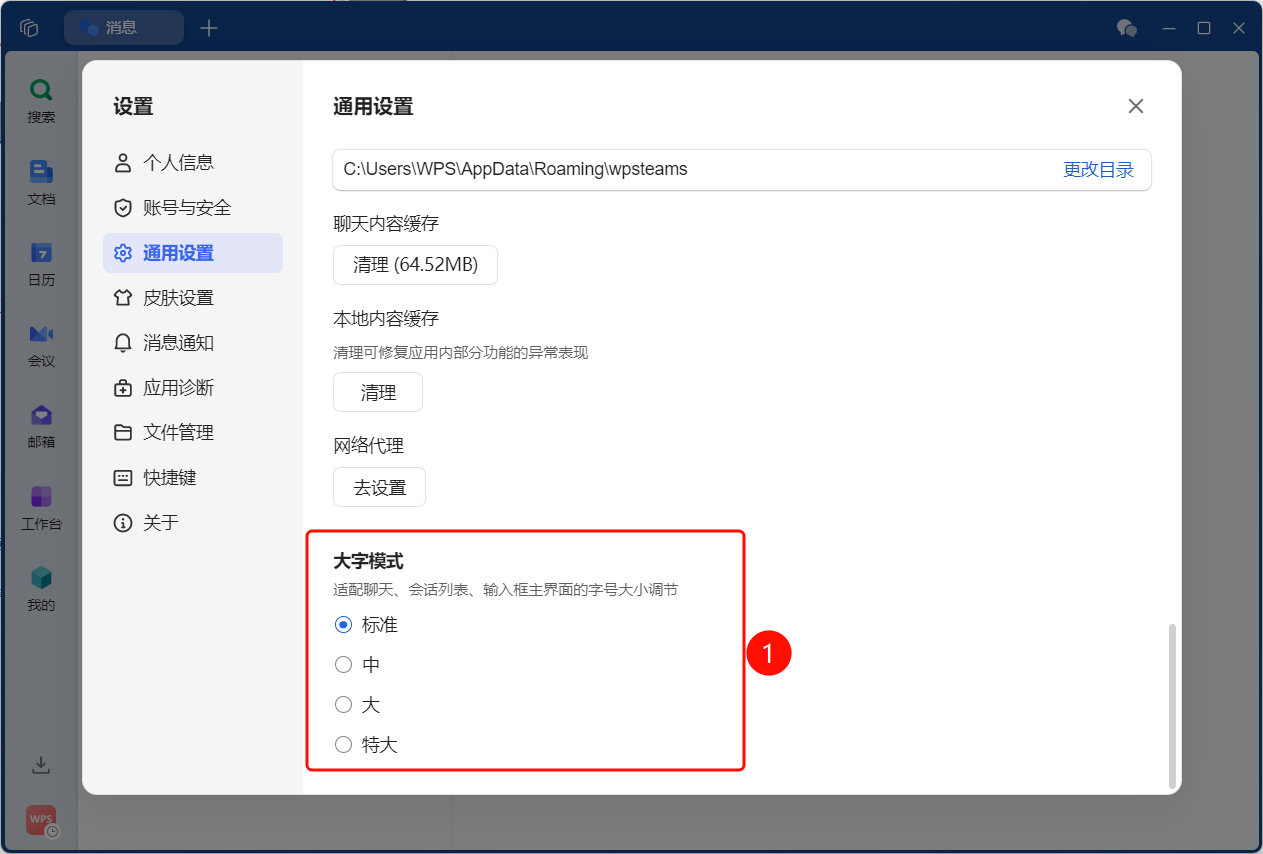
「设置」页面→「通用设置」选项→「大字模式」区域
在 「大字模式」 区域中,选择聊天、会话列表、输入框等主界面的字号大小:
- 「标准」 :使用默认字号。
- 「大」 :放大字号,便于阅读。
- 「特大」 :使用最大字号。
注意事项
- 语言、缩放、时区等设置修改后即时生效,无需重启应用。
- 清理缓存后需要重新登录的部分会话可能需要重新加载数据。
- 开机自启动设置仅对当前设备生效,更换设备后需重新设置。
- 导航栏颜色和消息气泡颜色的可选色系由系统预设提供,暂不支持自定义颜色。