功能摘要
我的收藏是 WPS Teams 个人中心中的功能,支持查看和管理已收藏的各类内容,包括聊天记录、文件、日程等,并可通过搜索快速定位收藏内容。
功能说明
| 功能维度 | 说明 |
|---|---|
| 会员限制 | 无会员限制 |
| 版本限制 | 无版本限制 |
操作步骤
进入我的收藏页面
功能入口
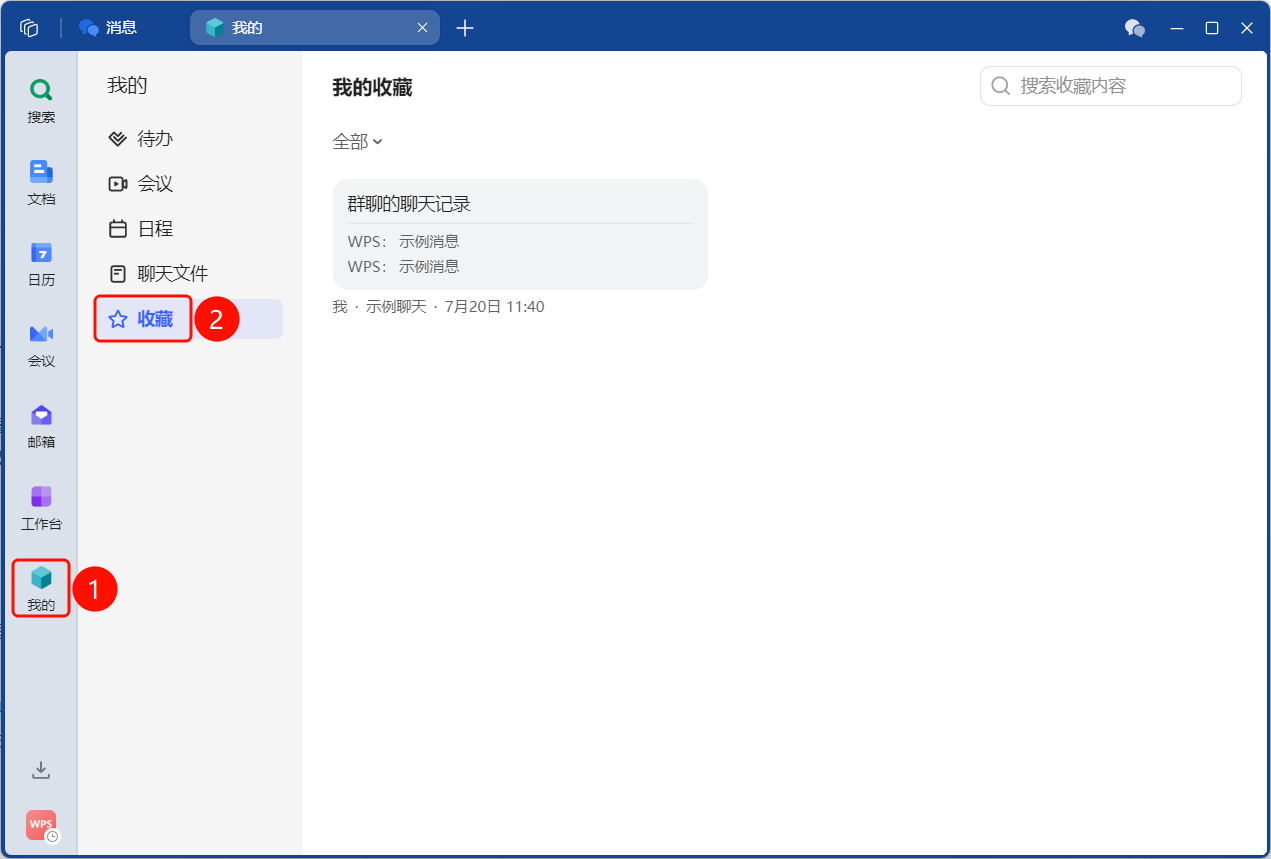
「左侧导航栏」页面→「我的」图标→「收藏」选项卡
- 打开 WPS Teams 客户端
- 在左侧导航栏中,点击 「我的」 图标,进入个人中心页面
- 在左侧面板的选项卡中,点击 「收藏」 选项卡,右侧内容区展示已收藏内容的列表
搜索收藏内容
功能入口
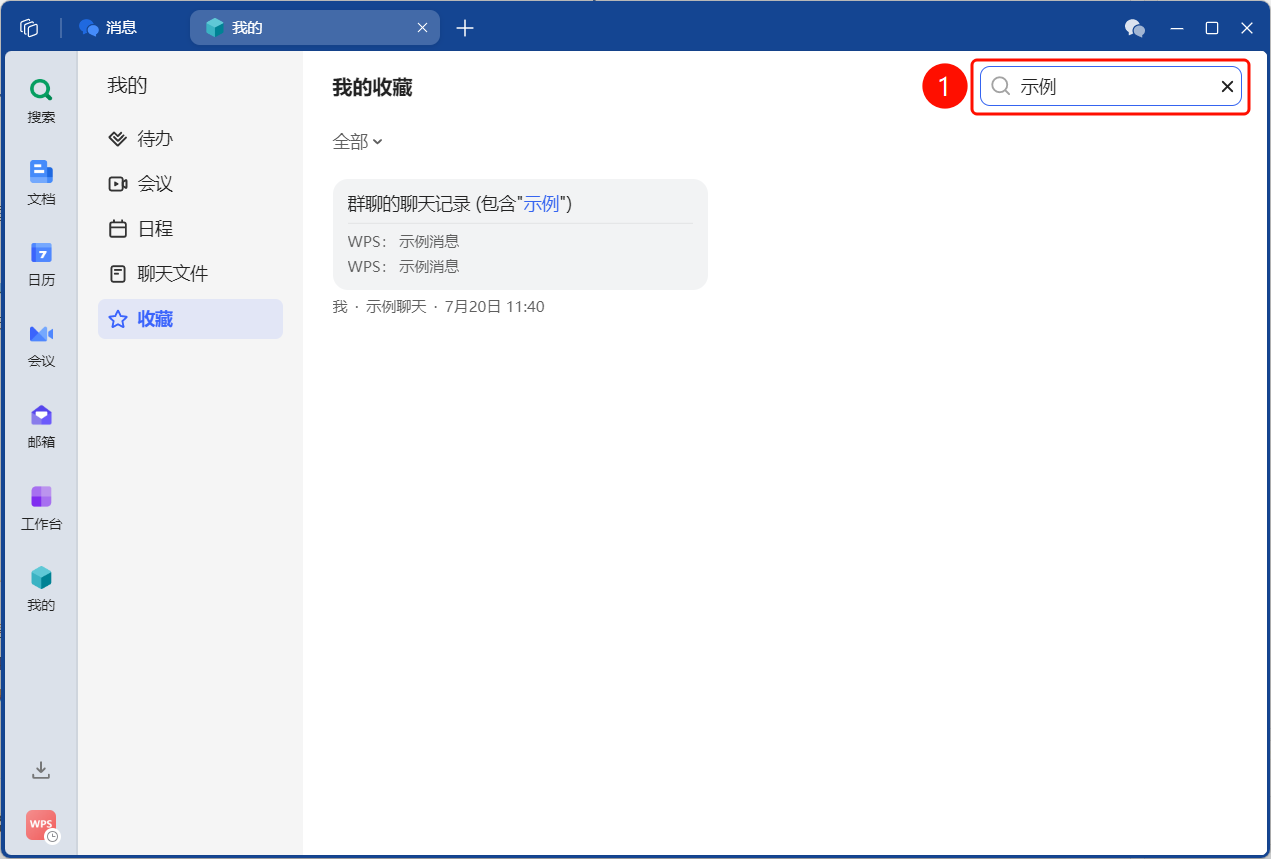
「收藏」页面→「顶部搜索框」输入框
- 进入 「收藏」 页面
- 在顶部搜索框中,输入关键词搜索收藏内容
- 系统自动筛选出名称或内容中包含关键词的收藏条目
查看收藏内容详情
功能入口
「收藏」页面→收藏条目
进入 「收藏」 页面
在收藏列表中,点击任意收藏条目,跳转至原始内容所在位置(如聊天记录、文档等)
收藏条目展示信息包括:
- 收藏来源:如「群聊的聊天记录」、「日程」、「会议」等
- 内容预览:显示消息发送者和内容摘要
- 来源信息:显示来源群组或用户及收藏时间
常见问题
问题1:收藏页面支持哪些类型的收藏内容?
- 解决方案: 支持收藏聊天记录中的消息、文件、日程、会议等内容。收藏条目中会标注来源类型(如「群聊的聊天记录」),方便快速识别。
问题2:如何在大量收藏中快速找到目标内容?
- 解决方案: 使用收藏页面上方的搜索框,输入关键词即可在收藏内容中进行检索,系统会自动匹配并展示符合条件的条目。
问题3:收藏的内容会占用本地空间吗?
- 解决方案: 收藏仅记录内容的链接索引,不存储文件本体,不占用本地存储空间。
问题4:更换设备后收藏内容还在吗?
- 解决方案: 登录同一 WPS 365 账号,收藏内容会自动同步到新设备,无需重新收藏。
注意事项
- 收藏来源类型在条目中以标签形式展示(如「群聊的聊天记录」),便于区分不同类型的收藏