功能摘要
「会议」模块提供完整的视频会议能力,支持立即开会、加入会议、预约会议、投屏、会议室管理、智能录音和会议记录,满足日常音视频协作需求。
功能说明
| 功能维度 | 说明 |
|---|---|
| 会员限制 | 无会员限制 |
| 版本限制 | 无版本限制 |
操作步骤
进入会议模块
功能入口
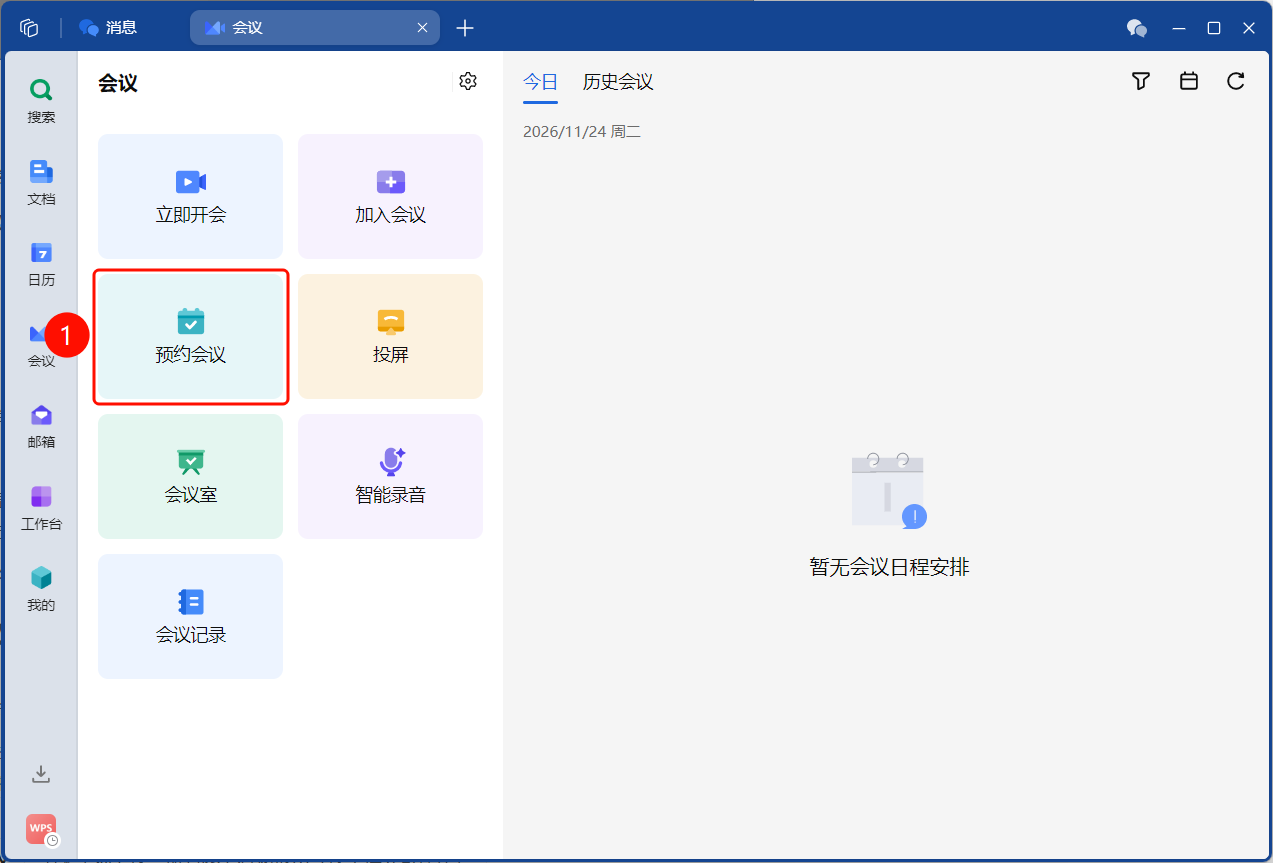
左侧导航栏→「会议」图标
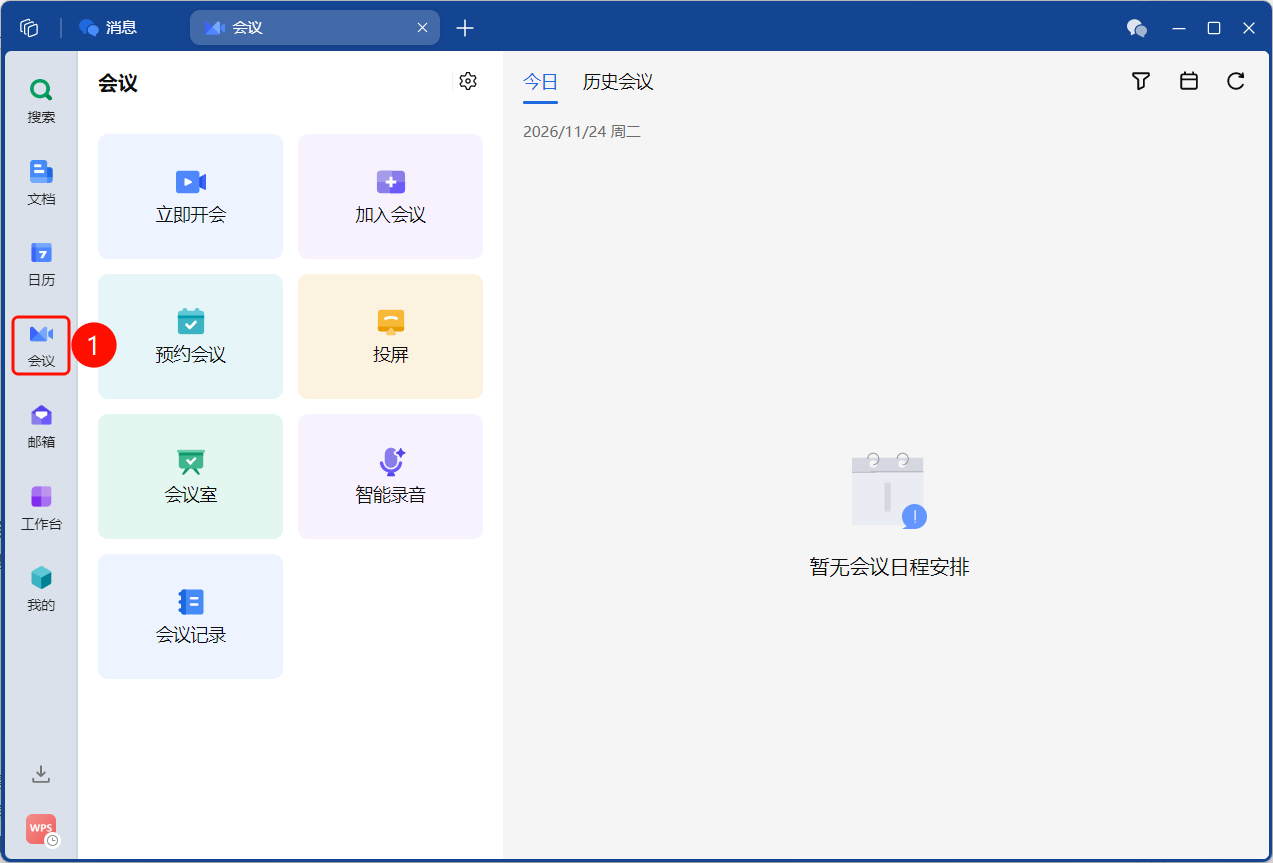
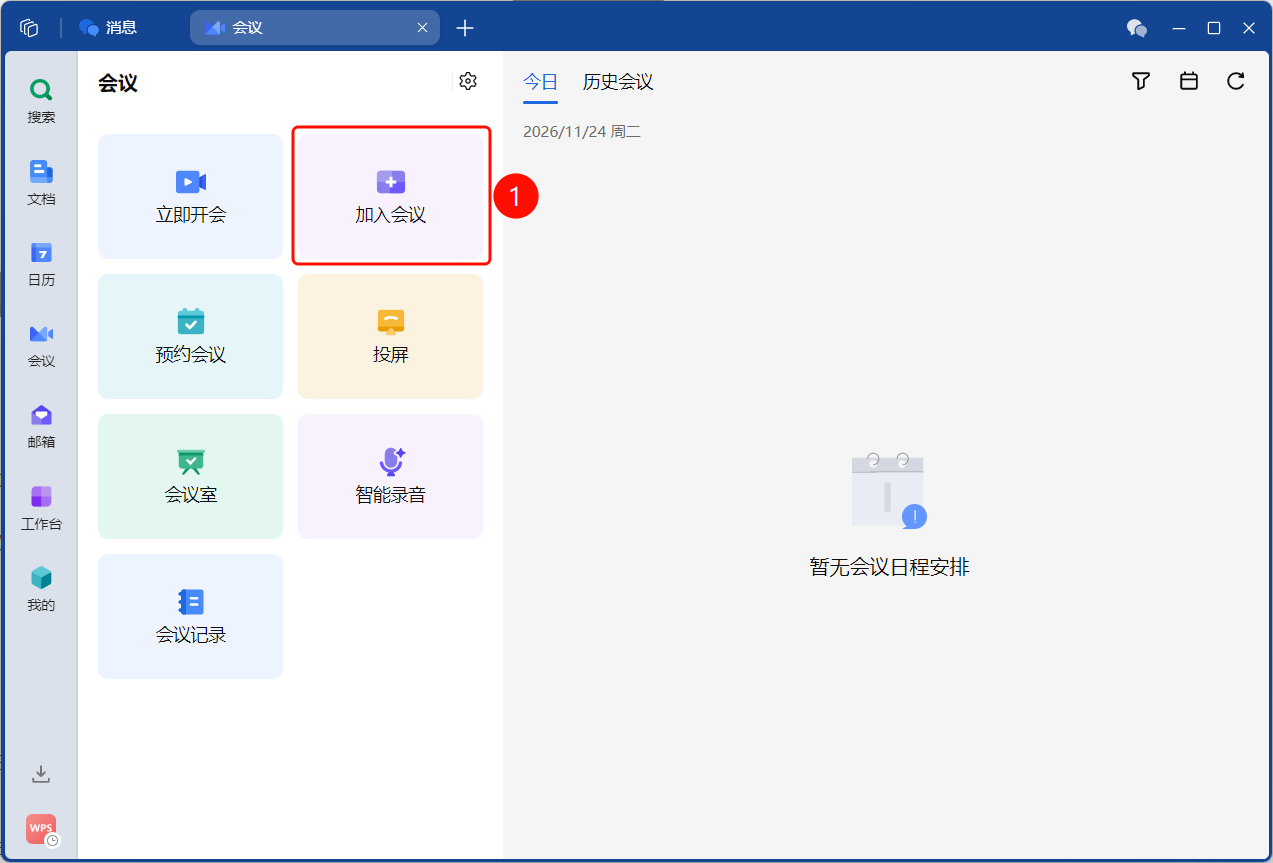
- 点击WPS协作左侧导航栏中的「会议」图标(摄像头形状),进入会议主页面。
- 左侧显示7个功能模块入口,右侧显示「今日」和「历史会议」列表。
立即开会
功能入口
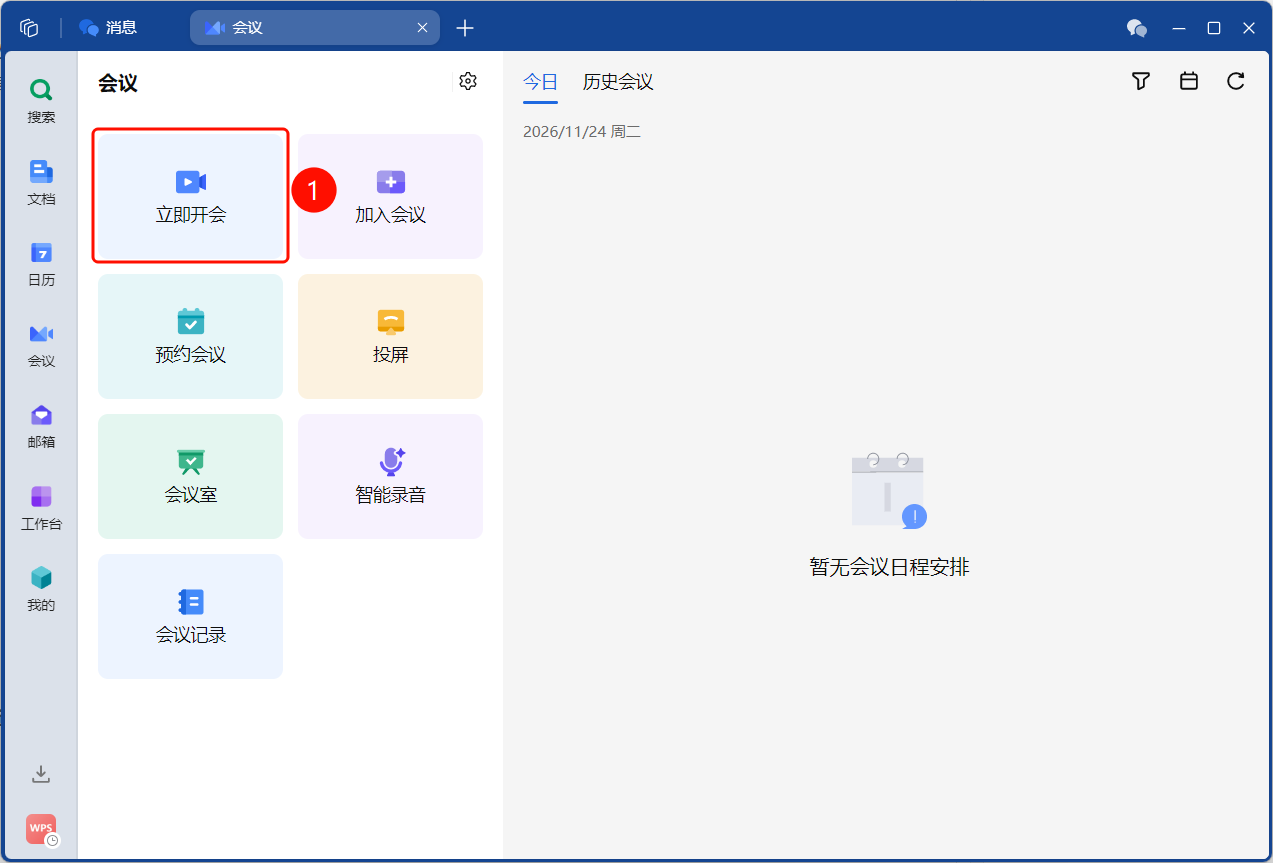
会议主页面→「立即开会」
点击「立即开会」,系统自动创建一场新会议并进入会议界面。
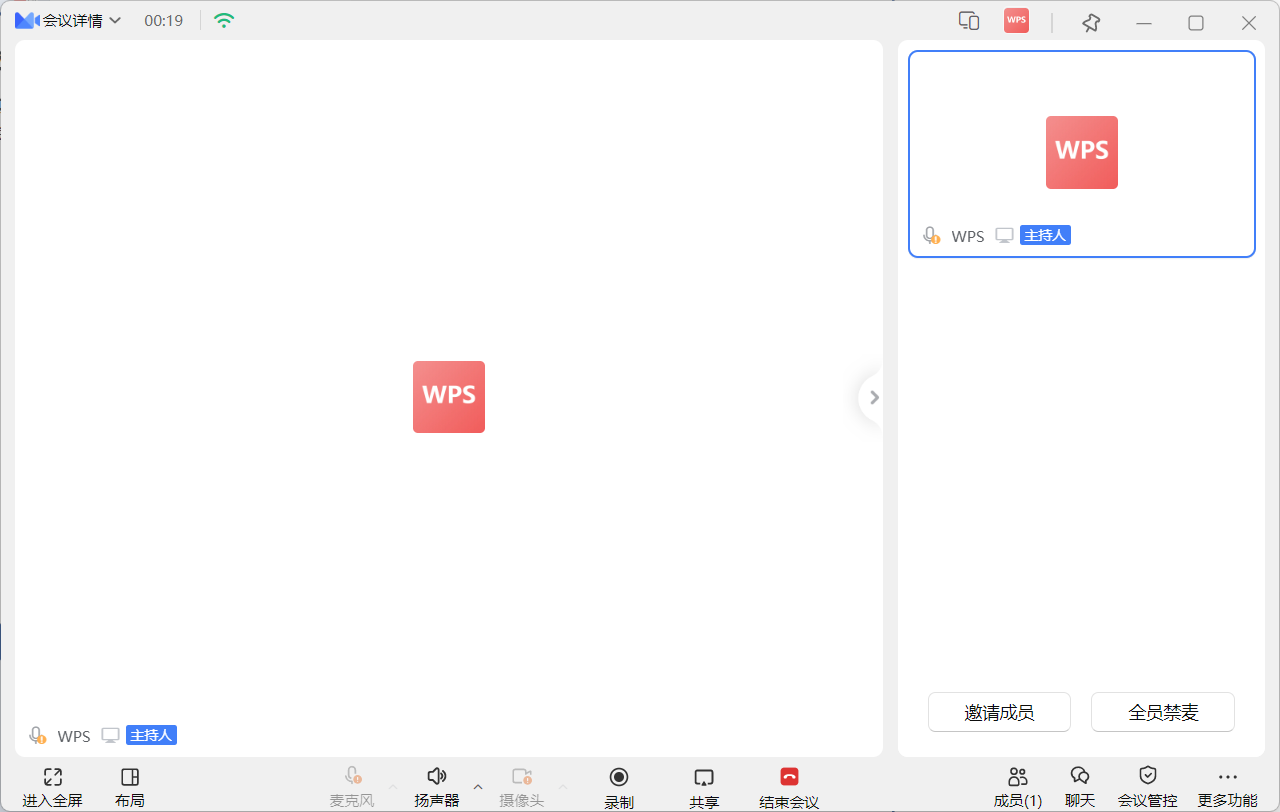
会议主画面区显示当前发言者头像,右侧为参会人员列表。
底部工具栏包含以下功能按钮:| 按钮 | 说明 |
| -------- | ------------------ |
| 进入全屏 | 切换至全屏模式 |
| 布局 | 调整会议画面布局 |
| 麦克风 | 开启/关闭麦克风 |
| 扬声器 | 切换扬声器设备 |
| 摄像头 | 开启/关闭摄像头 |
| 录制 | 开始/停止会议录制 |
| 共享 | 共享屏幕内容 |
| 结束会议 | 结束或离开会议 |
| 成员 | 查看当前参会人员 |
| 聊天 | 打开会议内聊天窗口 |
| 会议管控 | 主持人管理会议权限 |
| 更多功能 | 展开更多操作 |
通过通讯录邀请成员
功能入口
会议界面→「邀请成员」按钮→「通讯录」选项卡
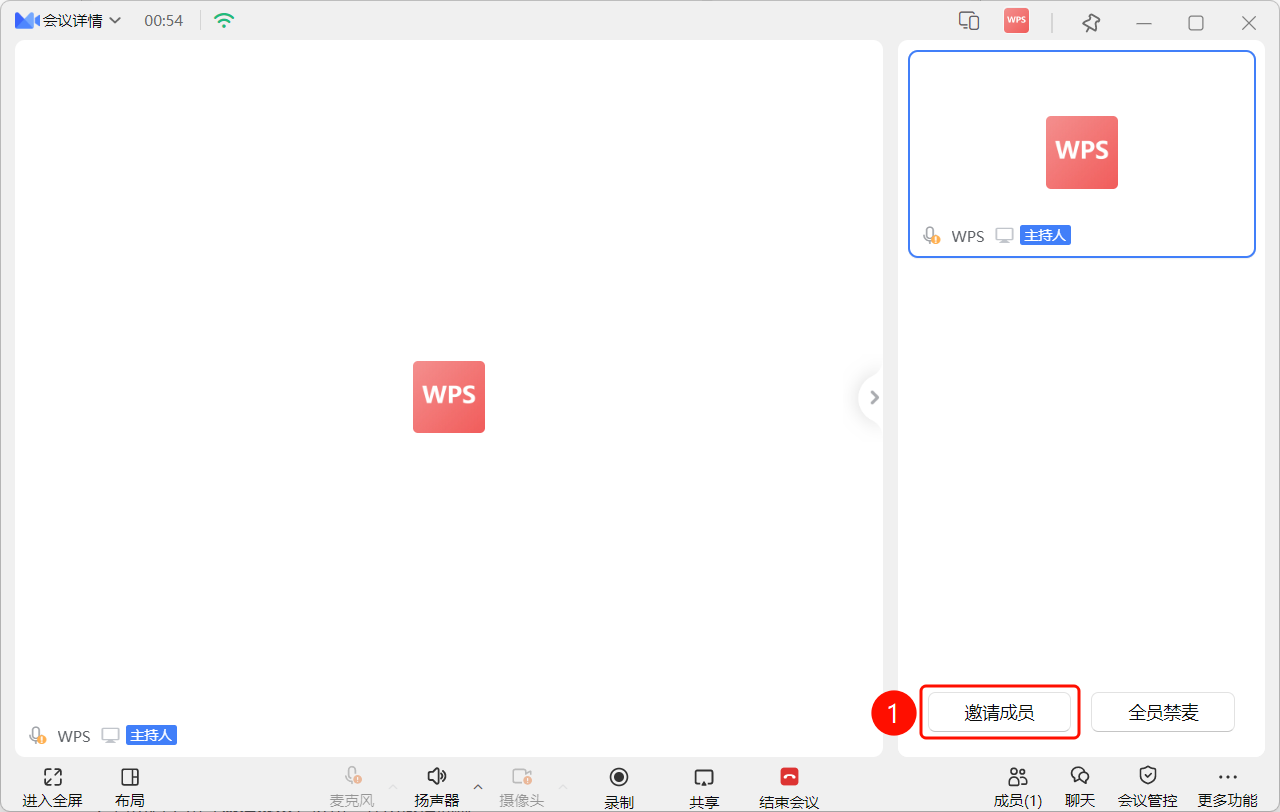
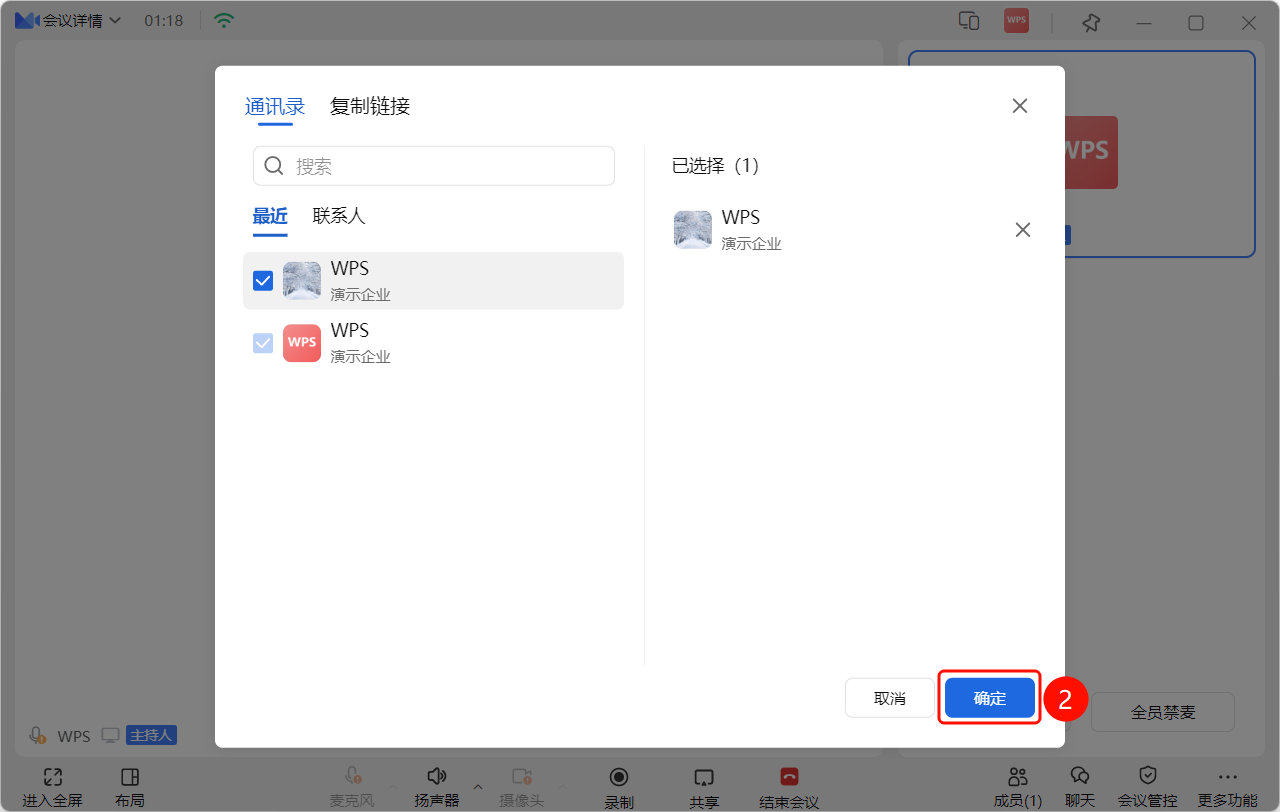
- 点击右下角「邀请成员」按钮,弹出邀请面板。
- 在「通讯录」选项卡下,可通过搜索框搜索,或从「最近」/「联系人」列表中勾选需要邀请的成员。
- 右侧「请选择」区域实时显示已选成员。
- 勾选完成后点击「确定」,邀请即发送至被选成员。
通过复制链接邀请成员
功能入口
会议界面→「邀请成员」按钮→「复制链接」选项卡
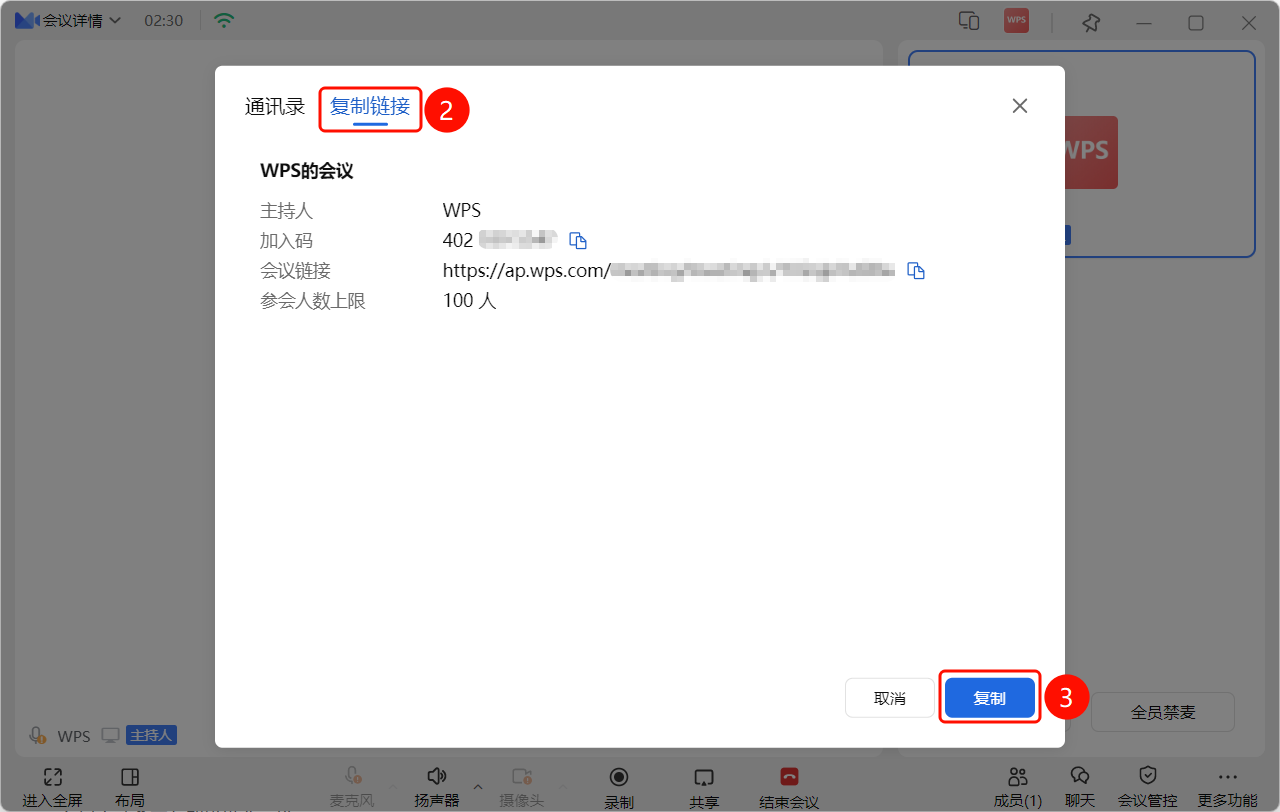
- 点击右下角「邀请成员」按钮,弹出邀请面板。
- 切换至「复制链接」选项卡
- 点击「复制」将会议信息复制到剪贴板,通过聊天或邮件发送给参会人即可。
加入会议
功能入口
会议主页面→「加入会议」
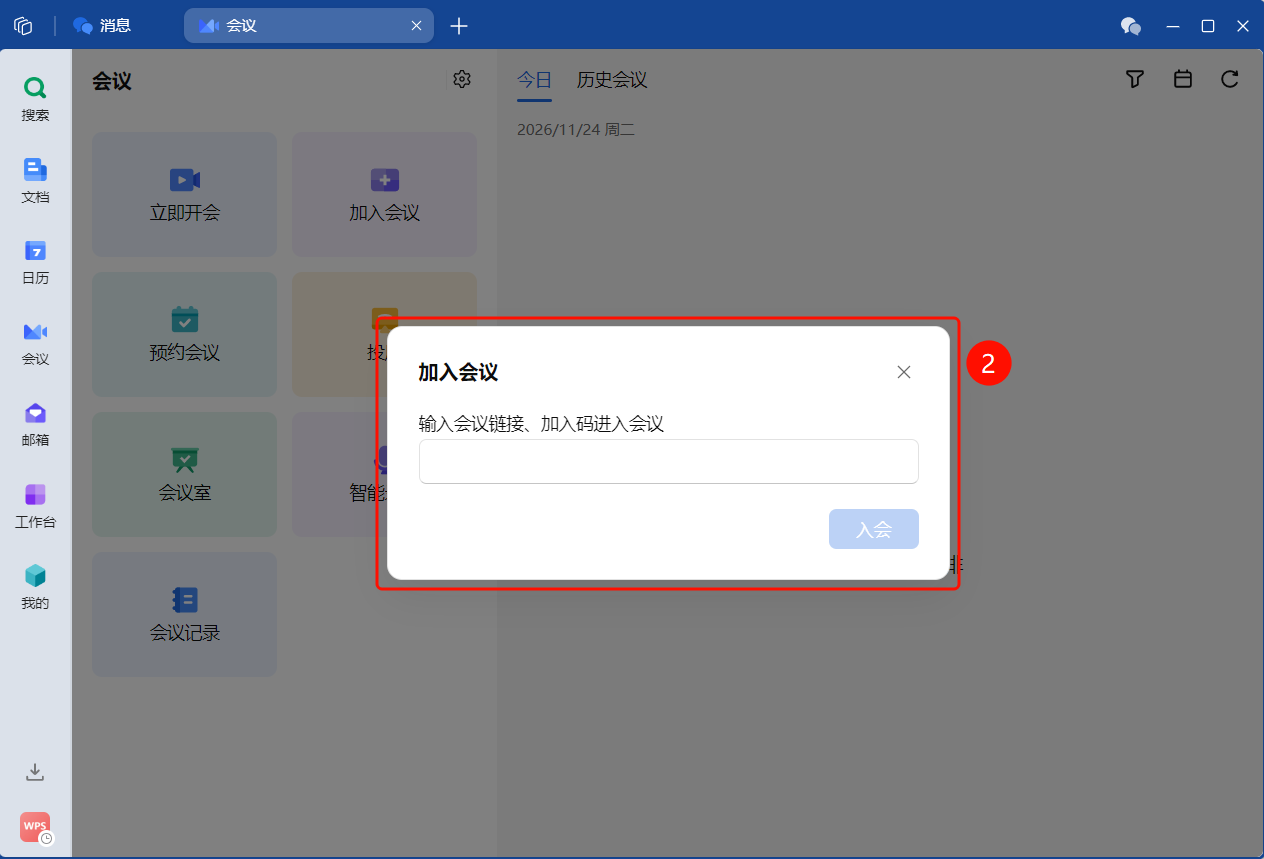
- 点击「加入会议」,弹出加入对话框。
- 输入会议链接或加入码。
- 点击「入会」即可进入会议。
预约会议
功能入口
会议主页面→「预约会议」
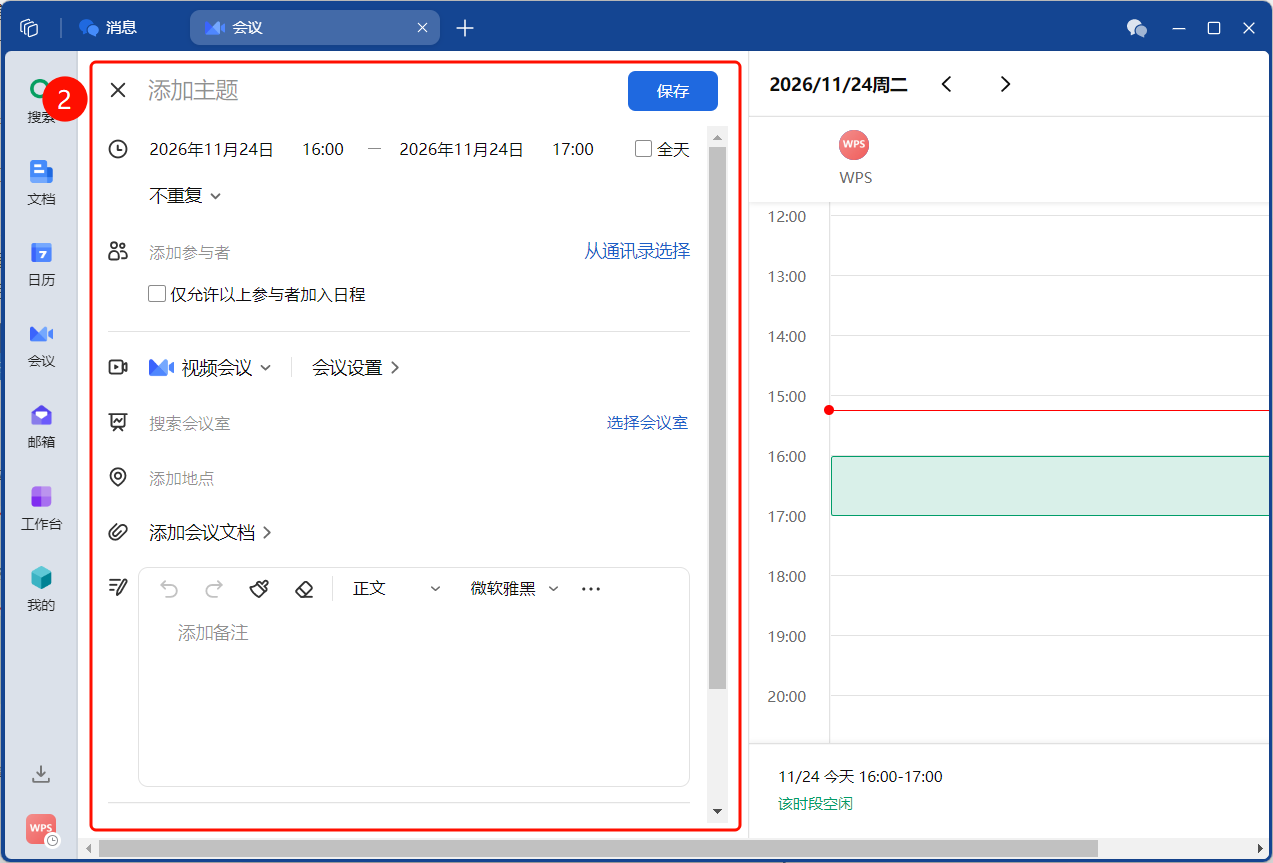
点击「预约会议」,进入日程形式的预约界面。
填写以下信息:| 设置项 | 说明 |
| ------------ | ------------------------------------------------- |
| 添加主题 | 输入会议主题名称 |
| 时间设置 | 选择开始/结束日期与时间,支持「不重复」或周期重复 |
| 添加参与者 | 搜索成员或点击「从通讯录选择」 |
| 视频会议 | 开启/关闭视频会议类型 |
| 添加会议文档 | 上传会议相关文档 |
| 添加备注 | 填写会议备注 |
| 提前提醒 | 设置提前提醒时间(默认提前15分钟) |右侧日历面板显示当前参与者的日程安排,帮助选择空闲时段。
填写完成后点击「保存」,会议将自动创建并同步至参与者日程。
结束/离开会议
功能入口
会议界面→「结束会议」按钮
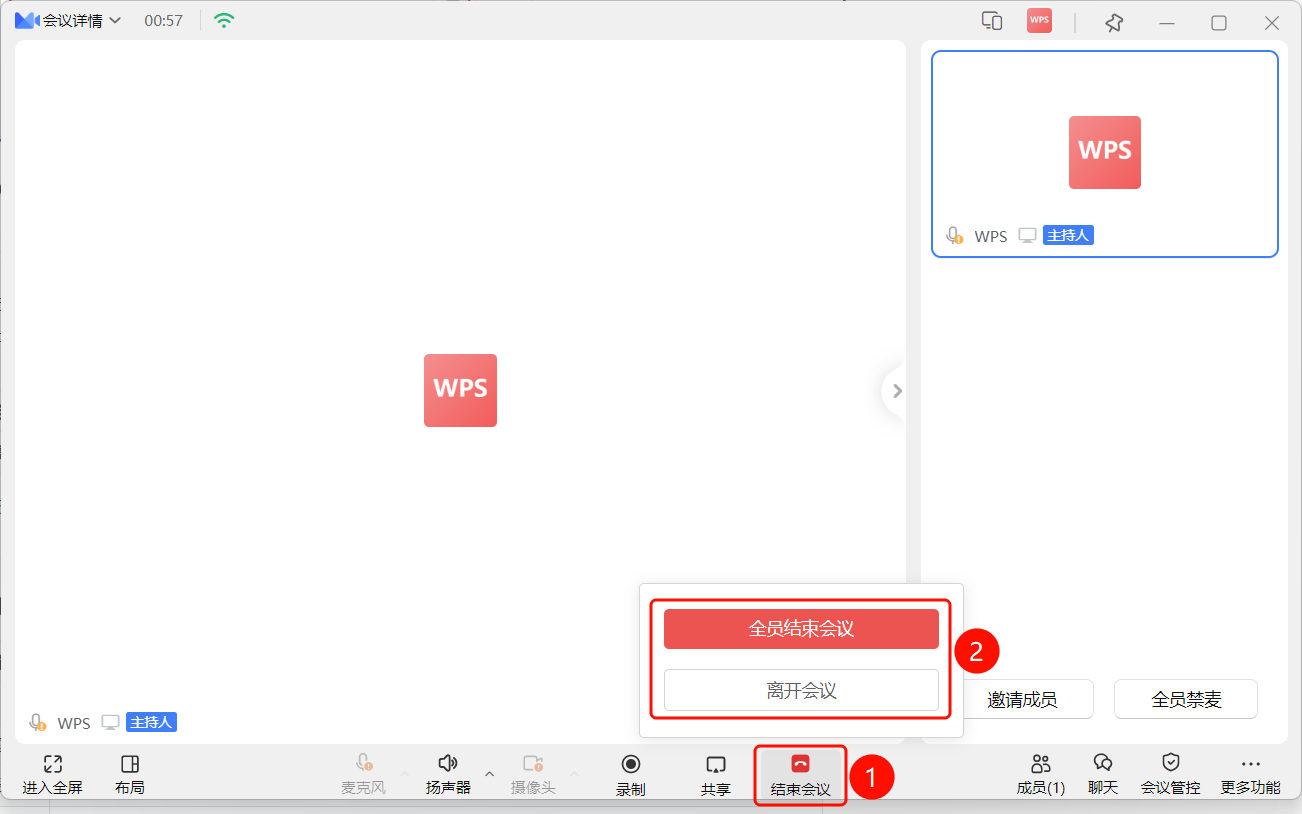
点击底部工具栏「结束会议」按钮。
弹出确认对话框,提供两个选项:| 选项 | 说明 |
| ---------------------- | ------------------------------------------------ |
| 全员结束会议 | 结束整场会议,所有参会者均退出(仅主持人可操作) |
| 离开会议 | 仅自己退出会议,其他参会者继续进行 |根据需要选择对应操作。
其他功能入口
| 功能 | 说明 |
|---|---|
| 投屏 | 输入Rooms投屏码或会议加入码,将内容投屏至会议设备。支持「快速投屏」至进行中的会议 |
| 会议室 | 管理和预约线下会议室资源 |
| 智能录音 | 开启智能录音功能,自动转写并生成会议记录 |
| 会议记录 | 查看历史会议记录、纪要和录制文件 |
常见问题
问题1:会议主面板的功能模块各有什么用途?
- 解决方案: 「立即开会」快速创建会议;「加入会议」通过链接或加码入会;「预约会议」提前安排会议日程;「投屏」投屏至会议室设备;「会议室」管理线下会议室;「会议记录」查看历史纪要。
问题2:如何邀请外部人员加入会议?
- 解决方案: 在会议界面点击「邀请成员」→切换至「复制链接」选项卡,复制会议链接或加入码,通过聊天或邮件发送给外部人员即可。
问题3:会议中没有摄像头/麦克风怎么办?
- 解决方案: 检查是否已连接摄像头/麦克风设备,确认WPS协作已获得设备权限。如设备不可用,可使用「加入会议」通过手机WPS会议App扫码参会。
问题4:预约会议和立即开会有什么区别?
- 解决方案: 立即开会是即时创建并进入会议;预约会议是提前安排会议时间、参与者和会议室,系统会自动创建日程提醒并在约定时间入会。
注意事项
- 会议功能需要网络连接,请确保网络状态良好
- 主持人可使用「会议管控」管理参会者权限(如全员禁麦、禁止加入等)