功能摘要
支持通过工作台编辑器自定义工作台的页面布局、主题样式和组件内容,可分别配置桌面端和移动端的展示效果,满足企业个性化办公需求。
功能说明
| 功能维度 | 说明 |
|---|---|
| 会员限制 | 无会员限制 |
| 版本限制 | 无版本限制 |
操作步骤
进入工作台编辑器
功能入口
「企业管理后台」→「工作台」→「定制工作台」 选项→「编辑」按钮
- 点击左侧导航栏的 「管理后台」 按钮,进入管理后台页面
- 在左侧菜单中点击 「工作台」 ,展开工作台设置页面
- 点击 「定制工作台」 选项,进入定制工作台管理页面
- 找到需要编辑的工作台,点击右侧 「工作台编辑器」 按钮,进入编辑界面
切换设备视图
功能入口
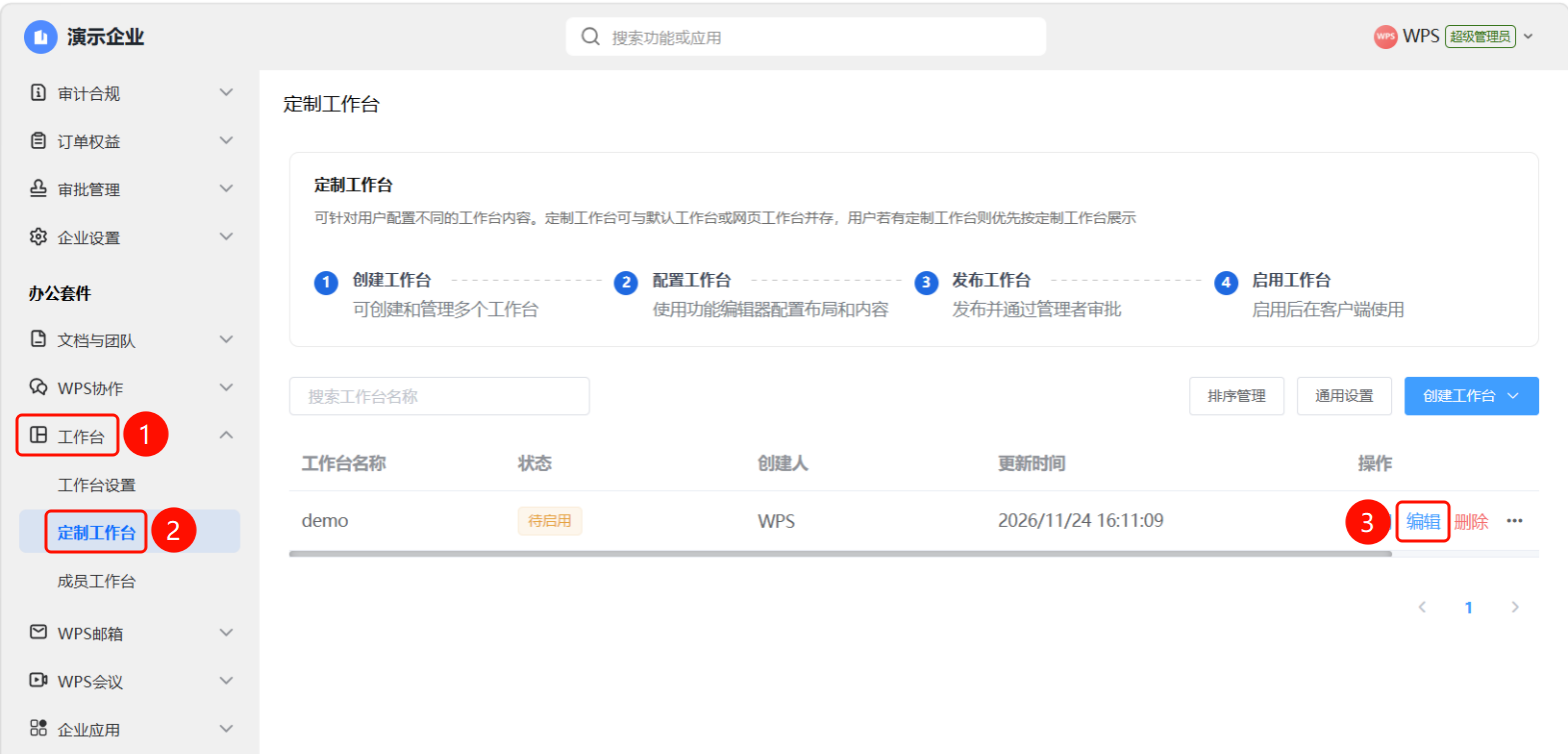
工作台编辑器→「桌面端」/「移动端」选项卡
- 进入工作台编辑器后,默认展示「桌面端」选项卡的编辑界面
- 如需配置移动端展示,点击 「移动端」 选项卡,切换至移动端编辑视图
- 桌面端和移动端支持与同步配置,可独立设置各自的布局、主题和组件
设置页面布局
功能入口
工作台编辑器→「布局」选项→「网页布局」区域
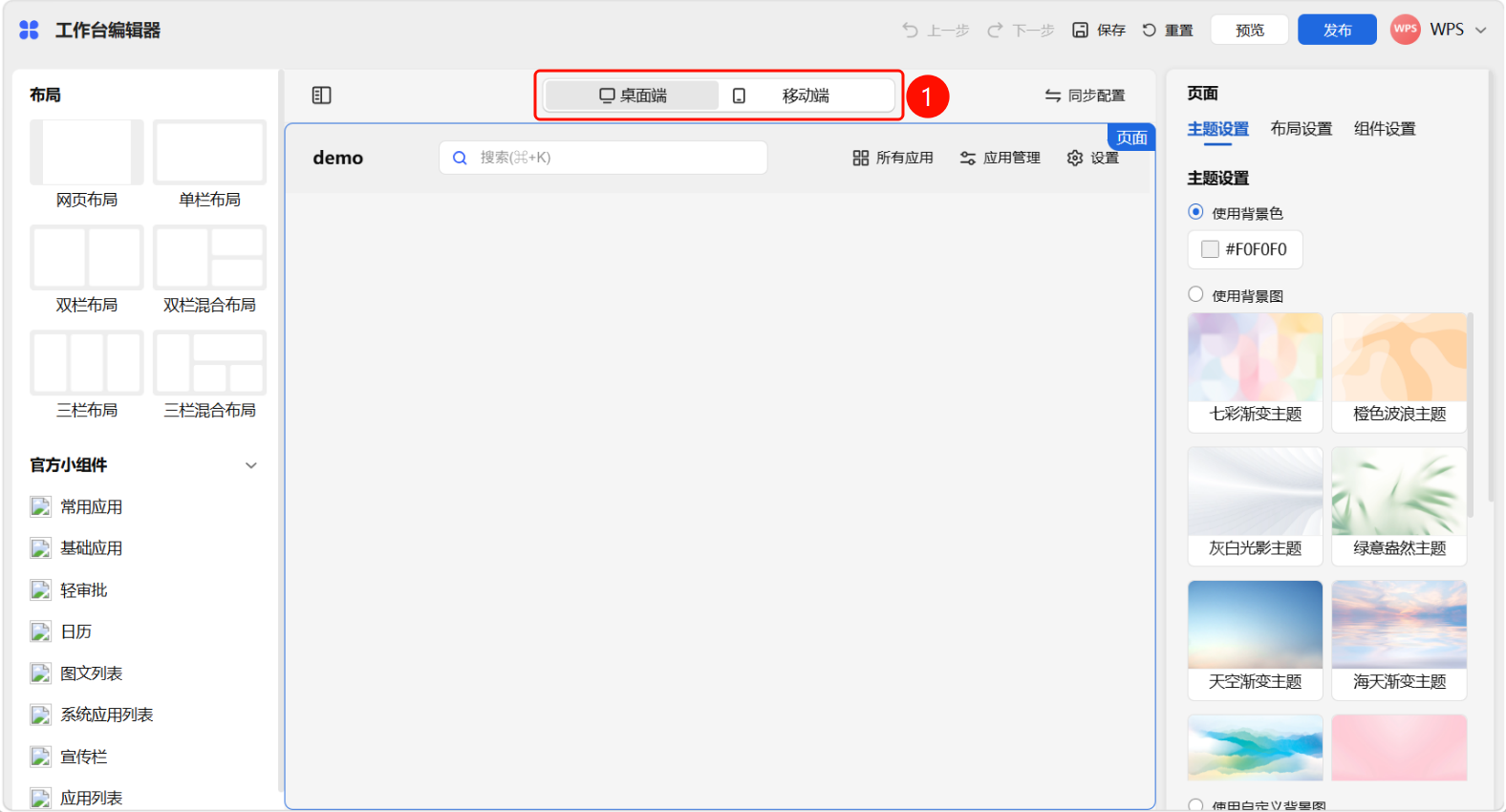
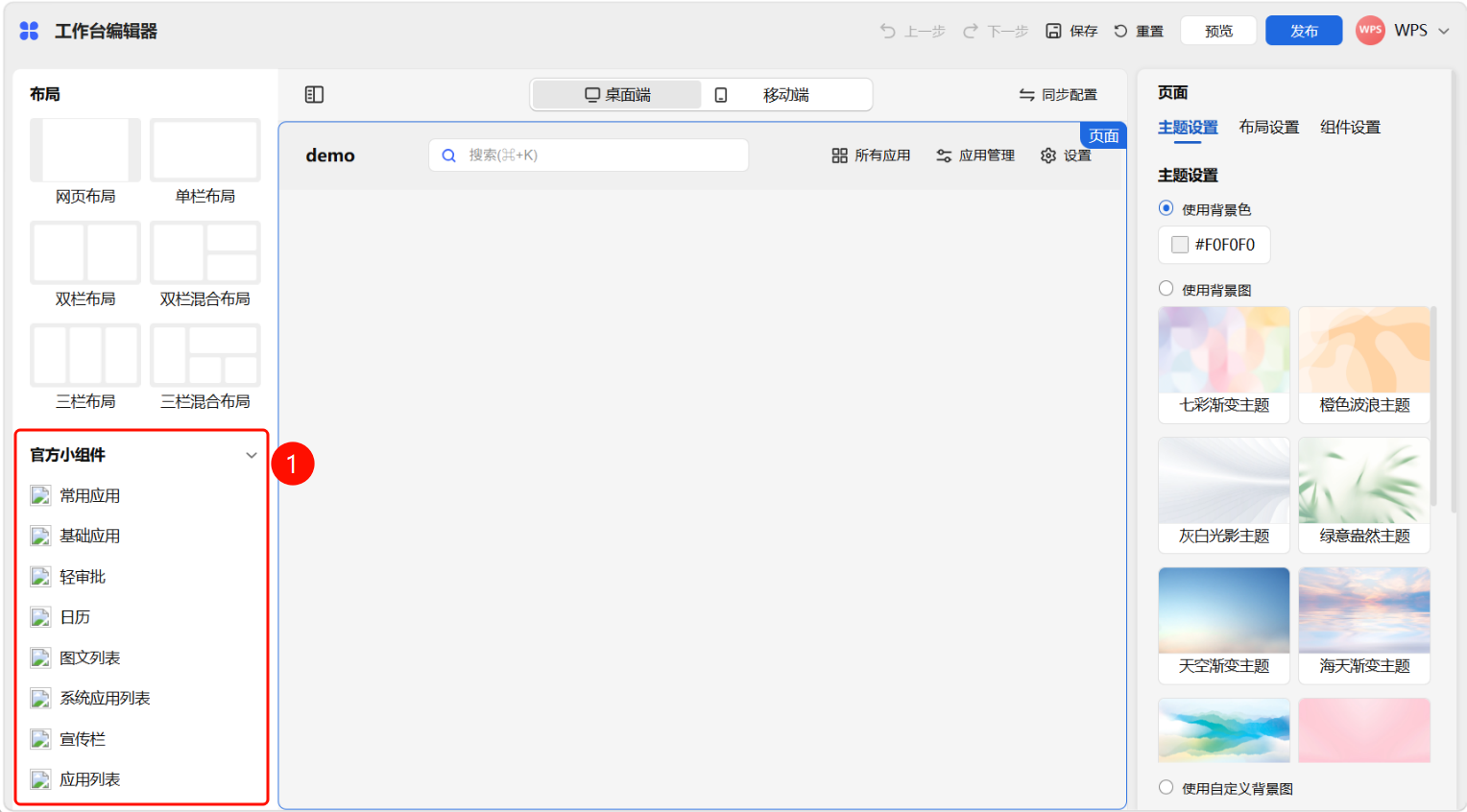
在编辑器的左侧面板中,点击 「布局」 选项
在右侧「网页布局」区域,选择所需的布局方式:
- 单栏布局:内容在一列中纵向排列
- 双栏布局:内容分左右两列展示
- 双栏混合布局:左窄右宽
- 三栏布局:内容分三列展示
- 三栏混合布局:左宽右窄
选择后,编辑区域会实时显示对应的布局效果
设置主题与背景
功能入口
工作台编辑器→「主题设置」选项
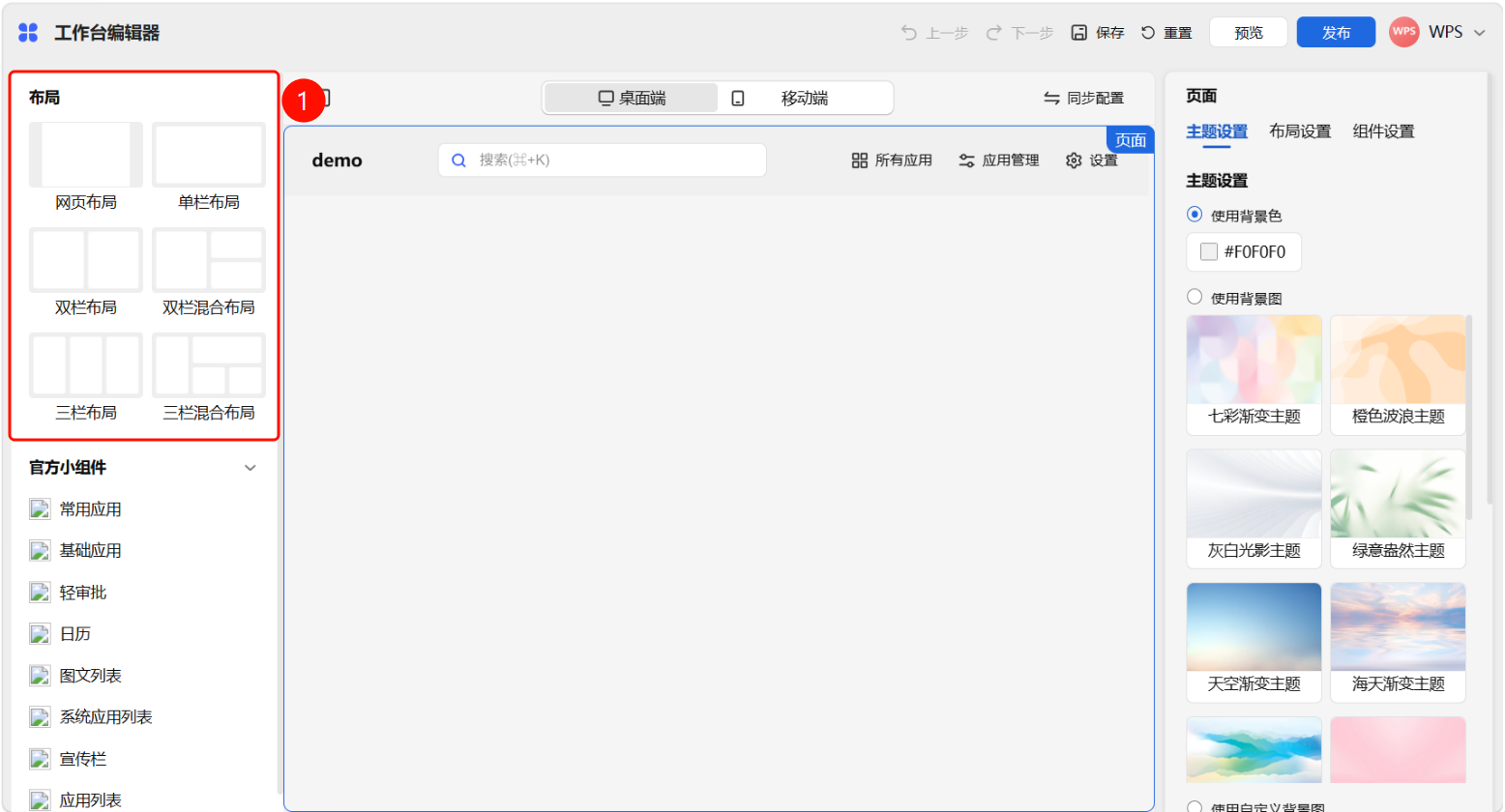
在编辑器的左侧面板中,点击 「主题设置」 选项
设置主题的网页布局背景样式:
- 使用背景色:点击色块或输入颜色代码(如
#FOFOFO)自定义背景色 - 使用背景图:从内置主题中选择背景图片
- 使用背景色:点击色块或输入颜色代码(如
在主题列表中,选择一款内置主题
如需使用自定义背景图,开启 「使用自定义背景图」 选项
管理页面组件
功能入口
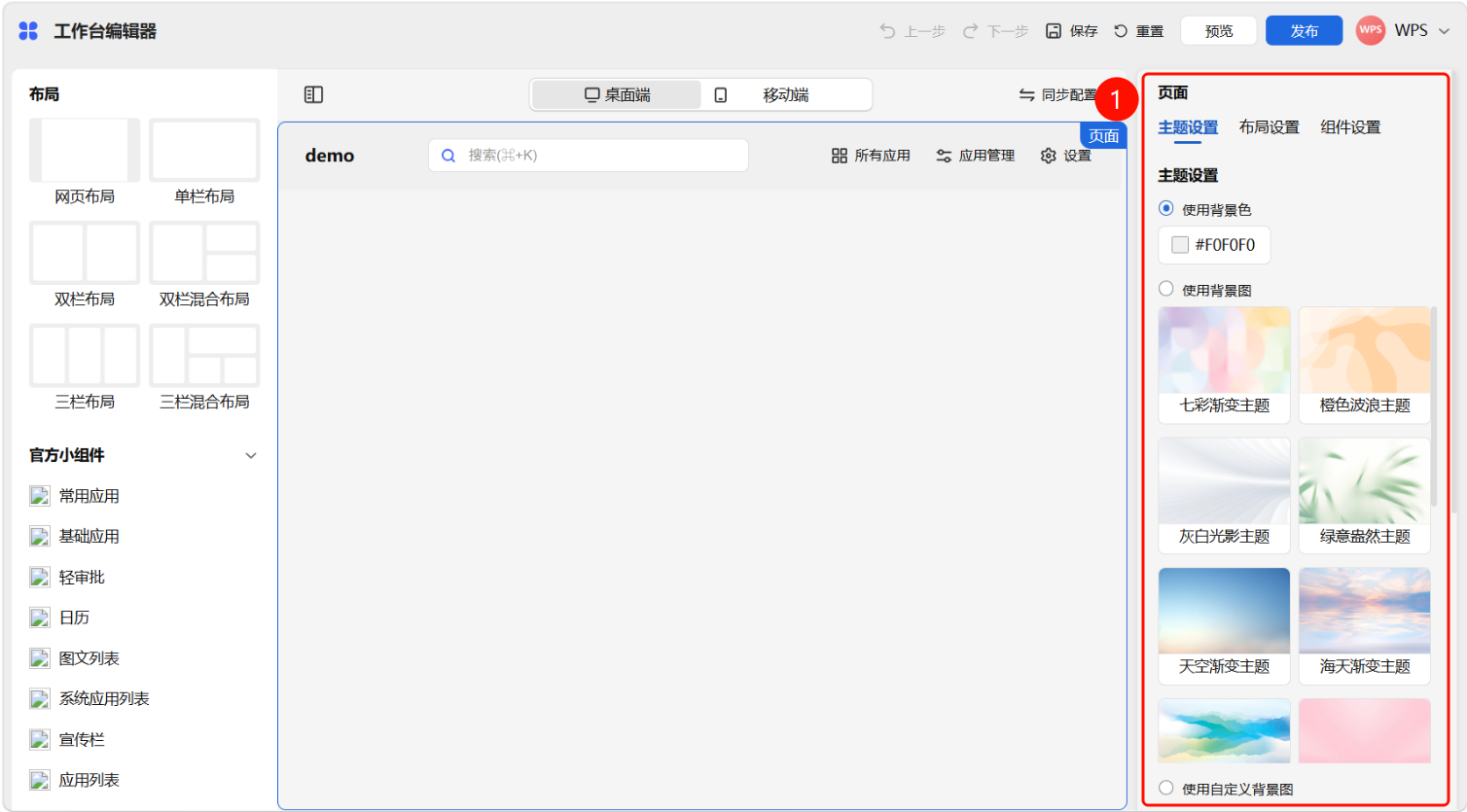
工作台编辑器→「组件设置」选项
- 在编辑区域,可以查看当前页面的组件列表
- 点击组件可进行内容的编辑和配置
- 桌面端和移动端均可独立管理组件内容,切换至对应设备视图后分别配置
保存、预览与发布
功能入口
工作台编辑器→「保存」/「预览」/「发布」按钮
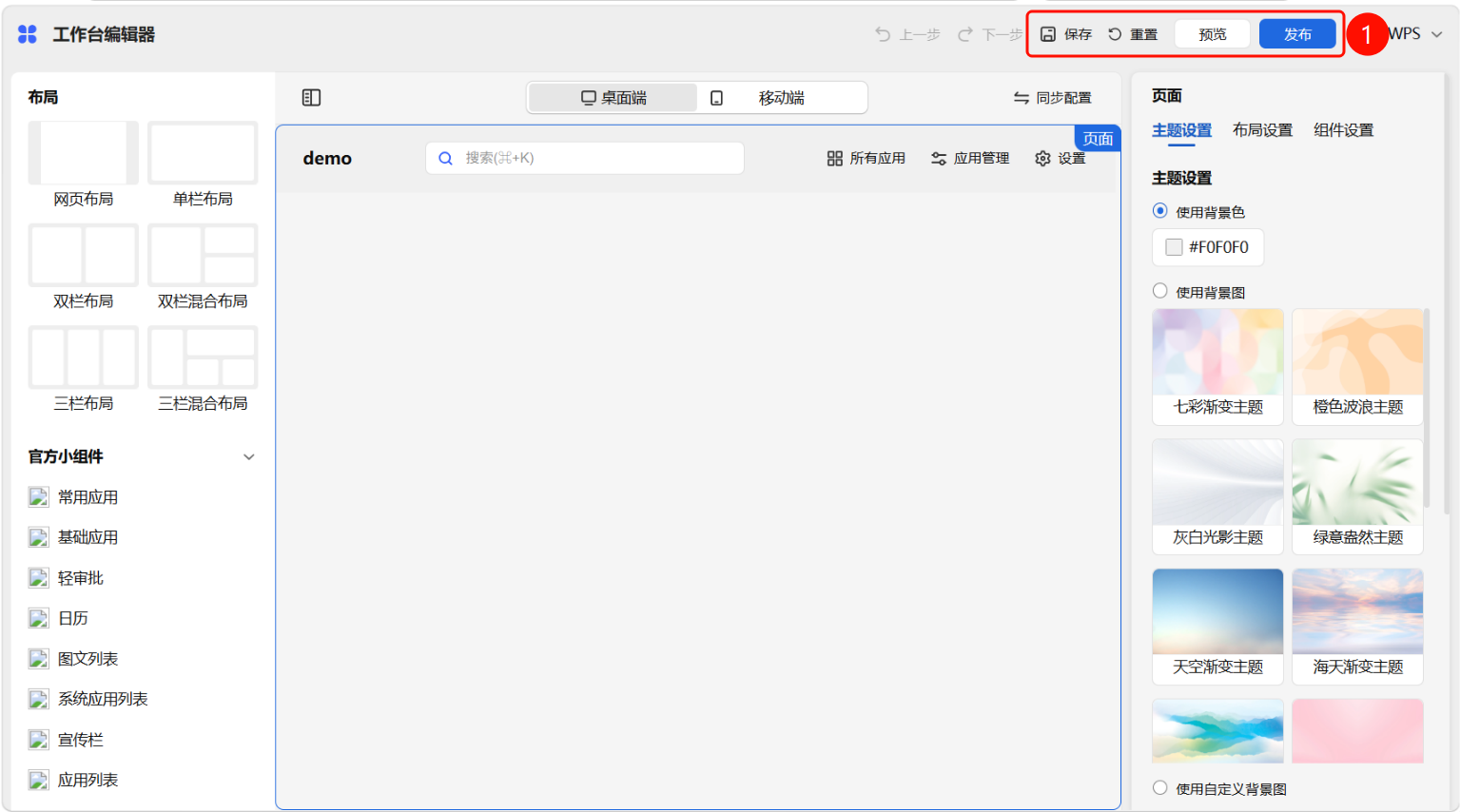
- 编辑过程中可随时点击顶部的 「保存」 按钮,保存当前编辑进度,页面显示上次保存时间
- 如需恢复上一步操作,点击 「重置」 按钮取消当前修改
- 编辑完成后,点击 「预览」 按钮查看实际展示效果
- 确认效果无误后,点击 「发布」 按钮将编辑器配置生效到正式工作台
常见问题
问题1:桌面端和移动端可以分别设置不同的布局吗?
- 解决方案: 可以。工作台编辑器支持桌面端和移动端独立配置布局、主题和组件,切换对应选项卡后分别编辑即可。
问题2:自定义背景图有哪些格式和尺寸要求?
- 解决方案: 支持 jpg/png/jpeg 格式,大小不超过 3MB,无透明度要求。桌面端推荐尺寸为 2200×1200px,移动端推荐尺寸为 1290×2796px。可分别上传浅色模式和深色模式的背景图。
问题3:布局修改后,已配置的组件会丢失吗?
- 解决方案: 切换布局方式时,组件会保留,但需要根据新布局重新调整组件位置和排列,以适应新的栏位结构。
问题4:发布后多久生效?可以回滚吗?
- 解决方案: 发布后即时生效,所有用户刷新工作台即可看到新的页面效果。在未保存修改前,可使用「重置」按钮回退到上次保存的状态。如需恢复到旧版本,建议在修改前备份配置。
注意事项
- 保存和发布是独立的操作,保存仅保存编辑进度,发布才会对用户生效。
- 主题设置中的浅色模式和深色模式需分别配置,确保不同场景下的显示效果。
- 自定义背景图未上传时,将使用默认背景。